iCloud Photos cheio? Resolva sem perder o controlo
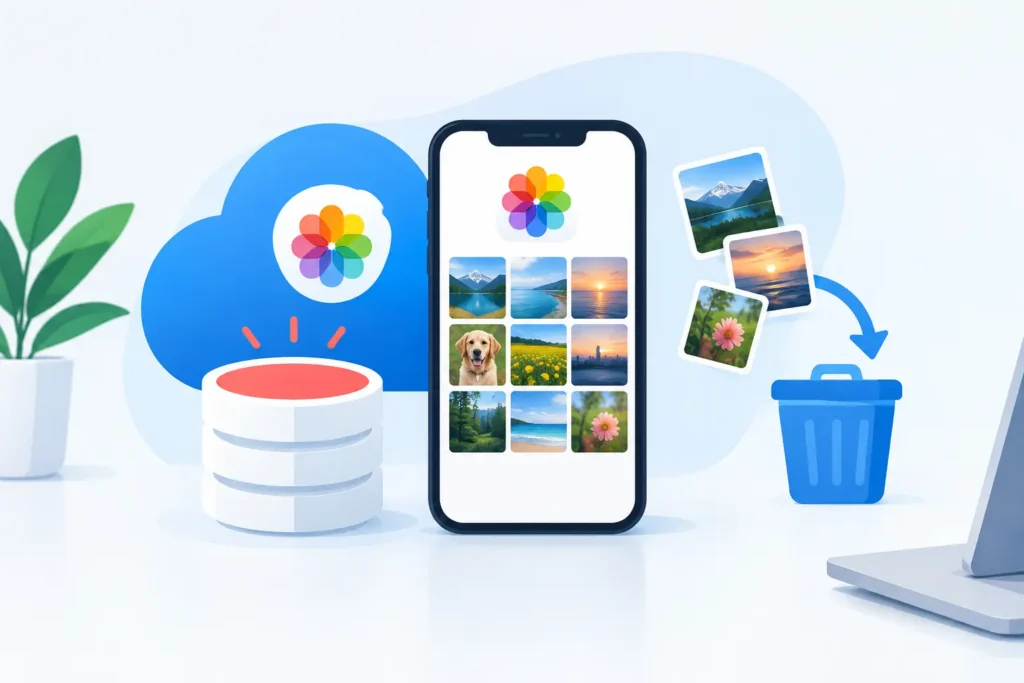
Um aviso de armazenamento raramente aparece no momento certo. Pode estar a fotografar um aniversário, a importar um cartão da câmara ou a sincronizar edições a partir do Mac quando o iCloud Photos fica cheio e as novas fotografias deixam de ser enviadas. A solução mais imediata é eliminar o que parecer maior. Pode resultar, mas também pode remover ficheiros originais, destruir um arquivo que pretendia manter ou gerar mais trabalho de limpeza do que o aviso justificava.
Para fotógrafos que utilizam o Apple Photos como biblioteca principal, a solução raramente passa por uma eliminação em massa. Passa por identificar quais os ficheiros que devem permanecer no formato original, quais as cópias que podem ser removidas e quais as imagens concluídas que podem ser armazenadas de forma muito mais eficiente sem sair do Photos.
Por que está o iCloud Photos cheio
O iCloud Photos armazena as versões em resolução máxima das fotografias e vídeos da sua biblioteca. Isso inclui imagens do iPhone, importações de câmaras mirrorless ou DSLR, capturas de ecrã, Live Photos, vídeos, duplicados e edições associadas ao ficheiro original. Todos os dispositivos com sessão iniciada na mesma Conta Apple passam a ter acesso a essa biblioteca.
Os ficheiros RAW alteram rapidamente o cálculo. Um HEIC normal de um iPhone pode ter apenas alguns megabytes. Um ProRAW do iPhone pode ser consideravelmente maior, e um ficheiro RAW de uma câmara Canon, Sony, Nikon, Fujifilm, Olympus ou Panasonic moderna pode facilmente atingir dezenas de megabytes por imagem. Trazendo para casa 500 fotografias de uma viagem e fazendo algumas rondas de seleção e edição, uma única sessão pode consumir uma parte significativa de um plano iCloud de 200 GB.
Os vídeos são outro contribuidor frequente, em especial as filmagens em 4K e os clips em câmara lenta. Mas se fotografar regularmente em RAW, uma biblioteca inesperadamente grande está, muitas vezes, a comportar-se exatamente como seria de esperar. O RAW preserva dados extensos do sensor para permitir ajustes mais profundos depois. Nunca foi concebido como um formato compacto de longo prazo para todas as imagens guardadas.
O Armazenamento Otimizado não reduz o uso do iCloud
A opção Otimizar Armazenamento do iPhone é útil, mas frequentemente mal compreendida. Pode manter cópias de menor dimensão no iPhone ou iPad enquanto os originais em resolução máxima ficam no iCloud. Isso liberta espaço no dispositivo. Não torna a biblioteca do iCloud mais pequena.
Da mesma forma, desativar o iCloud Photos num dispositivo não resolve o problema de armazenamento. Apenas altera a forma como esse dispositivo participa na sincronização. Se o objetivo é eliminar o aviso de armazenamento do iCloud, é necessário remover itens que ocupam espaço, mover determinados itens para fora do iCloud ou reduzir o tamanho dos originais que aí mantém.
Comece por perceber o que está realmente a ocupar espaço
Comece pelas definições de armazenamento da sua Conta Apple e veja a quantidade atribuída ao Photos. Depois abra o Photos e reveja a biblioteca por tipo de ficheiro, data e importações de maior dimensão. O objetivo não é inspecionar cada imagem, mas sim encontrar as categorias onde uma única decisão pode recuperar espaço significativo.
Comece pelas importações recentes de câmara, sessões ProRAW, sequências em modo rajada, gravações de ecrã, exportações duplicadas e clips de vídeo longos. Se utilizar Álbuns Partilhados, lembre-se de que não substituem um arquivo completo em resolução máxima. O seu comportamento e os seus limites de qualidade são diferentes dos originais guardados na sua biblioteca pessoal do iCloud Photos.
Verifique também a pasta Eliminados Recentemente. Os itens aí existentes continuam a contar para o armazenamento até serem eliminados de forma permanente. Esvaziar esta pasta pode proporcionar um alívio imediato, mas apenas depois de confirmar que essas imagens são verdadeiramente dispensáveis. Não há vantagem em recuperar espaço hoje para descobrir no mês seguinte que um original importante desapareceu.
Decida o que deve continuar em RAW
Vale a pena manter o RAW quando a sua flexibilidade de edição ainda é relevante. Uma sessão paga, uma viagem única, uma cena de alto contraste exigente ou uma imagem que prevê reeditar para impressão são bons motivos para conservar o ficheiro RAW original.
A decisão muda quando a imagem está concluída. Se já editou, selecionou e entregou ou partilhou uma fotografia, pode não precisar de manter um grande ficheiro RAW original na sua biblioteca quotidiana do Photos. Continua a querer uma imagem de alta qualidade, as suas edições, a data e localização, a pertença a álbuns, a legenda e o lugar entre os seus favoritos. Simplesmente não precisa de pagar o custo em armazenamento do RAW para cada fotograma concluído.
Esta é a distinção prática: o RAW é um formato de origem para edição. O HEIC é frequentemente um melhor formato para fotografias finalizadas numa biblioteca centrada no ecossistema Apple. O equilíbrio certo depende do seu trabalho. Alguns fotógrafos mantêm todos os ficheiros RAW apenas para um conjunto limitado de imagens de portefólio e convertem o resto. Outros arquivam as pastas RAW originais separadamente após concluírem um projeto, mantendo versões compactas e finalizadas no Photos.
Reduza as fotografias RAW concluídas sem perder a organização
Um fluxo de trabalho de conversão com ficheiros soltos cria riscos desnecessários. Exportar um ficheiro RAW para o Finder, convertê-lo com outra ferramenta e importá-lo novamente para o Photos pode resultar em versões duplicadas e contexto perdido. Álbuns, favoritos, legendas, dados de localização e as edições já realizadas podem não regressar como esperado. Fica depois a comparar ficheiros, a limpar cópias antigas e a torcer para que a versão certa seja a que está a sincronizar com o iCloud.
Um fluxo de trabalho nativo do Photos evita esse desvio. Seleciona as imagens RAW concluídas diretamente no Photos, cria versões HEIC, verifica os resultados e só então remove os ficheiros de origem que já não precisa. A imagem convertida fica onde a sua biblioteca já existe, em vez de se tornar mais uma pasta para organizar.
O RawToHEIC foi criado especificamente para esta tarefa. Converte formatos RAW de câmaras suportadas e iPhone ProRAW diretamente dentro do Apple Photos, com processamento no dispositivo e sem fluxos de trabalho com ficheiros soltos. Foi concebido para preservar o contexto que torna uma biblioteca do Photos útil, incluindo álbuns, favoritos, legendas, localizações, metadados e edições não destrutivas. Para imagens adequadas, o HEIC resultante pode ser até 10 vezes mais pequeno do que o original RAW, mantendo HDR onde suportado.
A sequência de segurança é tão importante quanto a conversão em si. Um fluxo de trabalho sensato cria primeiro o novo HEIC, verifica que aparece corretamente no Photos e confirma que a imagem está pronta antes de o ficheiro RAW de origem ser eliminado. A conversão nunca deve ser encarada como motivo para apressar uma limpeza irreversível.
Uma forma mais segura de resolver o aviso
Trabalhe em lotes pequenos e com significado, em vez de selecionar milhares de fotografias de uma só vez. Uma viagem recente, um projeto concluído para um cliente ou uma importação de câmara costumam ser suficientes. Isto facilita a comparação do armazenamento antes e depois, a identificação de imagens que devem permanecer em RAW e a prevenção de eliminações acidentais.
Siga esta ordem:
- Identifique uma sessão RAW concluída ou um conjunto de imagens que já editou.
- Conserve os poucos originais RAW que possa querer revisitar para impressão, portefólio ou retoques extensos.
- Converta os restantes keepers finalizados para HEIC dentro do Photos e confirme que as novas versões estão corretas.
- Elimine apenas os ficheiros RAW de origem verificados e, quando tiver a certeza, esvazie a pasta Eliminados Recentemente.
Não espere que os totais de armazenamento do iCloud se atualizem de imediato. O Photos precisa de tempo para sincronizar as alterações, especialmente após eliminações ou conversões em grande volume. Mantenha os dispositivos ligados a Wi-Fi e a uma fonte de energia sempre que possível, e dê tempo à biblioteca para concluir o processo antes de assumir que algo falhou.
Quando comprar mais armazenamento iCloud é a melhor solução
Reduzir o tamanho dos ficheiros nem sempre é a resposta certa. Se edita ativamente um grande catálogo RAW, precisa de ter os ficheiros originais disponíveis em qualquer lugar ou partilha uma biblioteca com familiares que acrescentam muitos vídeos, um plano iCloud maior pode ser a escolha acertada. O armazenamento é mais barato do que perder originais de que realmente precisa.
Mas aumentar o armazenamento deve ser uma decisão consciente, não a resposta automática a uma acumulação evitável. Se a maior parte do espaço é ocupada por fotografias RAW concluídas que nunca irá reeditar, pagar mensalmente para manter todos esses ficheiros volumosos na sua biblioteca sincronizada do dia a dia pode tornar-se um hábito dispendioso. Uma estratégia mista é geralmente mais sólida: mantenha o RAW onde tem valor real no futuro, conserve versões HEIC eficientes para imagens finalizadas e utilize um arquivo separado para os originais de longo prazo quando necessário.
A sua biblioteca do Photos deve continuar a ser um lugar onde encontra, aprecia, edita e partilha o seu trabalho — não um aviso de armazenamento que adia até à próxima sessão fotográfica.
Reduza sua biblioteca de RAW, direto dentro do Fotos.
O RawToHEIC converte RAW de câmera e ProRAW do iPhone para HEIC até 10× menores — mantendo cada edição, álbum, favorito e localização. No dispositivo, sem conta, uma única compra para iPhone, iPad e Mac.

Ainda não tem certeza? Converta algumas fotos de amostra grátis — sem instalar, sem enviar nada.
Experimente grátis — sem instalação →