iCloud-Fotomediathek voll? Das Problem gezielt lösen
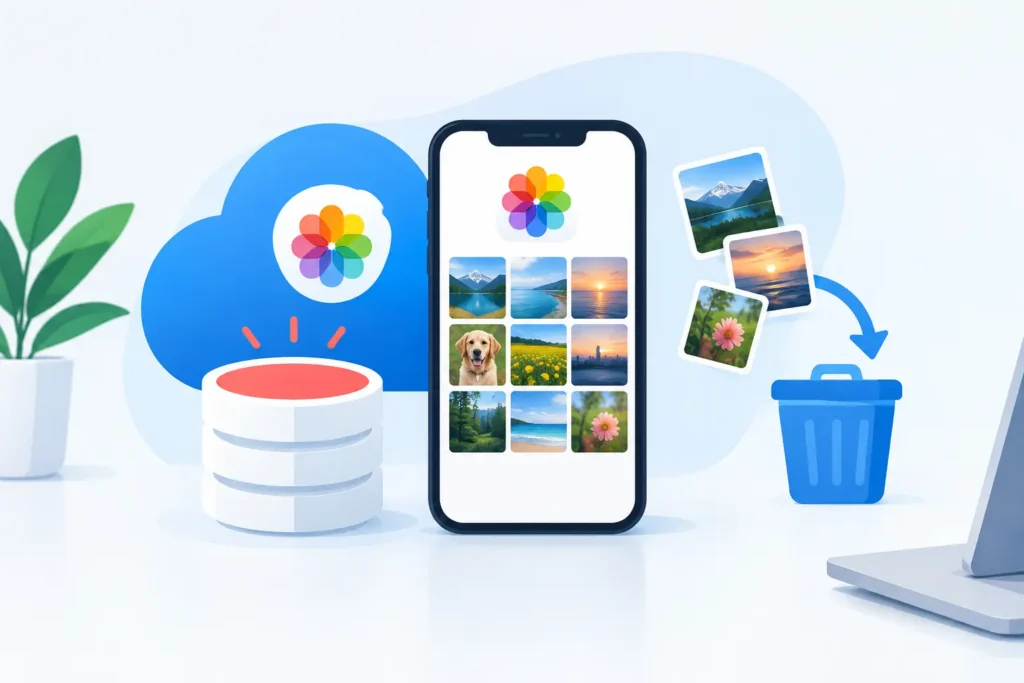
Eine Speicherwarnung erscheint selten zum richtigen Zeitpunkt. Vielleicht wollen Sie gerade einen Geburtstag festhalten, eine Speicherkarte importieren oder Bearbeitungen vom Mac synchronisieren – und dann ist die iCloud-Fotomediathek voll und neue Fotos laden nicht mehr hoch. Der naheliegende Ausweg ist, alles zu löschen, was groß wirkt. Das kann funktionieren, birgt aber das Risiko, Originale zu entfernen, ein sorgfältig aufgebautes Archiv zu beschädigen oder mehr Aufräumarbeit zu verursachen, als die Warnung wert war.
Wer Apple Fotos als zentrale Mediathek nutzt, sollte in der Regel nicht zur Massenlöschung greifen. Sinnvoller ist es, herauszufinden, welche Dateien wirklich in ihrer ursprünglichen Form erhalten bleiben müssen, welche Kopien entbehrlich sind und welche abgeschlossenen Aufnahmen sich deutlich platzsparender speichern lassen – ohne die Mediathek zu verlassen.
Warum die iCloud-Fotomediathek voll wird
iCloud Fotos speichert die Versionen in voller Auflösung aller Fotos und Videos in Ihrer Mediathek. Dazu gehören Aufnahmen vom iPhone, Importe von spiegellosen Kameras oder DSLRs, Screenshots, Live Photos, Videos, Duplikate sowie Bearbeitungen, die mit der Originaldatei verknüpft bleiben. Alle Geräte, die mit demselben Apple-Konto angemeldet sind, können auf diese Mediathek zugreifen.
RAW-Dateien verändern die Rechnung erheblich. Ein normales HEIC vom iPhone ist nur wenige Megabyte groß. Ein iPhone ProRAW-Bild kann deutlich größer sein, und eine RAW-Datei einer modernen Kamera von Canon, Sony, Nikon, Fujifilm, Olympus oder Panasonic kann leicht mehrere Dutzend Megabyte umfassen. Bringt man 500 Bilder von einer Reise mit nach Hause und durchläuft dann mehrere Auswahlrunden und Bearbeitungsdurchgänge, kann eine einzige Aufnahmesession einen erheblichen Teil eines 200-GB-iCloud-Tarifs aufbrauchen.
Videos sind ein weiterer häufiger Faktor, insbesondere 4K-Aufnahmen und Zeitlupenclips. Wer regelmäßig im RAW-Format fotografiert, wird feststellen, dass eine unerwartet große Mediathek sich genau so verhält, wie es zu erwarten ist. RAW bewahrt umfangreiche Sensordaten für spätere Korrekturen. Es wurde nie als kompaktes Langzeitformat für alle fertigen Aufnahmen konzipiert.
Optimierter Speicher reduziert nicht den iCloud-Verbrauch
Die Einstellung „iPhone-Speicher optimieren” ist nützlich, wird aber häufig missverstanden. Sie sorgt dafür, dass auf dem iPhone oder iPad kleinere Gerätekopien vorgehalten werden, während die Originale in voller Auflösung in iCloud verbleiben. Das entlastet den lokalen Gerätespeicher – macht die iCloud-Mediathek aber nicht kleiner.
Ebenso löst das Deaktivieren von iCloud Fotos auf einem einzelnen Gerät das eigentliche Problem nicht. Es ändert lediglich, wie dieses Gerät an der Synchronisierung teilnimmt. Wer die iCloud-Speicherwarnung dauerhaft beseitigen will, muss entweder speicherintensive Inhalte entfernen, ausgewählte Objekte aus iCloud auslagern oder die Größe der dort gespeicherten Originale reduzieren.
Zuerst prüfen, was tatsächlich Platz belegt
Schauen Sie zunächst in den Einstellungen Ihres Apple-Kontos nach, wie viel Speicher Fotos belegt. Öffnen Sie dann Fotos und sichten Sie Ihre Mediathek nach Medientyp, Datum und großen Importen. Es geht nicht darum, jedes einzelne Bild zu prüfen, sondern Kategorien zu finden, bei denen eine einzige Entscheidung nennenswert Platz freimacht.
Schauen Sie zunächst auf aktuelle Kameraimporte, ProRAW-Sitzungen, Serienaufnahmen, Bildschirmaufzeichnungen, doppelt exportierte Dateien und lange Videoclips. Wenn Sie geteilte Alben verwenden, beachten Sie: Sie sind kein Ersatz für ein vollauflösendes Archiv. Ihr Verhalten und ihre Qualitätsgrenzen unterscheiden sich wesentlich davon, Originale in der persönlichen iCloud-Fotomediathek zu behalten.
Prüfen Sie auch den Ordner „Zuletzt gelöscht”. Dort befindliche Objekte werden weiterhin auf den Speicher angerechnet, bis sie endgültig entfernt werden. Das Leeren dieses Ordners kann sofortige Erleichterung verschaffen – aber erst nachdem Sie sicher sind, dass diese Bilder wirklich verzichtbar sind. Es bringt nichts, heute Platz zu gewinnen, wenn sich im nächsten Monat herausstellt, dass ein wichtiges Original fehlt.
Entscheiden, welche Aufnahmen als RAW erhalten bleiben sollten
RAW lohnt sich zu behalten, wenn die Bearbeitungsflexibilität noch relevant ist. Ein bezahlter Auftrag, eine einmalige Reise, eine schwierig belichtete Szene mit hohem Kontrast oder ein Bild, das Sie für den Druck neu bearbeiten möchten – all das spricht für den Erhalt der ursprünglichen RAW-Datei.
Nach dem Abschluss einer Aufnahme ändert sich die Lage. Wenn Sie ein Foto bearbeitet, ausgewählt und abgeliefert oder geteilt haben, benötigen Sie das große RAW-Original womöglich nicht mehr in Ihrer alltäglichen Fotomediathek. Sie möchten weiterhin ein hochwertiges Bild, Ihre Bearbeitungen, Datum und Ort, die Albumzugehörigkeit, die Beschriftung und den Platz unter Ihren Favoriten behalten. Sie müssen lediglich nicht mehr die RAW-Speicherkosten für jeden fertig bearbeiteten Bildschirm tragen.
Das ist der entscheidende Unterschied: RAW ist ein Quellformat für die Bearbeitung. HEIC ist oft das bessere Format für fertige Fotos in einer Apple-zentrierten Mediathek. Das richtige Verhältnis hängt von Ihrer Arbeitsweise ab. Manche Fotografen behalten alle RAW-Dateien für eine begrenzte Auswahl an Portfolio-Bildern und konvertieren den Rest. Andere archivieren die ursprünglichen RAW-Ordner nach Abschluss eines Projekts separat und behalten kompakte fertige Versionen in Fotos.
Fertige RAW-Fotos verkleinern, ohne die Struktur zu verlieren
Ein Workflow mit losen Dateien birgt unnötige Risiken. Eine RAW-Datei in den Finder zu exportieren, sie mit einem anderen Werkzeug zu konvertieren und dann wieder in Fotos zu importieren, kann zu doppelten Versionen und fehlendem Kontext führen. Alben, Favoriten, Beschriftungen, Standortdaten und bereits vorgenommene Bearbeitungen kehren möglicherweise nicht wie erwartet zurück. Anschließend müssen Dateien verglichen, alte Kopien beseitigt und gehofft werden, dass die richtige Version mit iCloud synchronisiert wird.
Ein nativer Fotos-Workflow vermeidet diesen Umweg. Sie wählen fertig bearbeitete RAW-Bilder direkt in Fotos aus, erstellen HEIC-Versionen, prüfen das Ergebnis und entfernen erst dann die Quelldateien, die Sie nicht mehr benötigen. Das konvertierte Bild verbleibt dort, wo Ihre Mediathek bereits liegt, anstatt zu einem weiteren Ordner zu werden, der organisiert werden muss.
RawToHEIC ist genau für diese Aufgabe entwickelt worden. Es konvertiert unterstützte Kamera-RAW-Formate und iPhone ProRAW direkt in Apple Fotos – mit Verarbeitung auf dem Gerät und ohne losen Datei-Workflow. Die App ist darauf ausgelegt, den Kontext zu bewahren, der eine Fotomediathek nützlich macht: Alben, Favoriten, Beschriftungen, Standorte, Metadaten sowie zerstörungsfreie Bearbeitungen. Bei geeigneten Bildern kann das resultierende HEIC bis zu 10-mal kleiner sein als das RAW-Original, wobei HDR dort erhalten bleibt, wo es unterstützt wird.
Die Sicherheitsreihenfolge ist genauso wichtig wie die Konvertierung selbst. Ein sinnvoller Workflow erstellt zuerst das neue HEIC, prüft, ob es korrekt in Fotos erscheint, und stellt sicher, dass das Bild einwandfrei ist, bevor die RAW-Quelle gelöscht wird. Eine Konvertierung sollte niemals als Anlass dienen, eine unwiderrufliche Bereinigung zu überstürzen.
Speicherwarnung sicher beseitigen
Arbeiten Sie in kleinen, überschaubaren Gruppen, statt Tausende von Fotos auf einmal auszuwählen. Eine kürzliche Reise, ein abgeschlossenes Kundenprojekt oder ein einzelner Kameraimport reichen in der Regel aus. So lässt sich der Speicher vor und nach dem Eingriff leichter vergleichen, Bilder, die als RAW erhalten bleiben sollten, fallen leichter auf, und versehentliche Löschungen werden vermieden.
Gehen Sie in dieser Reihenfolge vor:
- Wählen Sie eine abgeschlossene RAW-Aufnahmesession oder eine Gruppe bereits bearbeiteter Bilder aus.
- Behalten Sie die wenigen RAW-Originale, die Sie möglicherweise für Druckausgaben, Portfolio-Arbeiten oder aufwendige Nachbearbeitungen noch einmal öffnen möchten.
- Konvertieren Sie die übrigen fertigen Aufnahmen in Fotos in HEIC und prüfen Sie, ob die neuen Versionen korrekt aussehen.
- Löschen Sie nur die verifizierten RAW-Quellen und leeren Sie „Zuletzt gelöscht”, sobald Sie sicher sind.
Erwarten Sie nicht, dass sich die iCloud-Speicheranzeige sofort aktualisiert. Fotos benötigt Zeit, um Änderungen zu synchronisieren – besonders nach umfangreichen Löschvorgängen oder Konvertierungen. Halten Sie die Geräte möglichst über WLAN und am Strom, und lassen Sie der Mediathek ausreichend Zeit, den Vorgang abzuschließen, bevor Sie davon ausgehen, dass eine Änderung nicht gewirkt hat.
Wann ein größerer iCloud-Tarif die bessere Lösung ist
Die Dateigröße zu reduzieren ist nicht immer der richtige Weg. Wer aktiv einen umfangreichen RAW-Katalog bearbeitet, Originaldateien überall verfügbar haben muss oder eine Mediathek mit Familienmitgliedern teilt, die viele Videos hinzufügen, für den ist ein größerer iCloud-Tarif möglicherweise die sinnvollere Wahl. Mehr Speicher zu kaufen ist günstiger, als Originale zu verlieren, die man wirklich braucht.
Ein Upgrade sollte jedoch eine bewusste Entscheidung sein und nicht die automatische Reaktion auf vermeidbare Datenmengen. Wenn der Großteil des Speicherplatzes durch abgeschlossene RAW-Fotos belegt wird, die nie wieder bearbeitet werden, kann es zur teuren Gewohnheit werden, monatlich für jede große Quelldatei in der alltäglichen synchronisierten Mediathek zu bezahlen. Eine gemischte Strategie ist in der Regel sinnvoller: RAW dort behalten, wo es echten Zukunftswert hat, effiziente HEIC-Versionen für fertige Aufnahmen verwenden und bei Bedarf ein separates Archiv für langfristige Originale anlegen.
Ihre Fotomediathek sollte ein Ort bleiben, an dem Sie Ihre Bilder finden, genießen, bearbeiten und teilen können – und keine Speicherwarnung, die Sie bis zur nächsten Aufnahmesession aufschieben.
Verkleinern Sie Ihre RAW-Bibliothek direkt in Fotos.
RawToHEIC wandelt Kamera-RAW- und iPhone-ProRAW-Dateien in HEIC um — bis zu 10× kleiner, bei vollständigem Erhalt von Bearbeitung, Album, Favorit und Standort. Auf dem Gerät, ohne Konto, ein einmaliger Kauf für iPhone, iPad und Mac.

Noch unsicher? Wandeln Sie ein paar Beispielfotos kostenlos um — keine Installation, kein Upload.
Kostenlos testen — ohne Installation →