Konvertierung auf dem Gerät oder in der Cloud – ein Vergleich

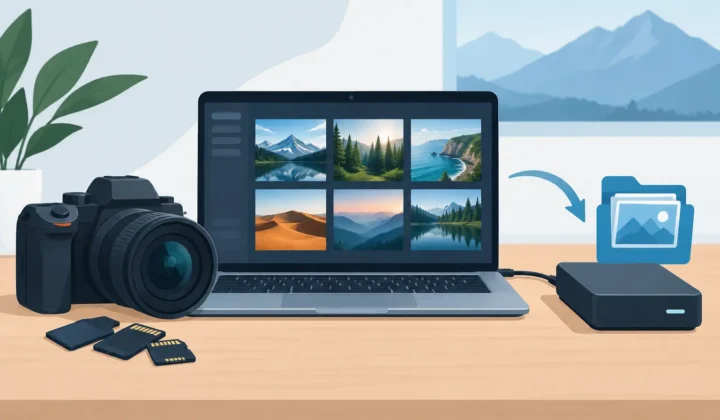
Eine 40 MB große RAW-Datei ist keine gewöhnliche Datei, sobald sie in Apple Photos gespeichert ist. Sie kann in einem Album liegen, als Favorit markiert, mit Bildunterschrift und Standort versehen oder das Ergebnis jahrelanger zerstörungsfreier Bearbeitungen sein. Deshalb ist die Frage Konvertierung auf dem Gerät oder in der Cloud mehr als eine Frage der Verarbeitungsgeschwindigkeit. Sie entscheidet darüber, ob das Reduzieren des Speicherplatzes wie eine unkomplizierte Bibliothekspflege wirkt oder wie ein riskantes Exportprojekt.
Für Apple-Fotografinnen und -Fotografen, die ein Bild fertig bearbeitet haben, kann die Konvertierung von RAW zu HEIC den Speicherbedarf erheblich reduzieren – bei gleichzeitig hoher Bildqualität und HDR-Unterstützung für die alltägliche Nutzung und das Teilen von Fotos. Die richtige Konvertierungsmethode sollte die in Photos bereits aufgebaute Struktur bewahren, nicht dazu zwingen, sie anschließend mühsam wiederherzustellen.
Was Konvertierung auf dem Gerät bedeutet
Bei der Konvertierung auf dem Gerät wird das RAW-Foto direkt auf dem iPhone, iPad oder Mac verarbeitet. Das Bild muss nicht auf einen Drittanbieter-Server hochgeladen werden, um dekodiert, gerendert oder exportiert zu werden. Das Gerät erledigt die Arbeit und speichert das konvertierte Ergebnis anschließend in der lokalen Photos-Bibliothek.
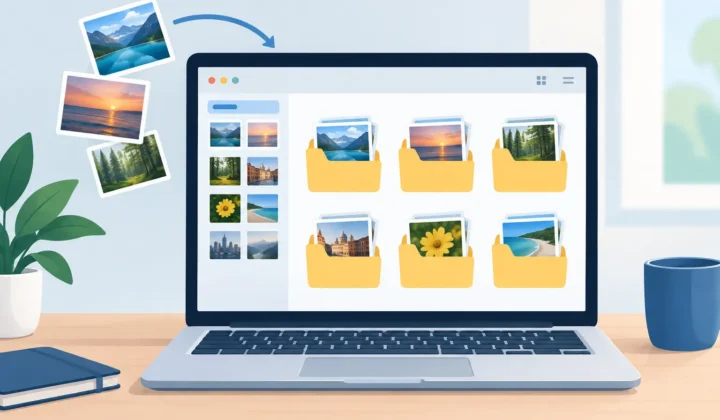
Für einen Photos-orientierten Workflow ist dieser Unterschied entscheidend. Ein natives Konvertierungswerkzeug kann direkt dort auf das Foto zugreifen, wo es bereits gespeichert ist. Man wählt das Bild in Photos aus, erstellt die HEIC-Version, prüft, ob das neue Objekt korrekt gespeichert wurde, und entscheidet erst dann, ob die ursprüngliche RAW-Datei gelöscht werden soll.
Der Vorteil liegt nicht nur im Datenschutz. Es entfällt auch der Umweg über lose Dateien, der doppelte Ordner, mehrdeutige Dateinamen und Unsicherheit darüber erzeugt, welche Version in welches Album gehört. Die Bibliothek bleibt eine Bibliothek – kein vorübergehender Zwischenspeicher für Exporte.
Was sich durch Cloud-Konvertierung ändert
Bei der Cloud-Konvertierung werden die Originaldateien an einen externen Dienst übertragen, wo die Konvertierung auf fremder Infrastruktur stattfindet. Anschließend lädt man das Ergebnis herunter und importiert es zurück in Photos oder speichert es zuerst in der Dateien-App.
Dieser Ansatz kann in bestimmten Situationen sinnvoll sein. Ein Cloud-Dienst ermöglicht möglicherweise den Zugriff von einem Gerät, das eine bestimmte Datei nicht lokal verarbeiten kann, oder er unterstützt spezialisierte Ausgabeformate und Stapelverarbeitungen, die auf einem Mobilgerät nicht praktikabel wären. Wer einen isolierten Ordner mit Quelldateien für eine Kundenlieferung konvertiert, kann einen Cloud-basierten Ablauf durchaus sinnvoll einsetzen.
Für eine persönliche Photos-Bibliothek zeigen sich die Nachteile jedoch schnell. RAW-Dateien sind groß, sodass Uploads Zeit kosten und Datenvolumen verbrauchen. Die Ergebnisse müssen anschließend wieder heruntergeladen werden. Möglicherweise müssen sie neu importiert, auf korrekte Datum- und Standortangaben geprüft, Alben neu zugeordnet und die Originale verwaltet werden. Jede zusätzliche Übergabe schafft einen weiteren Punkt, an dem die Struktur verloren gehen kann.
Cloud-Verarbeitung wirft zudem eine Datenschutzfrage auf, die eine klare Antwort verdient: Wo landet das Original, wie lange wird es gespeichert und welche Informationen werden übertragen? Ein Anbieter kann gute Richtlinien haben – dennoch ist Vertrauen in Speicherung, Kontosicherheit, Aufbewahrungsfristen und künftige Unternehmensentscheidungen erforderlich.
Konvertierung auf dem Gerät versus Cloud: die praktischen Unterschiede
Die bessere Wahl hängt davon ab, was konvertiert wird und wo die Fotobibliothek gespeichert ist. Für Apple-Nutzerinnen und -Nutzer, die RAW-Bilder in Photos verwalten, reduziert die lokale Verarbeitung in der Regel mehr Reibung als sie verursacht.
Datenschutz und Kontrolle
Bei der lokalen Konvertierung bleiben RAW-Bilder auf Hardware, die man selbst kontrolliert. Es gibt keine Upload-Warteschlange, keine temporäre Serverkopie und keinen Grund, einem Drittanbieter-Konvertierungsdienst Zugriff auf eine große Sammlung persönlicher Fotos zu gewähren. Das ist besonders relevant bei Familienfotos, Reisefotografie, kundenbezogenen Aufnahmen und Fotos mit Standortdaten.
Datenschutz ist hier kein vages Anliegen, sondern ein handfester Vorteil. Weniger Kopien an weniger Orten bedeutet weniger Verwaltungsaufwand, weniger zu löschen und weniger Grund zur Sorge.
Geschwindigkeit ist mehr als Verarbeitungszeit
Ein Cloud-Dienst mag eine RAW-Datei schnell konvertieren, sobald sie seinen Server erreicht hat. Das bedeutet nicht, dass der gesamte Ablauf schnell ist. Eine große Fotobibliothek hochzuladen, auf den Abschluss zu warten, die konvertierten Dateien herunterzuladen und in Photos zurückzuimportieren kann weit länger dauern als die eigentliche Konvertierung.
Die Konvertierung auf dem Gerät umgeht den Netzwerkweg vollständig. Sie funktioniert auch bei schlechtem WLAN, begrenztem Mobilfunkdatenvolumen oder unterwegs. Bei wenigen Bildern ist der Unterschied gering. Bei Hunderten von RAW-Fotos kann das Wegfallen von Upload und Download aus einem halben Tag Dateiverwaltung eine überschaubare Aufräumaktion machen.
Metadaten, Bearbeitungen und Bibliothekskontext
RAW-Dateien in Apple Photos haben einen Kontext, den herkömmliche Dateikonverter häufig nicht verstehen. Alben, Favoriten, Bildunterschriften, Datum, Standort und Bearbeitungen sind entscheidend dafür, wie Fotos später gefunden und genutzt werden. Der Export in die Dateien-App kann diesen Kontext auf einen bloßen Bildordner reduzieren – selbst wenn grundlegende EXIF-Daten erhalten bleiben.
Ein bibliotheksorientierter Ansatz ist auf Photos ausgerichtet, nicht auf ein Verzeichnis. Das Ziel ist, eine effiziente HEIC-Version zu erstellen und dabei die Struktur in Photos zu respektieren. Das ist besonders wertvoll, wenn eine Bearbeitung abgeschlossen ist und das RAW-Original keinen wertvollen Speicherplatz auf dem Gerät oder in der iCloud mehr belegen muss.
Keine Konvertierungsmethode nimmt einem jede kreative Entscheidung ab. Wer das Original-RAW als langfristige Bearbeitungsbasis benötigt, sollte es behalten. Wer eine kleinere Endversion möchte, die sich leicht suchen, teilen und betrachten lässt, findet in HEIC oft das praktischere Langzeitformat für die aktive Bibliothek.
Sicherheit vor dem Löschen
Der teuerste Fehler bei der Fotokonvertierung ist das Löschen der Quelle, bevor bestätigt wurde, dass der Ersatz vorhanden ist und korrekt aussieht. Dieses Risiko ist kein spezifisches Problem von Cloud-Diensten, aber dateibasierte Workflows machen es leichter, den Überblick zu verlieren, welcher Export zu welchem Original gehört.
Ein sicherer Ablauf erstellt zuerst die HEIC-Datei, prüft, ob sie zu Photos hinzugefügt wurde, und überlässt die Entscheidung zum Löschen der Nutzerin oder dem Nutzer. Das konvertierte Bild prüfen, die erwartete Qualität und das HDR-Erscheinungsbild bestätigen – und das RAW erst dann entfernen, wenn man sicher ist. Ein Werkzeug mit verlässlichen Lösch-Sicherheitsmechanismen macht diese Abfolge deutlich leichter nachvollziehbar.
Warum HEIC zum Apple-Photos-Workflow passt
HEIC ist tief in Apples Ökosystem integriert und besonders effizient für fertig bearbeitete Bilder. Im Vergleich zu Kamera-RAW-Dateien können HEIC-Fotos je nach Kamera, Motiv und RAW-Format bis zu 10-mal kleiner sein. Das kann den Speicherdruck auf iPhone, iPad, Mac und in der iCloud-Fotomediathek deutlich verringern, ohne die Bibliothek in eine Sammlung losgelöster externer Dateien zu verwandeln.
HEIC ist kein universeller Ersatz für RAW. RAW bietet mehr Bearbeitungsspielraum und ist die richtige Wahl, wenn man Belichtung, Weißabgleich oder Feinheiten der Farbgebung noch einmal anpassen möchte. Es geht nicht darum, RAW aus dem Workflow zu verdrängen, sondern fertigen Fotos eine leichtere, praktischere Langzeitform zu geben.
Für viele Fotografinnen und Fotografen ist die sinnvolle Aufteilung simpel: RAW-Dateien für Portfolio-Bilder, Kundenaufnahmen und Fotos mit künftigem Bearbeitungspotenzial behalten. Fertig bearbeitete Alltagsfotos, Reiseauswahl, Familienbilder und Aufnahmen, die in erster Linie betrachtet und geteilt werden sollen, konvertieren. Eine durchdachte Speicherstrategie muss nicht kompliziert sein.
Ein besserer Konvertierungs-Workflow innerhalb von Photos
Der reibungsloseste Ablauf beginnt, nachdem man entschieden hat, dass ein RAW-Bild fertig ist. In Photos auswählen, eine HEIC-Version lokal erstellen und das neue Bild in dieselbe Bibliothek aufnehmen lassen, die bereits genutzt wird. Prüfen, ob das Foto vorhanden ist und den Erwartungen entspricht. Erst dann – und nur dann – das RAW löschen, wenn das Ziel ist, Speicherplatz zurückzugewinnen.
RawToHEIC ist genau für diese Abfolge entwickelt worden – für iPhone, iPad und Mac. Die App unterstützt die gängigen Kamera-RAW-Formate sowie iPhone ProRAW, erhält HDR wo unterstützt und arbeitet direkt mit Apple Photos, anstatt Fotos durch einen separaten Export-Import-Zyklus zu schicken. Der Ansatz „Keine Datenerhebung” hält das Versprechen klar: Die Konvertierung findet auf dem eigenen Gerät statt.
Das richtige Werkzeug sollte auch die Eigenverantwortung respektieren. Ein kostenloser Testrahmen ermöglicht es, das Ergebnis mit eigenen Bildern zu prüfen, bevor man sich festlegt. Eine Einmalkauf-Option gibt häufigen Nutzerinnen und Nutzern eine klare Alternative zu einem weiteren Pflichtabo.
Wann Cloud-Konvertierung trotzdem die richtige Wahl ist
Cloud-Konvertierung ist nicht grundsätzlich falsch. Sie kann sinnvoll sein, wenn ein webbasierter Workflow auf Nicht-Apple-Geräten benötigt wird, wenn ein spezialisiertes Format oder eine Verarbeitungseinstellung lokal nicht verfügbar ist, oder wenn aus einem bewusst dateibasierten Archiv außerhalb von Photos gearbeitet wird.
Sie sollte jedoch als Dateiproduktions-Workflow behandelt werden, nicht als Erweiterung der Photos-Bibliothek. Backups anlegen, die Datenschutz- und Löschrichtlinien des Dienstes verstehen und Zeit für die Organisation der Ergebnisse nach dem Import einplanen.
Für Fotos, die nah, durchsuchbar und sauber in Apple Photos organisiert bleiben sollen, ist die lokale Konvertierung meist die ruhigere Wahl. RAW-Dateien, bei denen noch kreative Arbeit ansteht, behalten. Fertige Bilder als kleinere HEIC-Fotos dort aufbewahren, wo sie bereits hingehören.
Verkleinern Sie Ihre RAW-Bibliothek direkt in Fotos.
RawToHEIC wandelt Kamera-RAW- und iPhone-ProRAW-Dateien in HEIC um — bis zu 10× kleiner, bei vollständigem Erhalt von Bearbeitung, Album, Favorit und Standort. Auf dem Gerät, ohne Konto, ein einmaliger Kauf für iPhone, iPad und Mac.


Noch unsicher? Wandeln Sie ein paar Beispielfotos kostenlos um — keine Installation, kein Upload.
Kostenlos testen — ohne Installation →