HEIC-Kompatibilität auf Apple-Geräten erklärt
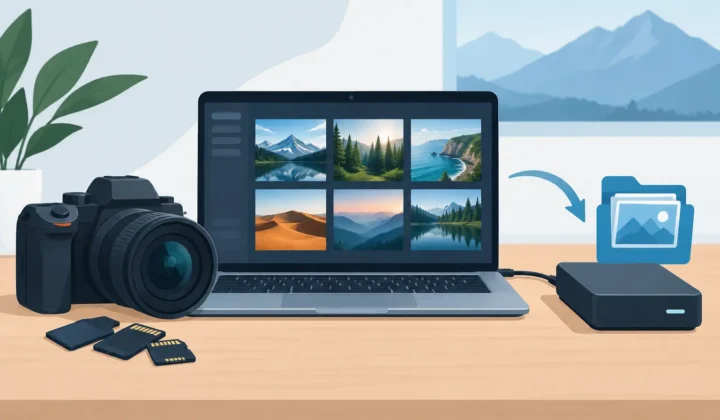
Eine 45 MB große RAW-Datei lässt sich während der Bearbeitung gut rechtfertigen. Schwieriger wird es, wenn Tausende fertig bearbeiteter Bilder den Speicher von iPhone, iPad oder Mac füllen. Die HEIC-Kompatibilität auf Apple-Geräten macht eine kompakte, hochwertige Fotobibliothek praktikabel – vorausgesetzt, man versteht, wo das Format seine Stärken ausspielt und wo die Weitergabe noch etwas Planung erfordert.
Für Apple-Nutzer ist HEIC kein Notbehelf und kein Format zweiter Klasse. Es ist ein natives Fotoformat, das im gesamten Apple-Ökosystem zum Einsatz kommt. Fotos, iCloud-Fotos, Bearbeitungswerkzeuge und aktuelle Apple-Hardware sind darauf ausgelegt. Das macht HEIC zu einem starken Zielformat für fertig bearbeitete RAW-Aufnahmen – besonders wenn es darum geht, Speicherplatz zurückzugewinnen, ohne die bereits aufgebaute Fotobibliothek aufzugeben.
Was HEIC auf Apple-Geräten bedeutet
HEIC ist die Dateiendung, die üblicherweise für Bilder im HEIF-Format verwendet wird – dem High Efficiency Image File Format. Es liefert deutlich bessere Komprimierung als JPEG bei gleichzeitig hoher Bildqualität. In der Praxis kann ein HEIC-Foto erheblich kleiner sein als ein qualitativ hochwertiges JPEG und deutlich kleiner als eine RAW-Datei aus der Kamera.
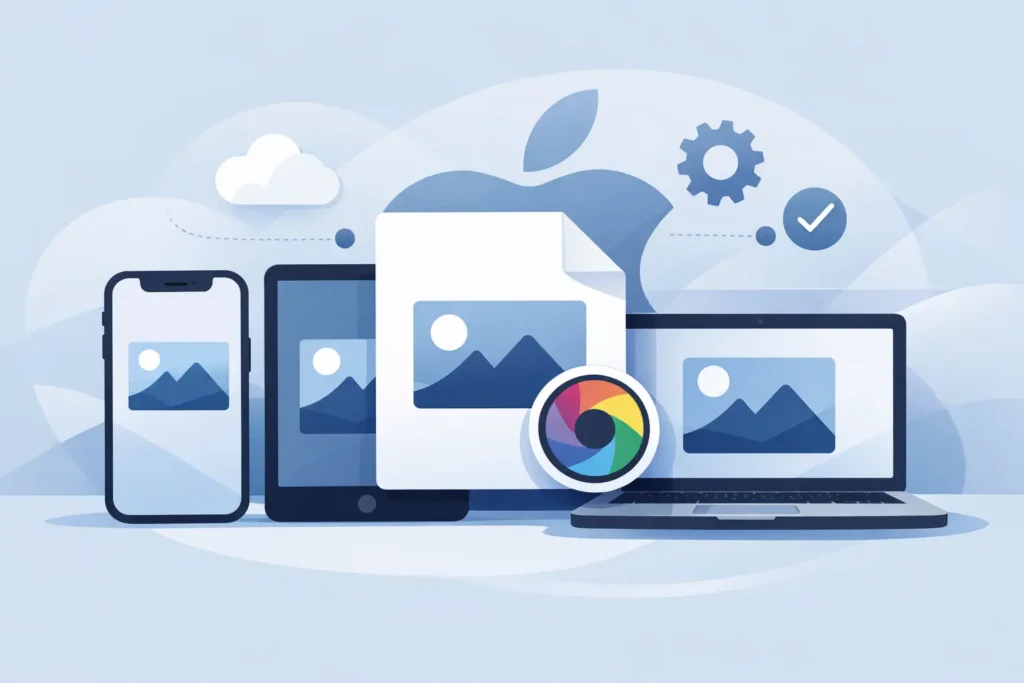
Apple hat HEIF und HEIC vor Jahren plattformübergreifend eingeführt, sodass die Unterstützung in alle zentralen Anwendungen integriert ist. HEIC-Fotos lassen sich in der Fotos-App auf iPhone, iPad und Mac anzeigen, in Alben organisieren, als Favoriten markieren, mit Bildunterschriften und Standorten versehen, in der Bibliothek durchsuchen und über iCloud-Fotos synchronisieren.
HEIC unterstützt außerdem Funktionen, die JPEG weniger effizient abbildet – darunter erweiterter Farbraum, Tiefeninformationen in unterstützten Aufnahmen und moderne HDR-Workflows. Das ist relevant, wenn man mit einem aktuellen iPhone fotografiert oder Bilder für Apple-Displays aufbereitet.
Der entscheidende Unterschied ist einfach: Breite Apple-Unterstützung bedeutet nicht, dass jedes Gerät in jeder Situation HEIC-Bilder erzeugt. Die Aufnahmeunterstützung hängt von Hardware, Kameramodus und Softwareversion ab. Die Unterstützung für Anzeige, Organisation und Bearbeitung ist dagegen auf allen unterstützten Apple-Betriebssystemen wesentlich umfassender.
HEIC-Kompatibilität auf Apple-Geräten: Was wo funktioniert
Auf iPhone und iPad ist HEIC tief in die Kamera- und Fotos-App integriert. Viele iPhones und iPads können Fotos im Format „Hohe Effizienz” aufnehmen, sofern die entsprechende Kameraformat-Einstellung aktiviert ist. Als HEIC gespeicherte Fotos verhalten sich wie der Rest der Bibliothek: Sie synchronisieren über iCloud-Fotos, erscheinen in Alben, werden in Erinnerungen und der Suche berücksichtigt und können mit verlustfreien Anpassungen versehen werden.
Auf dem Mac behandelt die Fotos-App HEIC als vollwertiges Bibliotheksformat. Importieren, Bearbeiten, Duplizieren, Exportieren und Synchronisieren von HEIC-Bildern ist möglich, ohne separate Dateien im Finder verwalten zu müssen. Aktuelle macOS-Versionen unterstützen HEIC auch in gängigen integrierten Anzeige- und Bearbeitungskontexten, darunter Quick Look und Vorschau.
Apple TV und andere Apple-Dienste können HEIC-basierte Fotobibliotheken in der Regel über Fotos und iCloud-Integration darstellen. Das Ergebnis hängt von der Softwareversion und dem Zielgerät ab, aber in einem aktuell gehaltenen Apple-Haushalt ist HEIC üblicherweise die unkomplizierteste Wahl.
Ältere Apple-Hardware ist die wesentliche Ausnahme. Kann ein Gerät keine halbwegs aktuelle Version von iOS, iPadOS oder macOS ausführen, ist die HEIC-Unterstützung möglicherweise eingeschränkt. Vor der Konvertierung eines gesamten Familienarchivs sollte man das älteste Gerät prüfen, das direkten Zugriff benötigt. Das gilt insbesondere für einen gemeinsam genutzten Mac, der länger nicht aktualisiert wurde, oder ein älteres iPad, das als digitaler Bilderrahmen dient.
HEIC ist ideal für fertig bearbeitete RAW-Fotos
RAW-Dateien speichern mehr Bildinformation als HEIC – das ist ihr Zweck. Sie bieten mehr Spielraum für Belichtungskorrekturen, Weißabgleichanpassungen und detaillierte Farbbearbeitung. Solange ein Bild noch in Bearbeitung ist, bleibt das RAW-Original in der Regel die richtige Wahl.
Ist ein Bild fertig, ändert sich die Rechnung. Eine RAW-Datei von einer Systemkamera, einer DSLR oder einer iPhone-ProRAW-Aufnahme kann Dutzende Megabyte pro Foto beanspruchen, manchmal deutlich mehr. Eine HEIC-Version kann bis zu 10-mal kleiner sein und dabei für alltägliche Anzeige, Weitergabe, Drucke in üblichen Größen und die Archivierung des gewünschten Ergebnisses vollkommen ausreichen.
Das bedeutet nicht, dass HEIC RAW für jeden Zweck ersetzt. Es kommt auf das eigene Archiv an. RAW-Dateien sollte man für Portfolio-Arbeiten, Kundenabgaben, die möglicherweise erneut bearbeitet werden müssen, technisch anspruchsvolle Aufnahmen und Bilder behalten, die in sehr großen Formaten gedruckt werden sollen. Fertig bearbeitete Fotos, die Speicherplatz belegen, ohne weiteren Bearbeitungswert zu liefern, lassen sich dagegen konvertieren.
Besonders praktisch ist dieser Ansatz bei iPhone ProRAW. ProRAW bietet beeindruckende Bearbeitungsflexibilität, aber eine umfangreiche ProRAW-Bibliothek kann den Gerätespeicher und die iCloud-Kapazität schnell belasten. Fertig ausgewählte Bilder nach HEIC zu verschieben, hält die Fotobibliothek reaktionsschnell und geräteübergreifend zugänglich – ohne jedes fertige Bild wie eine aktive Arbeitsdatei behandeln zu müssen.
Der Bibliothekskontext gehört zum Foto
Eine Dateikonvertierung ist einfach. Den Kontext um diese Datei zu erhalten, ist die eigentliche Herausforderung.
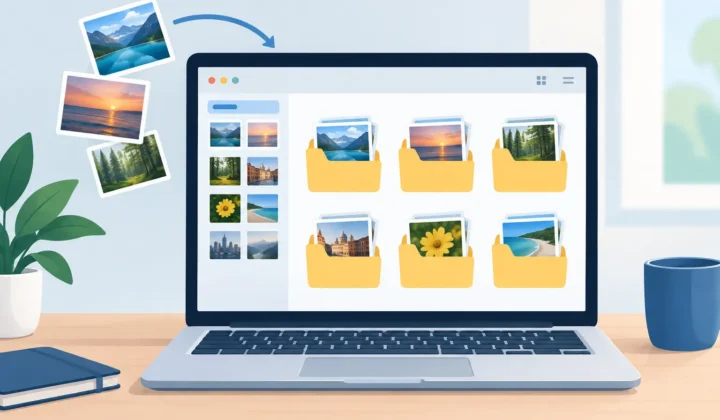
Die Fotobibliothek ist mehr als ein Ordner mit Bilddateien. Alben, Favoriten, Bildunterschriften, Schlüsselwörter, Standorte, Daten, Personenerkennung und Bearbeitungen sind Teil dessen, wie man die eigene Arbeit findet und nutzt. Herkömmliche Konverter erzwingen oft einen Export-Import-Zyklus: RAW in einen Ordner exportieren, anderswo konvertieren, eine neue Datei importieren, Duplikate beseitigen und die Organisation mühsam wiederherstellen. Dieser Arbeitsablauf erzeugt Unordnung und ist fehleranfällig.
Ein nativer Fotos-Workflow hält die Aufgabe dort, wo die Bibliothek bereits liegt. RawToHEIC konvertiert unterstützte Kamera-RAW-Formate und iPhone ProRAW direkt innerhalb von Apple Fotos auf iPhone, iPad und Mac. Das Ziel ist nicht nur eine kleinere Datei – sondern der Erhalt des bereits aufgebauten Fotos-Kontexts, einschließlich Alben, Favoriten, Bildunterschriften, Standorten, Metadaten und verlustfreier Bearbeitungen.
Das spielt eine Rolle, wenn man jahrelanges Fotomaterial verwaltet. Eine kleinere Bibliothek ist nur dann nützlich, wenn sie übersichtlich, durchsuchbar und sicher zu pflegen bleibt.
HDR und Bearbeitung erfordern besondere Sorgfalt
HEIC eignet sich gut für moderne Apple-Fotoworkflows, einschließlich HDR in unterstützten Szenarien. Kompatibilität bedeutet jedoch nicht nur, ob ein Bild geöffnet werden kann – sondern auch, ob es nach dem Synchronisieren, Bearbeiten und Teilen weiterhin korrekt aussieht.
Wer mit HDR-Fotos arbeitet, sollte einen Konvertierungsprozess wählen, der HDR explizit erhält, wenn Quelle und Ausgabe das unterstützen. Andernfalls kann eine Konvertierung die beabsichtigte Darstellung abflachen – insbesondere bei hellen Lichtern und kontrastreichen Szenen. Es empfiehlt sich, zunächst einige repräsentative Fotos zu prüfen, darunter Sonnenuntergänge, Innenaufnahmen mit Fensterlicht und Nachtaufnahmen mit hellen Leuchtreklamen.
Bearbeitungen verdienen dieselbe Sorgfalt. Fotos verwendet verlustfreies Bearbeiten – die Bibliothek kann Anpassungen getrennt von den ursprünglichen Bilddaten speichern. Bei der Konvertierung fertiger RAW-Fotos sollte man ein Werkzeug wählen, das diesen Fotos-basierten Workflow respektiert, anstatt die Bibliothek lediglich als Exportquelle zu behandeln.
Ein sinnvoller erster Test umfasst 20 bis 50 Fotos. Dazu sollten Favoriten gehören, Bilder aus mehreren Alben, bearbeitete RAW-Dateien, Fotos mit Bildunterschriften oder Standorten sowie einige HDR-Beispiele. Die Ergebnisse sollten auf iPhone, iPad und Mac geprüft werden, bevor größere Mengen verarbeitet werden.
Wenn die HEIC-Weitergabe einen Alternativplan erfordert
Innerhalb der Apple-Welt ist HEIC unkompliziert. Außerhalb des Apple-Ökosystems hängt die Kompatibilität von der jeweiligen App, dem Dienst, dem Browser oder dem Empfängergerät ab.
Die meisten aktuellen Plattformen können mit HEIC umgehen, aber nicht jeder Workflow. Ein älterer Windows-Rechner, ein veralteter Druckdienst, ein Kunden-Upload-Portal oder ein Social-Media-Tool mit veralteter Bildverarbeitung lehnt das Format möglicherweise ab oder stellt es fehlerhaft dar. E-Mail- und Messaging-Apps können Bilder je nach Empfänger und Freigabeeinstellungen automatisch konvertieren.
Das macht HEIC nicht zu einer schlechten Archivwahl für eine Apple-zentrierte Bibliothek. Es bedeutet lediglich, dass JPEG nur dann exportiert werden sollte, wenn ein bestimmtes Ziel es erfordert. HEIC als effizientes Bibliotheksformat zu behalten und für den gelegentlichen inkompatiblen Empfänger eine JPEG-Kopie zu erstellen, ist in der Regel sauberer als dauerhaft ein JPEG-Duplikat jedes Bildes vorzuhalten.
Für professionelle Abgaben gelten die Anforderungen des Kunden oder der Plattform. JPEG bleibt das sicherere universelle Übergabeformat. Für die persönliche Bibliothek bietet HEIC oft die bessere Balance aus Qualität, Speichereffizienz und nativer Apple-Unterstützung.
Ein verlässlicher Weg zur Verkleinerung der Bibliothek
Speicherplatz zurückzugewinnen sollte nie auf blindem Löschen beruhen. Bevor ein RAW-Original entfernt wird, sollte sichergestellt sein, dass das HEIC-Ergebnis vorhanden ist, korrekt aussieht, den erwarteten Bibliothekskontext trägt und bei Verwendung von iCloud-Fotos synchronisiert wurde. Ein geprüfter Arbeitsablauf ist wichtiger als das Einsparen einzelner Schritte.
Empfehlenswert ist ein Einstieg mit einem überschaubaren Album fertiger Aufnahmen statt der gesamten Bibliothek. Eine handhabbare Gruppe konvertieren, das Ergebnis auf mehreren Apple-Geräten prüfen und dann entscheiden, ob die RAW-Originale ihren Speicherplatz noch rechtfertigen. So entsteht ein klarer Ausgangspunkt für einen möglichen Rückschritt, und es lassen sich Regeln für das entwickeln, was als RAW erhalten bleiben soll.
Das beste langfristige Setup ist nicht zwingend alles RAW oder alles HEIC. Es ist eine Bibliothek, in der Arbeitsdateien verfügbar bleiben, wenn sie gebraucht werden, während fertige Bilder kompakt, geordnet, privat und überall dort abrufbar bleiben, wo Apple Fotos genutzt wird.
Verkleinern Sie Ihre RAW-Bibliothek direkt in Fotos.
RawToHEIC wandelt Kamera-RAW- und iPhone-ProRAW-Dateien in HEIC um — bis zu 10× kleiner, bei vollständigem Erhalt von Bearbeitung, Album, Favorit und Standort. Auf dem Gerät, ohne Konto, ein einmaliger Kauf für iPhone, iPad und Mac.


Noch unsicher? Wandeln Sie ein paar Beispielfotos kostenlos um — keine Installation, kein Upload.
Kostenlos testen — ohne Installation →