Compatibilità HEIC sui dispositivi Apple: tutto quello che devi sapere
Un file RAW da 45 MB può avere senso durante la fase di editing. È molto più difficile giustificarlo quando migliaia di immagini finite stanno esaurendo lo spazio su iPhone, iPad o Mac. La compatibilità HEIC sui dispositivi Apple rende pratica una libreria fotografica più compatta e di alta qualità, ma solo quando si capisce dove il formato funziona meglio e dove la condivisione richiede ancora un po’ di pianificazione.
Per chi usa Apple, HEIC non è un’alternativa di ripiego né un formato di esportazione di serie B. È un formato fotografico nativo dell’ecosistema Apple. Foto, iCloud Foto, gli strumenti di editing e l’hardware Apple moderno sono progettati attorno ad esso. Questo rende HEIC una destinazione ideale per le modifiche RAW completate, specialmente quando la priorità è recuperare spazio senza abbandonare la libreria Foto già organizzata.
Cosa significa HEIC sui dispositivi Apple
HEIC è l’estensione di file comunemente usata per le immagini memorizzate nel formato HEIF, ovvero High Efficiency Image File Format. Offre una compressione nettamente superiore rispetto al JPEG, mantenendo un’eccellente qualità dell’immagine. In termini pratici, un file HEIC può essere molto più piccolo di un JPEG di alta qualità e decisamente più leggero di un file RAW.
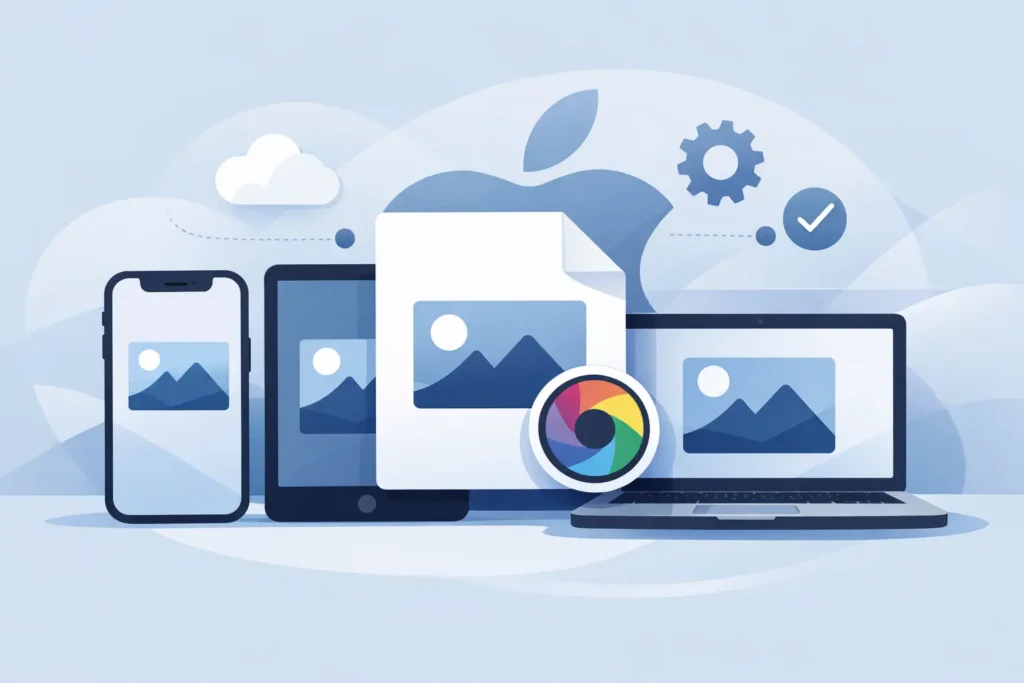
Apple ha adottato HEIF e HEIC su tutte le sue piattaforme diversi anni fa, quindi il supporto è integrato nelle esperienze quotidiane di chi usa prodotti Apple. È possibile visualizzare le foto HEIC nell’app Foto su iPhone, iPad e Mac, organizzarle in album, contrassegnarle come preferite, aggiungere didascalie e posizioni, cercare nella libreria e sincronizzarle con iCloud Foto.
HEIC supporta anche funzionalità che JPEG non gestisce con la stessa efficienza, tra cui il gamut cromatico esteso, le informazioni di profondità nelle immagini compatibili e i flussi di lavoro HDR moderni. Questo è rilevante se si scatta con un iPhone recente o si lavora con immagini destinate ai display Apple.
La distinzione fondamentale è semplice: il supporto ampio da parte di Apple non significa che ogni dispositivo crea immagini HEIC in ogni situazione. Il supporto all’acquisizione dipende dall’hardware, dalla modalità fotocamera e dalla versione del software. Il supporto per la visualizzazione, l’organizzazione e l’editing è molto più esteso tra i sistemi operativi Apple supportati.
Compatibilità HEIC sui dispositivi Apple: cosa funziona e dove
Su iPhone e iPad, HEIC è profondamente integrato con le app Fotocamera e Foto. Molti iPhone e iPad possono acquisire foto in formato ad alta efficienza quando l’impostazione del formato fotocamera corrispondente è abilitata. Le foto memorizzate come HEIC si comportano come il resto della libreria: si sincronizzano tramite iCloud Foto, appaiono negli album, partecipano ai Ricordi e alle ricerche, e possono ricevere modifiche non distruttive.
Su Mac, Foto gestisce HEIC come formato nativo della libreria a tutti gli effetti. È possibile importare, modificare, duplicare, esportare e sincronizzare immagini HEIC senza dover gestire file separati nel Finder. Le versioni moderne di macOS supportano inoltre HEIC nei principali contesti di visualizzazione e modifica integrati, tra cui Anteprima rapida e Anteprima.
Apple TV e altri servizi Apple sono generalmente in grado di visualizzare librerie fotografiche in HEIC tramite l’integrazione con Foto e iCloud. L’esperienza dipende dalla versione del software e dal dispositivo di destinazione, ma in un ambiente Apple aggiornato, HEIC è di norma la scelta più compatibile.
I dispositivi Apple più datati rappresentano la principale eccezione. Se un dispositivo non può eseguire una versione ragionevolmente recente di iOS, iPadOS o macOS, il suo supporto HEIC potrebbe essere limitato. Prima di convertire un intero archivio di famiglia, verifica quale sia il dispositivo più vecchio che necessita di accesso diretto. Questo è particolarmente rilevante per un Mac condiviso non aggiornato o per un iPad meno recente usato come cornice digitale.
HEIC è ideale per le foto RAW completate
I file RAW contengono più dati dell’immagine rispetto a HEIC. È la loro ragion d’essere. Offrono maggiore margine per il recupero dell’esposizione, le correzioni del bilanciamento del bianco e il lavoro cromatico dettagliato in fase di editing. Se un’immagine è ancora in lavorazione, mantenere l’originale RAW è spesso la scelta giusta.
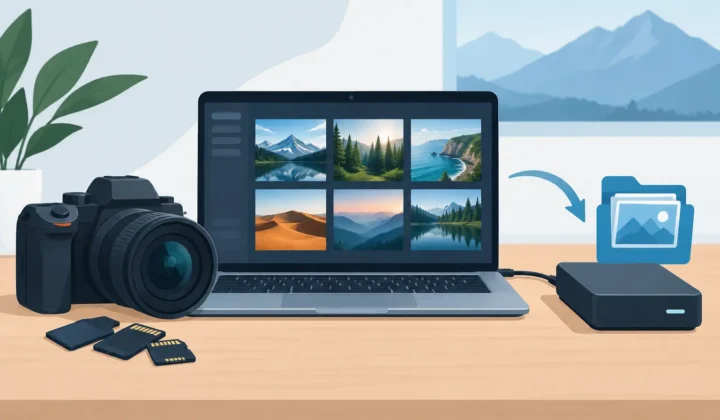
Una volta che l’immagine è definitiva, il ragionamento cambia. Un file RAW proveniente da una fotocamera mirrorless, una reflex o un’acquisizione iPhone ProRAW può occupare decine di megabyte per foto, a volte anche di più. Una versione HEIC può essere fino a 10 volte più piccola pur rimanendo più che adeguata per la visualizzazione quotidiana, la condivisione, le stampe in formati ragionevoli e la conservazione del risultato finale che si vorrà riesaminare.
Non si tratta di affermare che HEIC sostituisce il RAW per ogni scopo. Dipende dall’archivio. Conserva i file RAW per il lavoro di portfolio, le consegne ai clienti che potrebbero richiedere una rielaborazione futura, gli scatti tecnicamente complessi e le immagini destinate a stampe di grandi dimensioni. Converti le foto completate che occupano spazio senza apportare ulteriore valore in fase di editing.
Questo approccio è particolarmente utile per iPhone ProRAW. ProRAW offre una flessibilità di editing notevole, ma una libreria ProRAW voluminosa può mettere rapidamente sotto pressione lo spazio del dispositivo e la capacità di iCloud. Spostare le selezioni definitive in HEIC consente di mantenere la libreria Foto reattiva e accessibile su tutti i dispositivi, senza trattare ogni immagine completata come un master di lavoro.
Il contesto della libreria Foto è parte integrante della foto
Convertire un file è semplice. Preservare il contesto attorno a quel file è la parte difficile.
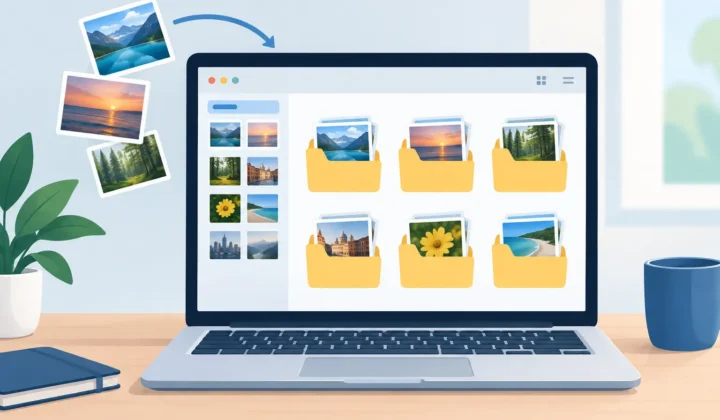
La libreria Foto è molto più di una cartella di file immagine. Album, preferiti, didascalie, parole chiave, posizioni, date, riconoscimento delle persone e modifiche fanno parte del modo in cui si trova e si utilizza il proprio lavoro. I convertitori tradizionali spesso impongono un ciclo di esportazione-importazione: si esporta il RAW in una cartella, lo si converte altrove, si importa un nuovo file e poi si gestiscono i duplicati e si ricostruisce l’organizzazione. Questo flusso di lavoro genera disordine e si presta ad errori.
Un flusso di conversione nativo di Foto mantiene l’operazione all’interno della libreria già esistente. RawToHEIC converte i formati RAW delle fotocamere supportate e iPhone ProRAW direttamente all’interno di Apple Foto su iPhone, iPad e Mac. L’obiettivo non è semplicemente creare un file più piccolo. È conservare il contesto di Foto già costruito, inclusi album, preferiti, didascalie, posizioni, metadati e modifiche non distruttive.
Questo è importante quando si gestiscono anni di fotografia. Una libreria più compatta è utile solo se rimane riconoscibile, ricercabile e sicura da gestire.
HDR e modifica richiedono attenzione particolare
HEIC è ben adatto ai flussi di lavoro fotografici Apple moderni, incluso l’HDR negli scenari supportati. Ma la compatibilità non riguarda solo il fatto che un’immagine si apra. Riguarda anche se continua ad avere l’aspetto corretto dopo la sincronizzazione, la modifica e la condivisione.
Se si lavora con foto HDR, è opportuno usare un processo di conversione che preservi esplicitamente l’HDR quando sia la sorgente che l’output lo supportano. In caso contrario, una conversione potrebbe appiattire l’aspetto desiderato, in particolare nelle alte luci e nelle scene ad alto contrasto. Verifica prima alcune foto rappresentative, inclusi tramonti, luce che filtra dalle finestre in interni e scatti notturni con insegne luminose.
Le modifiche meritano la stessa attenzione. Foto utilizza la modifica non distruttiva, il che significa che la libreria può conservare le regolazioni separatamente dai dati originali dell’immagine. Quando si convertono foto RAW completate, scegli uno strumento progettato per rispettare quel flusso di lavoro basato su Foto, piuttosto che uno che tratta la libreria come una semplice sorgente di esportazione.
Un primo test sensato è su 20-50 foto. Includi preferiti, immagini presenti in più album, file RAW modificati, foto con didascalie o posizioni e alcuni esempi HDR. Verifica i risultati su iPhone, iPad e Mac prima di elaborare un gruppo più ampio.
Quando la condivisione HEIC richiede un piano alternativo
All’interno dei dispositivi Apple, HEIC non crea problemi. Al di fuori dell’ecosistema Apple, la compatibilità dipende dall’app, dal servizio, dal browser o dal dispositivo del destinatario.
La maggior parte delle piattaforme attuali supporta HEIC, ma non tutti i flussi di lavoro lo gestiscono. Un computer Windows meno recente, un servizio di stampa tradizionale, un portale di caricamento per clienti o uno strumento per i social con gestione delle immagini obsoleta potrebbe rifiutare il formato o visualizzarlo in modo non corretto. Anche le app di posta elettronica e messaggistica possono convertire le immagini automaticamente, a seconda del destinatario e delle impostazioni di condivisione.
Questo non fa di HEIC una scelta d’archivio inadeguata per una libreria centrata su Apple. Significa semplicemente che il JPEG va esportato solo quando una destinazione specifica lo richiede. Mantenere HEIC come formato efficiente per la libreria Foto e creare una copia JPEG per il destinatario che non supporta il formato è di solito più pratico che conservare un duplicato JPEG di ogni immagine per sempre.
Per le consegne professionali, attieniti ai requisiti del cliente o della piattaforma. Il JPEG rimane il formato universale più sicuro per la consegna finale. Per la libreria personale, HEIC è spesso il miglior compromesso tra qualità, efficienza di archiviazione e supporto nativo Apple.
Un metodo più sicuro per ridurre le dimensioni della libreria
Il recupero di spazio non dovrebbe mai dipendere da eliminazioni effettuate alla cieca. Prima di rimuovere un originale RAW, verifica che il risultato HEIC esista, abbia l’aspetto corretto, conservi il contesto atteso nella libreria e si sia sincronizzato se utilizzi iCloud Foto. Un flusso di lavoro verificato è più importante che risparmiare qualche tocco nel processo.
Inizia con un album circoscritto di lavori completati, anziché dall’intera libreria. Converti un gruppo gestibile, esaminalo su più di un dispositivo Apple, poi decidi se gli originali RAW giustificano ancora il costo in termini di spazio. Questo ti offre un punto di ripristino chiaro e ti aiuta a stabilire criteri precisi su cosa mantenere in RAW.
La configurazione ottimale a lungo termine non è necessariamente tutto RAW o tutto HEIC. È una libreria in cui i file di lavoro restano disponibili quando servono, mentre le immagini finite rimangono compatte, organizzate, private e pronte da consultare ovunque si usi Apple Foto.
Riduci la tua libreria RAW, direttamente dentro Foto.
RawToHEIC converte i RAW della fotocamera e i ProRAW dell'iPhone in HEIC fino a 10× più leggeri — mantenendo ogni modifica, album, preferito e posizione. Sul dispositivo, senza account, un solo acquisto per iPhone, iPad e Mac.


Non sei ancora sicuro? Converti gratis qualche foto di esempio — niente da installare, niente viene caricato.
Provalo gratis — senza installazione →