Compatibilité HEIC sur les appareils Apple : tout ce qu’il faut savoir
Un fichier RAW de 45 Mo se justifie pleinement lors de la retouche. La justification devient nettement plus difficile quand des milliers d’images finalisées encombrent votre iPhone, iPad ou Mac. La compatibilité HEIC sur les appareils Apple rend possible une photothèque compacte et de haute qualité, à condition de bien comprendre où ce format excelle et où le partage demande encore un peu de préparation.
Pour les utilisateurs Apple, le HEIC n’est ni un contournement ni un format d’export de seconde zone. C’est un format photo natif intégré à l’ensemble de l’écosystème Apple. Photos, iCloud Photos, les outils de retouche et les appareils Apple récents sont conçus autour de lui. Le HEIC constitue donc une destination de choix pour les retouches RAW finalisées, surtout lorsque l’objectif est de libérer de l’espace sans abandonner la bibliothèque Photos que vous avez déjà organisée.
Ce que signifie le HEIC sur les appareils Apple
HEIC est l’extension de fichier couramment utilisée pour les images stockées au format HEIF, ou High Efficiency Image File Format. Ce format offre une compression nettement supérieure à celle du JPEG tout en conservant une excellente qualité d’image. Concrètement, une photo HEIC peut être bien plus légère qu’un JPEG haute qualité, et considérablement plus légère qu’un fichier RAW.
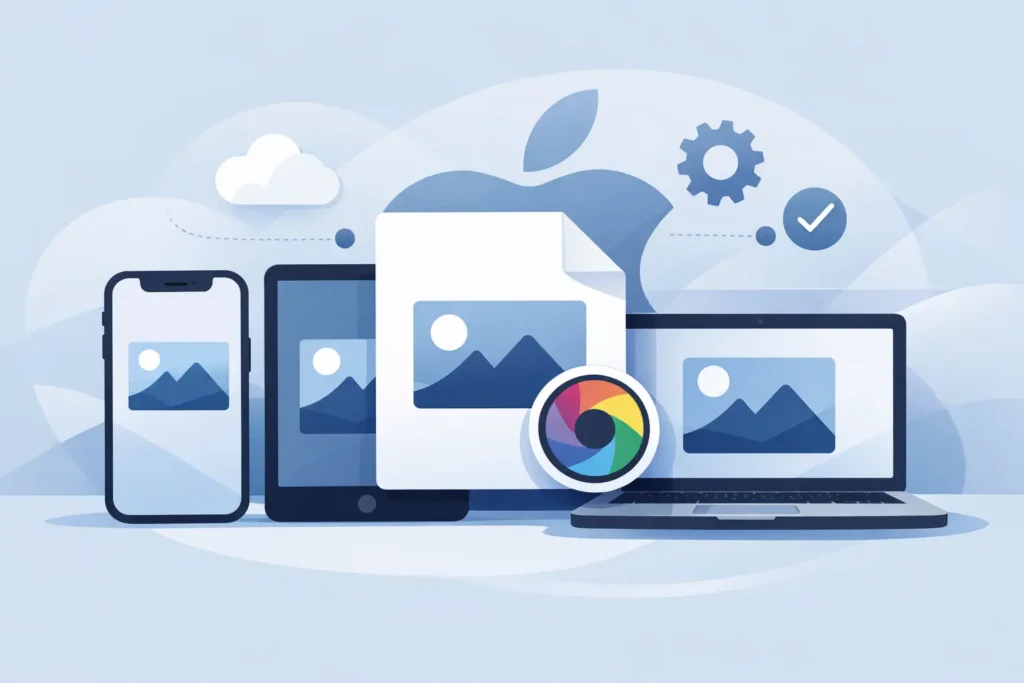
Apple a adopté HEIF et HEIC sur l’ensemble de ses plateformes il y a plusieurs années ; la prise en charge est donc intégrée aux expériences sur lesquelles s’appuient la plupart des utilisateurs Apple au quotidien. Vous pouvez consulter des photos HEIC dans Photos sur iPhone, iPad et Mac, les organiser en albums, les marquer comme favorites, ajouter des légendes et des lieux, effectuer des recherches dans votre bibliothèque et les synchroniser avec iCloud Photos.
Le HEIC prend également en charge des fonctionnalités que le JPEG gère moins efficacement, notamment l’espace colorimétrique étendu, les informations de profondeur dans les images compatibles et les flux de travail HDR modernes. C’est particulièrement important si vous photographiez avec un iPhone récent ou si vous travaillez avec des images destinées aux écrans Apple.
La distinction essentielle est simple : une prise en charge étendue par Apple ne signifie pas que chaque appareil crée des images HEIC dans toutes les situations. La prise en charge à la capture dépend du matériel, du mode appareil photo et de la version du logiciel. La prise en charge pour la consultation, l’organisation et la retouche est bien plus large sur les systèmes d’exploitation Apple compatibles.
Compatibilité HEIC sur les appareils Apple : ce qui fonctionne et où
Sur iPhone et iPad, le HEIC est profondément intégré aux applications Appareil photo et Photos. De nombreux iPhone et iPad peuvent capturer des photos au format Haute efficacité lorsque le réglage de format correspondant est activé dans l’Appareil photo. Les photos stockées en HEIC se comportent comme le reste de votre bibliothèque : elles se synchronisent via iCloud Photos, apparaissent dans les albums, participent aux Souvenirs et aux recherches, et peuvent faire l’objet de réglages non destructifs.
Sur Mac, Photos traite le HEIC comme un format de bibliothèque à part entière. Vous pouvez importer, retoucher, dupliquer, exporter et synchroniser des images HEIC sans gérer de fichiers indépendants dans le Finder. Les versions récentes de macOS prennent également en charge le HEIC dans les contextes courants de consultation et de retouche intégrés, notamment dans Coup d’œil et Aperçu.
L’Apple TV et d’autres services Apple peuvent généralement afficher des bibliothèques de photos au format HEIC via Photos et iCloud. L’expérience dépend de la version du logiciel et de l’appareil de destination, mais au sein d’un environnement Apple régulièrement mis à jour, le HEIC est en principe le choix le plus naturel.
Les anciens appareils Apple constituent la principale exception. Si un appareil ne peut pas exécuter une version suffisamment récente d’iOS, d’iPadOS ou de macOS, sa prise en charge du HEIC peut être limitée. Avant de convertir l’intégralité des archives familiales, vérifiez l’appareil le plus ancien qui doit y accéder directement. Cela concerne notamment un Mac partagé qui n’a pas été mis à jour ou un ancien iPad utilisé comme cadre photo.
Le HEIC est idéal pour les photos RAW finalisées
Les fichiers RAW contiennent plus de données d’image que le HEIC. C’est précisément leur raison d’être. Ils offrent une plus grande latitude pour la récupération de l’exposition, les corrections de balance des blancs et le travail colorimétrique détaillé lors de la retouche. Si une image est encore en cours de traitement, conserver l’original RAW est souvent la bonne décision.
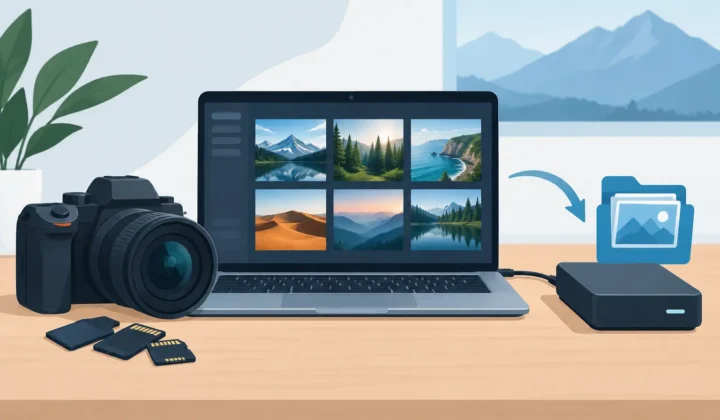
Une fois l’image finalisée, le calcul change. Un fichier RAW issu d’un hybride, d’un reflex ou d’une capture iPhone ProRAW peut peser plusieurs dizaines de mégaoctets par photo, parfois bien davantage. Une version HEIC peut être jusqu’à 10 fois plus légère tout en restant largement suffisante pour la consultation quotidienne, le partage, l’impression en formats courants et la conservation du résultat que vous souhaitez retrouver.
Il ne s’agit pas de prétendre que le HEIC remplace le RAW dans tous les cas. Tout dépend de votre archive. Conservez les fichiers RAW pour les projets de portfolio, les travaux clients susceptibles de nécessiter une nouvelle retouche, les prises de vue techniquement complexes et les images destinées à être imprimées en grand format. Convertissez les photos finalisées qui occupent de l’espace sans apporter de valeur supplémentaire à la retouche.
Cette approche est particulièrement utile pour l’iPhone ProRAW. Le ProRAW offre une flexibilité de retouche remarquable, mais une grande bibliothèque ProRAW peut rapidement mettre sous pression le stockage de l’appareil et la capacité iCloud. Convertir les sélections finalisées en HEIC permet de garder votre bibliothèque Photos réactive et accessible sur tous vos appareils, sans traiter chaque image terminée comme un master de travail.
Le contexte de la bibliothèque Photos fait partie de la photo
Convertir un fichier est simple. Préserver le contexte qui l’entoure, c’est une autre affaire.
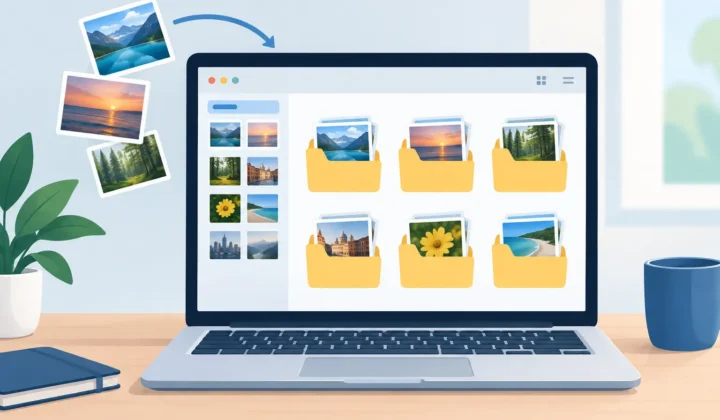
Votre bibliothèque Photos est bien plus qu’un dossier de fichiers image. Les albums, les favoris, les légendes, les mots-clés, les lieux, les dates, la reconnaissance des personnes et les retouches font partie intégrante de la façon dont vous retrouvez et utilisez votre travail. Les convertisseurs traditionnels imposent souvent un cycle d’export-import : exporter le RAW vers un dossier, le convertir ailleurs, importer un nouveau fichier, puis trier les doublons et reconstruire l’organisation. Ce flux de travail génère de l’encombrement et favorise les erreurs.
Un flux de conversion natif à Photos maintient la tâche là où la bibliothèque existe déjà. RawToHEIC convertit les formats RAW d’appareils photo compatibles ainsi que l’iPhone ProRAW directement dans Apple Photos sur iPhone, iPad et Mac. L’objectif n’est pas simplement de produire un fichier plus léger. Il s’agit de conserver le contexte Photos que vous avez déjà construit, notamment les albums, les favoris, les légendes, les lieux, les métadonnées et les retouches non destructives.
C’est essentiel lorsque vous gérez des années de photographie. Une bibliothèque plus légère n’a de valeur que si elle reste reconnaissable, consultable et sûre à entretenir.
HDR et retouche : une vigilance particulière s’impose
Le HEIC convient parfaitement aux flux de travail photo Apple modernes, notamment le HDR dans les scénarios compatibles. Mais la compatibilité ne se résume pas à l’ouverture d’une image. Elle concerne aussi le rendu correct après synchronisation, retouche et partage.
Si vous travaillez avec des photos HDR, utilisez un processus de conversion qui préserve explicitement le HDR lorsque la source et le fichier de sortie le permettent. Sans cela, une conversion peut aplatir le rendu souhaité, en particulier dans les hautes lumières et les scènes à fort contraste. Vérifiez d’abord quelques photos représentatives, notamment des couchers de soleil, des scènes d’intérieur avec lumière de fenêtre et des photos nocturnes avec enseignes lumineuses.
Les retouches méritent la même prudence. Photos utilise une retouche non destructive, ce qui signifie que la bibliothèque peut conserver vos réglages séparément des données d’image originales. Lors de la conversion de photos RAW finalisées, choisissez un outil conçu pour respecter ce flux de travail basé sur Photos, plutôt qu’un outil qui traite votre bibliothèque comme une simple source d’export.
Un premier test raisonnable porte sur 20 à 50 photos. Incluez des favoris, des images présentes dans plusieurs albums, des fichiers RAW retouchés, des photos avec légendes ou lieux, et quelques exemples HDR. Vérifiez les résultats sur votre iPhone, votre iPad et votre Mac avant de traiter un lot plus important.
Quand le partage HEIC nécessite une solution de repli
Au sein de l’écosystème Apple, le HEIC ne pose aucun problème. En dehors de cet écosystème, la compatibilité dépend de l’application, du service, du navigateur ou de l’appareil du destinataire.
La plupart des plateformes actuelles gèrent le HEIC, mais ce n’est pas le cas de tous les flux de travail. Un ordinateur Windows plus ancien, un service d’impression traditionnel, un portail de dépôt client ou un outil de réseaux sociaux avec une gestion d’image obsolète peut rejeter le format ou l’afficher de manière incohérente. Les applications de messagerie et d’e-mail peuvent également convertir les images automatiquement, selon le destinataire et les réglages de partage.
Cela ne fait pas du HEIC un mauvais choix d’archivage pour une bibliothèque centrée sur Apple. Cela signifie simplement que vous devez exporter en JPEG uniquement lorsqu’une destination spécifique l’exige. Conserver le HEIC comme format efficace de votre bibliothèque Photos et créer une copie JPEG pour les rares destinataires incompatibles est généralement plus propre que de stocker un doublon JPEG de chaque image de façon permanente.
Pour la livraison professionnelle, suivez les exigences du client ou de la plateforme. Le JPEG reste le format de remise universel le plus sûr. Pour votre bibliothèque personnelle, le HEIC offre le meilleur équilibre entre qualité, efficacité de stockage et prise en charge native par Apple.
Une méthode plus sûre pour alléger la bibliothèque
La récupération d’espace ne doit jamais reposer sur une suppression aveugle. Avant de supprimer un original RAW, assurez-vous que le fichier HEIC correspondant existe, est correct visuellement, conserve le contexte de bibliothèque attendu et s’est synchronisé si vous utilisez iCloud Photos. Un flux de travail vérifié est plus important que quelques étapes gagnées dans le processus.
Commencez par un album ciblé de travaux finalisés plutôt que par l’ensemble de votre bibliothèque. Convertissez un groupe gérable, examinez le résultat sur plusieurs appareils Apple, puis décidez si les originaux RAW justifient encore leur coût en stockage. Cela vous donne un point de retour clair et vous aide à définir des règles sur ce qui doit rester en RAW.
La configuration idéale à long terme n’est pas nécessairement tout en RAW ou tout en HEIC. C’est une bibliothèque où les fichiers de travail restent disponibles quand ils comptent, tandis que les images finalisées demeurent compactes, organisées, privées et prêtes à être consultées partout où vous utilisez Apple Photos.
Réduisez votre bibliothèque RAW, directement dans Photos.
RawToHEIC convertit les RAW d'appareil photo et les ProRAW d'iPhone en HEIC jusqu'à 10× plus légers — en conservant chaque retouche, album, favori et localisation. Sur l'appareil, sans compte, un seul achat pour iPhone, iPad et Mac.


Pas encore convaincu ? Convertissez quelques photos d'exemple gratuitement — rien à installer, rien n'est envoyé.
Essayer gratuitement — sans installation →