Quatre méthodes pour protéger les métadonnées de vos photos

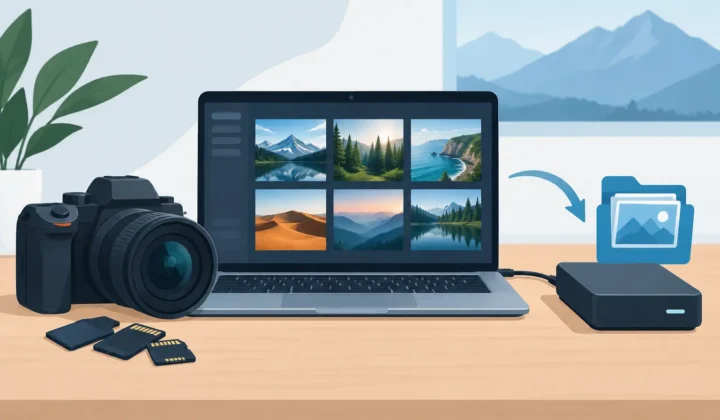
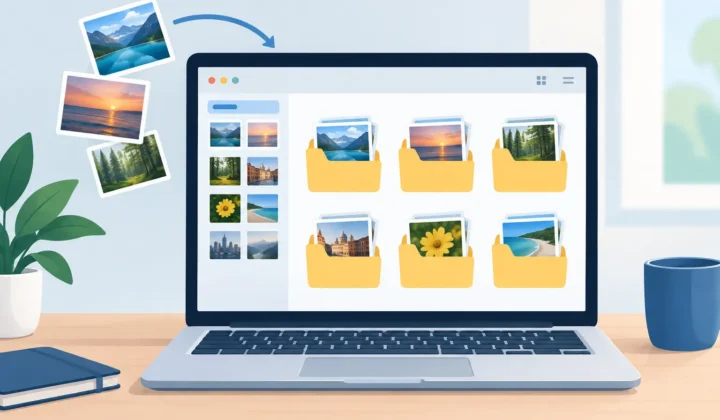
Une conversion peut libérer plusieurs gigaoctets tout en effaçant les informations qui rendent une photo exploitable. Les quatre méthodes présentées ici pour protéger les métadonnées de vos photos portent sur les détails essentiels d’une bibliothèque Apple Photos : dates de prise de vue, localisations, légendes, favoris, albums, retouches et lien entre une image et le moment où vous l’avez capturée.
Pour les photographes qui travaillent en RAW, il ne s’agit pas d’un détail technique secondaire. Un nom de fichier peut être modifié. Un dossier peut être réorganisé. Mais une légende manquante, une date de capture erronée ou une localisation supprimée peuvent rendre des années de photos difficiles à retrouver, à trier et à exploiter en toute confiance. Un flux de travail rigoureux préserve votre bibliothèque tout en réduisant la pression de stockage qui vous a conduit à convertir vos fichiers.
1. Convertissez au sein de votre bibliothèque de photos, pas depuis des fichiers isolés
La perte de métadonnées la plus courante survient avant même de configurer les paramètres de conversion. Exporter une photo vers les Fichiers, la convertir avec un utilitaire tiers, puis réimporter le résultat dans Photos crée des transitions entre systèmes — et chacune d’elles peut altérer ou supprimer des informations.
Un flux de travail basé sur des fichiers isolés peut conserver les champs EXIF standard : modèle d’appareil photo, objectif, vitesse d’obturation et date de prise de vue. En revanche, il ne préserve pas nécessairement le contexte propre à Photos que vous avez construit autour de l’image : albums, favoris, légendes, associations de personnes, mots-clés et ajustements non destructifs. Vous devez également décider manuellement si vous supprimez l’original, ce qui multiplie les risques de doublons et de suppressions accidentelles.
La meilleure approche consiste à utiliser un flux de travail natif à Photos. L’application doit travailler directement depuis les éléments déjà présents dans votre bibliothèque et y restituer l’image convertie. La conversion reste ainsi au plus près de l’endroit où vit votre organisation.
Il existe un compromis. Un gestionnaire de ressources dédié sur ordinateur peut offrir davantage de préréglages d’exportation, la gestion des fichiers sidecar et des règles de nommage par lot. Si votre archive dépend de ces outils, utilisez-les de façon délibérée. Mais si Apple Photos est votre bibliothèque principale, sortir les images pour les convertir ajoute souvent des risques sans apporter de valeur supplémentaire.
RawToHEIC est conçu précisément pour ce flux de travail : sélectionnez des photos RAW dans Photos, convertissez-les sur l’appareil et conservez le contexte de bibliothèque que vous gérez déjà. Aucune boucle d’export-import de fichiers isolés à gérer.
2. Vérifiez ce que « métadonnées préservées » signifie réellement
L’expression « métadonnées préservées » est rassurante, mais elle peut recouvrir des réalités très différentes selon l’application et le format de fichier. Avant de convertir un lot important, distinguez les métadonnées incorporées au fichier des métadonnées de bibliothèque.
Les métadonnées incorporées voyagent à l’intérieur du fichier image. Elles comprennent généralement la date de prise de vue, les informations sur l’appareil et l’objectif, les réglages d’exposition, l’orientation, les coordonnées GPS, les champs de droits d’auteur et parfois des données IPTC descriptives. Le format HEIC peut stocker des métadonnées photographiques substantielles, mais la prise en charge varie selon l’application et la méthode d’exportation.
Les métadonnées de bibliothèque appartiennent à Photos plutôt qu’au fichier individuel seul. Les albums, favoris, légendes, statut masqué, souvenirs, visages et retouches non destructives peuvent être stockés ou interprétés par la bibliothèque de photos. Un outil de conversion qui se contente de créer un nouveau fichier ne peut pas automatiquement garantir que ce contexte le suit.
Effectuez un test sur cinq ou six images représentatives avant d’en convertir des centaines. Choisissez des photos aux caractéristiques variées : une image ProRAW, un fichier RAW d’appareil photo, une image avec légende, une présente dans plusieurs albums, une marquée comme favori et une avec une localisation. Convertissez-les, puis examinez les nouvelles versions dans Photos sur l’appareil que vous utilisez le plus souvent.
Consultez le panneau Informations, pas seulement la vignette. Vérifiez la date et l’heure, la localisation, la légende, les dimensions et les informations sur l’appareil photo. Recherchez la légende ou la localisation. Ouvrez l’album où vivait l’original. Cela prend quelques minutes et vous donne une réponse précise pour votre vraie bibliothèque, et non une promesse vague basée sur une liste de fonctionnalités.
3. Préservez vos retouches en choisissant le bon moment dans votre flux de travail
La retouche RAW est non destructive par conception. Les données brutes du capteur restent disponibles pendant que Photos stocke les instructions d’ajustement à côté. Cette souplesse est précieuse, mais elle influe sur la façon et le moment où vous devez convertir.
Si vous prévoyez encore de retravailler la balance des blancs, récupérer des hautes lumières ou effectuer une correction d’exposition importante, conservez l’original RAW. Un HEIC converti peut avoir un très bel aspect et occuper beaucoup moins d’espace, mais il n’offre pas la même latitude d’édition RAW pour des corrections majeures. C’est particulièrement important pour les scènes difficiles : lumières mixtes, sous-exposition ou plage dynamique étendue.
Une fois la retouche finalisée, la conversion devient plus pertinente. L’objectif n’est plus de conserver toutes les options d’ajustement possibles, mais de préserver la photographie achevée, sa qualité visuelle et son contexte de bibliothèque. Un HEIC haute efficacité est souvent un format judicieux pour un accès quotidien, le partage et l’efficacité de stockage à long terme.
Méfiez-vous des applications qui aplatissent une image sans expliciter leur comportement. L’« aplatissement » peut être approprié lorsque vous souhaitez que l’apparence retouchée actuelle soit intégrée dans une nouvelle image. Il ne l’est pas si vous supposiez que le nouveau fichier resterait un master RAW avec un historique d’ajustements modifiable.
Une routine sûre est simple : finalisez votre retouche, vérifiez que l’image est correcte, convertissez un petit échantillon et examinez le résultat en taille réelle. Prêtez une attention particulière aux photos HDR. Un convertisseur doit préserver le HDR lorsque celui-ci est pris en charge, plutôt que de transformer silencieusement une image à grande plage dynamique en résultat en plage dynamique standard.
4. Maintenez deux protections : une sauvegarde et une étape de suppression vérifiée
Protéger les métadonnées, c’est aussi protéger les données. Même un flux de conversion bien conçu ne doit pas être votre seule copie de photos importantes. Avant de remplacer des originaux à grande échelle, assurez-vous que votre bibliothèque Photos se synchronise correctement et que vous disposez d’une stratégie de sauvegarde indépendante pour les images que vous ne pourrez pas recréer.
C’est particulièrement crucial pour les travaux irremplaçables : événements familiaux, sélections clients, voyages et images capturées avant qu’une carte mémoire ait été formatée. La synchronisation dans le cloud est utile, mais synchronisation et sauvegarde ne sont pas la même chose. Une suppression, une corruption ou un problème de compte peut se propager. Une copie supplémentaire vous offre une voie de récupération.
Traitez ensuite la suppression de l’original comme une décision distincte, et non comme un automatisme. Confirmez d’abord que le HEIC converti existe, s’ouvre normalement, conserve les informations attendues et apparaît là où vous l’attendez dans Photos. Ce n’est qu’à ce moment-là que vous devriez supprimer la source RAW plus volumineuse si l’économie de stockage est votre objectif.
L’ordre est important. Convertissez en premier. Vérifiez en second. Supprimez en dernier.
Pour une grande bibliothèque, travaillez par lots gérables. Convertissez une semaine, un événement ou un album spécifique plutôt que de sélectionner toutes vos images RAW d’un coup. Les petits lots facilitent la détection d’une légende manquante, d’un doublon inattendu ou d’une image qui mérite de rester en RAW. Ils réduisent également le risque lié à l’annulation d’une décision si vos besoins évoluent.
Quelques pièges à métadonnées à éviter
Le partage est l’une des principales causes de disparition des métadonnées. La plupart des réseaux sociaux, applications de messagerie et flux de messagerie électronique créent des copies optimisées pour la rapidité et la confidentialité, non pour l’exhaustivité archivistique. Ils peuvent supprimer les données de localisation, réduire les dimensions de l’image, effacer les informations sur l’appareil photo ou réécrire les dates.
Cela peut être souhaitable lorsque vous ne souhaitez pas révéler où une photo a été prise. C’est un problème lorsque la copie partagée devient votre seule copie. Conservez l’original ou votre HEIC vérifié dans Photos, et considérez les versions diffusées sur les réseaux sociaux ou par messagerie comme des copies de livraison, non comme des fichiers d’archive.
Les fuseaux horaires méritent également votre attention. Une photo peut avoir une date de capture correcte mais paraître tomber le mauvais jour après un voyage, une dérive de l’horloge de l’appareil ou une importation. Si l’ordre chronologique est important pour un événement ou un projet, examinez quelques images capturées autour de minuit et sur plusieurs appareils. Corriger un problème d’heure tôt est bien plus simple que de démêler une situation où un voyage entier a été trié de façon incorrecte.
Enfin, ne supposez pas qu’un fichier plus petit contient moins d’informations utiles. Une conversion réussie préserve les éléments d’une photo qui la rendent consultable, identifiable et prête à être revisitée. L’efficacité de stockage doit faciliter la vie avec votre bibliothèque, et non rendre son historique plus difficile à récupérer.
Votre meilleure protection est un flux de travail que vous pouvez reproduire en toute confiance : conservez le master tant que vous avez besoin de la flexibilité RAW, convertissez les images finalisées au sein de la bibliothèque que vous utilisez, vérifiez le résultat, et récupérez l’espace seulement à ce moment-là.
Réduisez votre bibliothèque RAW, directement dans Photos.
RawToHEIC convertit les RAW d'appareil photo et les ProRAW d'iPhone en HEIC jusqu'à 10× plus légers — en conservant chaque retouche, album, favori et localisation. Sur l'appareil, sans compte, un seul achat pour iPhone, iPad et Mac.


Pas encore convaincu ? Convertissez quelques photos d'exemple gratuitement — rien à installer, rien n'est envoyé.
Essayer gratuitement — sans installation →