Cuatro formas de proteger los metadatos de tus fotos
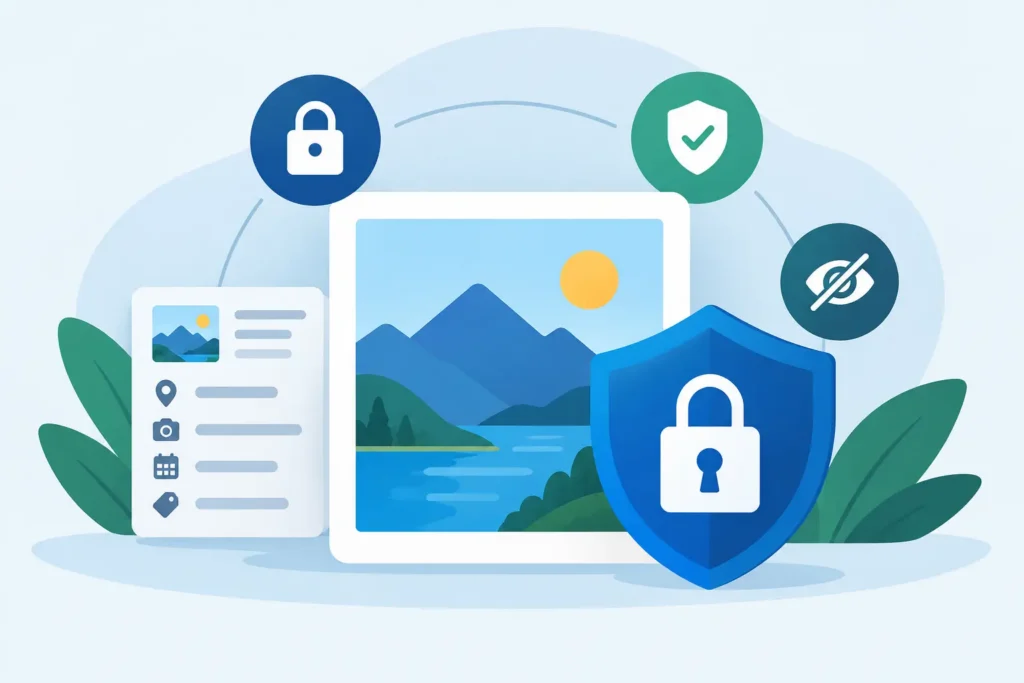
Una conversión puede liberar varios gigabytes y, aun así, hacerte perder la información que convierte una foto en algo útil. Las cuatro formas de proteger los metadatos de tus fotos que se describen a continuación se centran en los detalles que importan dentro de una biblioteca de Fotos de Apple: fechas de captura, ubicaciones, títulos, favoritos, álbumes, ediciones y la relación entre una imagen y el momento en que fue tomada.
Para los fotógrafos que trabajan en RAW, esto no es una cuestión técnica menor. Un nombre de archivo puede cambiarse. Una carpeta puede reorganizarse. Pero un título que falta, una hora de captura incorrecta o una ubicación eliminada pueden hacer que años de fotos sean más difíciles de encontrar, ordenar y en los que confiar. El flujo de trabajo más seguro mantiene tu biblioteca intacta mientras reduce la presión de almacenamiento que te llevó a convertir en primer lugar.
1. Convierte dentro de tu biblioteca de fotos, no con archivos sueltos
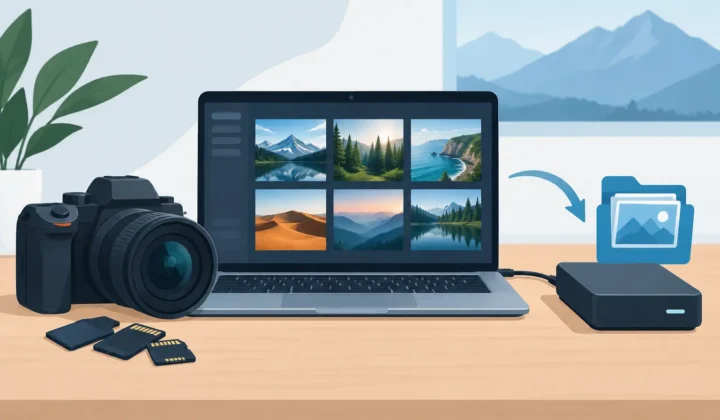
La pérdida de metadatos más habitual ocurre antes de considerar siquiera la configuración de conversión. Exportar una foto a Archivos, convertirla con una utilidad independiente y volver a importar el resultado a Fotos crea transferencias entre sistemas. Cada transferencia puede eliminar o alterar información.
Un flujo de trabajo basado en archivos sueltos puede conservar los campos EXIF estándar, como el modelo de cámara, el objetivo, la velocidad de obturación y la fecha de captura. Sin embargo, puede no conservar el contexto propio de Fotos que has construido alrededor de la imagen: álbumes, favoritos, títulos, asociaciones de personas, palabras clave y ajustes no destructivos. Además, tendrás que decidir si eliminas el original manualmente, lo que aumenta la probabilidad de duplicados y pérdidas accidentales.
El enfoque más adecuado es un flujo de trabajo de conversión nativo de Fotos. La aplicación debe trabajar con los elementos ya presentes en tu biblioteca y devolver la imagen convertida directamente a esa misma biblioteca. Así, la conversión permanece vinculada al lugar donde reside tu organización.
Existe un compromiso. Un gestor de activos de escritorio especializado puede ofrecer más ajustes preestablecidos de exportación, gestión de archivos sidecar y reglas de nomenclatura por lotes. Si tu archivo depende de esas herramientas, úsalas de forma deliberada. Pero si Fotos de Apple es tu biblioteca principal, sacar imágenes para convertirlas suele añadir riesgos sin aportar valor.
RawToHEIC está diseñado para este flujo de trabajo concreto: selecciona fotos RAW en Fotos, conviértelas en el propio dispositivo y conserva el contexto de la biblioteca que ya mantienes. No hay ningún ciclo de exportación e importación de archivos sueltos que gestionar.
2. Confirma qué incluye realmente «metadatos conservados»
«Metadatos conservados» suena tranquilizador, pero puede significar cosas muy distintas según la aplicación y el formato de archivo. Antes de convertir un lote importante, distingue entre metadatos incrustados en el archivo y metadatos de la biblioteca.
Los metadatos incrustados viajan dentro del propio archivo de imagen. Suelen incluir la hora de captura, información de la cámara y el objetivo, ajustes de exposición, orientación, coordenadas GPS, campos de copyright y, en ocasiones, datos descriptivos IPTC. El formato HEIC puede almacenar una cantidad considerable de metadatos fotográficos, aunque el soporte varía según la aplicación y el método de exportación.
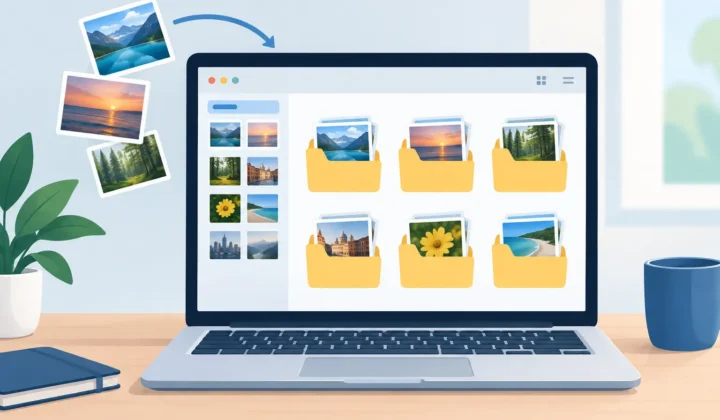
Los metadatos de la biblioteca pertenecen a Fotos y no únicamente al archivo individual. Los álbumes, favoritos, títulos, el estado de oculto, los recuerdos, los rostros y las ediciones no destructivas pueden estar almacenados o interpretados por la propia biblioteca de fotos. Una herramienta de conversión que simplemente crea un nuevo archivo no puede garantizar automáticamente que ese contexto lo acompañe.
Realiza una prueba pequeña con cinco o seis imágenes representativas antes de convertir cientos. Elige fotos con condiciones distintas: una imagen ProRAW, un archivo RAW de cámara, una imagen con título, otra en varios álbumes, una marcada como favorita y una con ubicación. Conviértelas e inspecciona las nuevas versiones en Fotos en el dispositivo con el que trabajas habitualmente.
Revisa el panel de información, no solo la miniatura. Confirma la fecha y hora, la ubicación, el título, las dimensiones y los datos de la cámara. Busca por el título o la ubicación. Abre el álbum donde vivía el original. Esto lleva unos minutos y te da una respuesta clara para tu biblioteca real, no una promesa vaga basada en una lista de características.
3. Conserva las ediciones eligiendo el momento adecuado en tu flujo de trabajo
La edición RAW es no destructiva por diseño. Los datos originales del sensor permanecen disponibles mientras Fotos almacena las instrucciones de ajuste junto a ellos. Esa flexibilidad es valiosa, pero influye en cómo y cuándo debes convertir.
Si aún prevés revisar el balance de blancos, recuperar altas luces o realizar una corrección de exposición significativa, conserva el original RAW. Un HEIC convertido puede tener un aspecto excelente y ocupar mucho menos espacio, pero no retiene el mismo margen de ajuste RAW para cambios mayores. Esto es especialmente relevante en escenas complicadas con iluminación mixta, subexposición o un rango dinámico amplio.
Una vez que la edición está terminada, la conversión resulta más práctica. El objetivo pasa de conservar todas las opciones de ajuste posibles a preservar la fotografía acabada, su calidad visual y su contexto en la biblioteca. Un HEIC de alta eficiencia es a menudo un formato razonable para el acceso cotidiano, el intercambio y la eficiencia de almacenamiento a largo plazo.
Ten cuidado con las aplicaciones que fusionan una imagen sin dejar claro su comportamiento. «Fusionar» puede ser apropiado cuando quieres que el aspecto editado actual quede fijo en una nueva imagen. No lo es si dabas por hecho que el nuevo archivo seguiría siendo un master RAW con historial de ajustes editable.
Una rutina segura es sencilla: termina la edición, verifica que la imagen se ve correctamente, convierte una pequeña muestra e inspecciona el resultado a tamaño completo. Presta especial atención a las fotos HDR. Un conversor debería conservar el HDR cuando sea compatible, en lugar de convertir silenciosamente una imagen de alto rango dinámico en un resultado de rango dinámico estándar.
4. Mantén dos salvaguardas: una copia de seguridad y un paso de eliminación verificado
Proteger los metadatos es también proteger los datos. Incluso un flujo de trabajo de conversión bien diseñado no debería ser tu única copia de las fotos importantes. Antes de reemplazar originales a gran escala, asegúrate de que tu biblioteca de Fotos está sincronizándose correctamente y de que dispones de una estrategia de copia de seguridad independiente para las imágenes que no puedes volver a capturar.
Esto cobra especial importancia con el trabajo insustituible: eventos familiares, selecciones de clientes, viajes e imágenes capturadas antes de que se formateara una tarjeta. La sincronización en la nube es útil, pero sincronización y copia de seguridad no son lo mismo. Una eliminación, una corrupción de datos o un problema con la cuenta puede propagarse. Una copia adicional te proporciona una vía de recuperación.
Trata la eliminación del original como una decisión separada, no como un paso automático. Primero confirma que el HEIC convertido existe, se abre con normalidad, conserva la información esperada y aparece donde corresponde en Fotos. Solo entonces deberías eliminar el archivo RAW de mayor tamaño si el objetivo es liberar espacio.
El orden importa. Convierte primero. Verifica después. Elimina al final.
Para una biblioteca grande, trabaja en lotes manejables. Convierte una semana, un evento o un álbum concreto en lugar de seleccionar todas las imágenes RAW de una vez. Los lotes más pequeños facilitan la detección de un título que falta, un duplicado inesperado o una imagen que merece conservarse en RAW. También reducen el estrés de revertir una decisión si tus necesidades cambian.
Algunos errores con los metadatos que conviene evitar
Compartir es una de las razones más frecuentes por las que desaparecen los metadatos. Muchas redes sociales, aplicaciones de mensajería y flujos de trabajo de correo electrónico generan copias optimizadas para la velocidad y la privacidad, no para la conservación completa del archivo. Pueden eliminar los datos de ubicación, reducir las dimensiones de la imagen, suprimir la información de la cámara o reescribir las fechas.
Eso puede ser deseable cuando no quieres revelar dónde se tomó una foto. Es un problema cuando la copia compartida se convierte en tu única copia. Conserva el original o tu HEIC verificado en Fotos, y considera las versiones para redes sociales o mensajería como copias de entrega, no como archivos de referencia.
Las zonas horarias también merecen atención. Una foto puede tener una fecha de captura correcta pero parecer corresponder a un día equivocado tras un viaje, una desviación del reloj de la cámara o una importación. Si el orden cronológico es importante para un evento o proyecto, revisa algunas imágenes capturadas cerca de la medianoche y en distintos dispositivos. Corregir un problema de hora al principio es mucho más sencillo que desenredarlo cuando todo un viaje está ordenado incorrectamente.
Por último, no asumas que un archivo más pequeño implica información menos útil. La conversión adecuada conserva las partes de una foto que la hacen localizable, identificable y lista para revisitar. La eficiencia de almacenamiento debería hacer tu biblioteca más fácil de gestionar, no dificultar la recuperación de su historial.
La mejor garantía es un flujo de trabajo que puedas repetir con confianza: conserva el master mientras necesites la flexibilidad del RAW, convierte las imágenes terminadas dentro de la biblioteca que utilizas, verifica el resultado y solo entonces recupera el espacio.
Reduce tu biblioteca de RAW, directamente dentro de Fotos.
RawToHEIC convierte RAW de cámara y ProRAW de iPhone a HEIC hasta 10× más pequeños — conservando cada edición, álbum, favorito y ubicación. En tu dispositivo, sin cuenta, una sola compra para iPhone, iPad y Mac.


¿Aún no estás seguro? Convierte algunas fotos de muestra gratis — sin instalar nada, sin subir nada.
Pruébalo gratis — sin instalación →