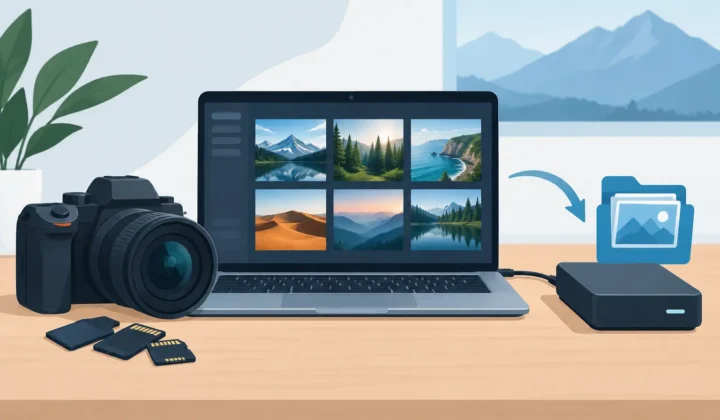
Organiza tus fotos sin exportar archivos

Una biblioteca de archivos RAW puede parecer perfectamente organizada hasta que el almacenamiento empieza a escasear. Tienes álbumes de viajes, favoritos con tus mejores tomas, subtítulos, ubicaciones y ediciones ya aplicadas. Lo último que necesitas es un flujo de conversión que te obligue a exportarlo todo, revisar carpetas duplicadas y reconstruir esa organización desde cero. La alternativa más inteligente es organizar tus fotos sin exportar y conservar el trabajo que ya tienes en Fotos de Apple.
Para los fotógrafos que usan Fotos como biblioteca principal, la organización no se reduce a la estructura de carpetas. Es el contexto que rodea cada imagen. Un proceso de conversión debe respetar ese contexto y, al mismo tiempo, ayudarte a recuperar espacio.
Por qué exportar rompe una biblioteca de Fotos bien organizada
Las herramientas de conversión tradicionales están diseñadas para trabajar con archivos sueltos. Seleccionas imágenes RAW, las exportas al Finder o a la app Archivos, las conviertes en otra aplicación y luego importas los nuevos archivos a Fotos. Sobre el papel parece manejable. En una biblioteca grande, genera un proyecto de limpieza considerable.
Las imágenes exportadas pueden perder su vínculo con los elementos originales de Fotos. Es posible que tengas que reconstruir los álbumes. Los favoritos pueden pasarse por alto. Los subtítulos, los datos de ubicación, las palabras clave y las versiones editadas pueden no acompañar a la imagen de la manera esperada. Aunque los metadatos se transfieran, aún tendrás que identificar las nuevas importaciones, decidir qué eliminar y asegurarte de que iCloud Fotos haya terminado de sincronizarse antes de confiar en el resultado.
Los duplicados añaden otro problema. Durante un tiempo, es posible que tengas los archivos RAW originales, las copias exportadas, los archivos convertidos y las copias importadas ocupando espacio en tu Mac, iPhone, iPad e iCloud al mismo tiempo. Esto es todo lo contrario de un flujo de trabajo orientado a ahorrar almacenamiento.
Exportar también expone tu privacidad. Un flujo de trabajo basado en archivos puede dejar copias en Descargas, discos duros externos, carpetas temporales o servicios de terceros en la nube. Si tu objetivo es una biblioteca de Fotos de Apple más ordenada, hacer pasar tus imágenes por varios destinos intermedios es un riesgo y una fricción innecesarios.
Cómo organizar fotos sin el proceso de exportar e importar
La solución práctica es convertir dentro de la misma biblioteca donde ya se encuentran las imágenes. En lugar de considerar Fotos como el destino final de los archivos convertidos, úsalo como el punto de partida y de llegada de la conversión.
Empieza por decidir qué imágenes RAW todavía requieren toda la flexibilidad del formato RAW y cuáles han llegado a su estado definitivo. Una sesión comercial reciente, un conjunto que planeas reeditar en profundidad o imágenes con exigencias de impresión elevadas pueden merecer conservarse como RAW. Las imágenes de viajes antiguos, capturas del día a día, ediciones aprobadas y fotos que principalmente visualizas o compartes suelen ser buenos candidatos para HEIC.
No se trata de convertirlo todo. Se trata de tomar decisiones conscientes. El formato RAW es valioso mientras necesitas su margen de edición. Una vez que una imagen está terminada, mantener un archivo fuente mucho más pesado puede no justificar el coste de almacenamiento.
A continuación, utiliza la organización que ya tienes en Fotos para seleccionar los candidatos. Trabaja desde un álbum, un intervalo de fechas, una colección de Favoritos o el resultado de una búsqueda. Como la selección se realiza dentro de Fotos, no necesitas recrear una estructura de carpetas solo para procesar un lote. Tu biblioteca existente sigue siendo la fuente de referencia.
Un convertidor nativo para Fotos, como RawToHEIC, puede convertir archivos RAW de cámara compatibles y iPhone ProRAW directamente en tu dispositivo Apple. El archivo HEIC convertido permanece en Fotos, donde tus álbumes, favoritos, subtítulos, ubicaciones, metadatos y contexto de edición ya tienen su lugar. No hay ningún flujo de archivos sueltos que gestionar.
Los detalles de organización que merece la pena proteger
La organización de una biblioteca de fotos suele pasar desapercibida hasta que desaparece. Antes de convertir un lote importante, comprende qué debe permanecer vinculado a cada imagen y verifícalo con una selección de prueba pequeña.
Álbumes, favoritos y subtítulos
Los álbumes suelen ser lo primero que se echa en falta cuando un flujo de exportar e importar sale mal. Son los que hacen que una biblioteca sea funcional: selecciones de clientes, años de familia, trabajos de portfolio, viajes, recetas, capturas de referencia y mucho más. Los favoritos y los subtítulos tienen el mismo valor. Son pequeñas aportaciones acumuladas a lo largo de años.
Un flujo de trabajo nativo en la biblioteca evita que tengas que duplicar ese esfuerzo. Trabajas desde la colección que ya creaste y conservas el resultado en el mismo entorno de Fotos, en lugar de enviarlo a través de una cadena de archivos desconectada.
Ubicaciones, fechas y metadatos de cámara
Las fechas y las ubicaciones hacen que una biblioteca grande sea fácil de buscar. Los metadatos de cámara también pueden ser importantes, especialmente cuando quieres encontrar imágenes tomadas con un cuerpo, un objetivo o un formato de captura concretos. Si disparas con Canon, Sony, Nikon, Fujifilm, Olympus, Panasonic o iPhone ProRAW, la información de captura original forma parte de tu archivo fotográfico.
No des por sentado que todos los conversores gestionan los metadatos de la misma manera. Prueba con unas pocas imágenes que tengan datos de ubicación, subtítulos y ediciones antes de procesar un archivo grande. Comprueba las imágenes convertidas en el dispositivo que más utilizas y verifica que iCloud Fotos se ha sincronizado correctamente.
Ediciones no destructivas y aspecto HDR
Las ediciones son el punto donde la conversión de archivos se complica. Una imagen RAW puede tener ajustes de recorte, trabajo de color, cambios de exposición, filtros y retoques aplicados en Fotos. Un flujo de conversión eficaz debe preservar el resultado visible y evitar que tengas que replicar manualmente los ajustes en un archivo separado.
El HDR es otra consideración. Si capturas en HDR o usas iPhone ProRAW, comprueba que la imagen convertida conserva el rango tonal y el aspecto esperados en las pantallas Apple compatibles. Los ajustes de conversión y los formatos de origen importan. Una prueba rápida es mejor que descubrir una discrepancia después de convertir cientos de imágenes.
Un flujo de trabajo más seguro para liberar almacenamiento
Trabaja con un proceso gradual, especialmente en el primer lote grande. Selecciona un álbum pequeño o unas pocas docenas de imágenes terminadas, conviértelas e inspecciona los resultados en Fotos. Confirma que las imágenes aparecen donde esperas, que tienen el aspecto correcto y que conservan los detalles de organización en los que confías.
Solo entonces plantéate eliminar los originales. Las herramientas más seguras ofrecen un paso de eliminación verificada, en lugar de borrar automáticamente los archivos RAW de origen sin ninguna comprobación. Esta diferencia es importante. La conversión solo puede deshacerse mientras el original sigue disponible. La eliminación debe producirse después de que la app haya confirmado que la imagen convertida existe y de que la biblioteca haya completado su flujo normal en Fotos.
Si usas iCloud Fotos, deja tiempo para la sincronización antes de evaluar el ahorro de almacenamiento en todos tus dispositivos. Un Mac puede mostrar una situación de almacenamiento local diferente a la de un iPhone configurado con Optimizar almacenamiento del iPhone. La biblioteca puede estar organizada correctamente, pero el espacio disponible en el dispositivo puede actualizarse de forma gradual a medida que iCloud gestiona las copias locales.
Mantén una estrategia de copia de seguridad independiente para las imágenes con valor profesional o personal a largo plazo. HEIC es un formato eficiente para el uso cotidiano, pero una copia de seguridad tiene que ver con la resiliencia, no solo con la elección del formato. Algunos fotógrafos conservan sus archivos RAW originales en un archivo externo y usan HEIC en Fotos para la exploración diaria, el uso compartido y el almacenamiento en el dispositivo. Otros eliminan los originales verificados tras la conversión para mantener una biblioteca única y compacta. La decisión correcta depende de la probabilidad de que necesites reeditar una imagen en RAW en el futuro.
Cuándo tiene sentido HEIC y cuándo conviene mantener el RAW
HEIC resulta especialmente útil cuando la imagen está terminada y la prioridad es un almacenamiento eficiente, un uso compartido rápido y un uso coherente en todos los dispositivos Apple. En comparación con el RAW, puede ser considerablemente más pequeño, a menudo hasta 10 veces menos, según el archivo de origen y el contenido de la imagen. Esa diferencia cobra importancia cuando una biblioteca contiene miles de imágenes.
Conserva el RAW cuando esperes un revelado intensivo en el futuro, impresión en gran formato o correcciones importantes de exposición y balance de blancos. El RAW también sigue siendo razonable para un número reducido de masters de portfolio. No se trata de convertir todo tu archivo fotográfico a un único formato, sino de dejar de pagar el coste de almacenamiento de archivos RAW por cada imagen terminada de forma predeterminada.
Este enfoque es especialmente útil para los usuarios de iPhone ProRAW. ProRAW ofrece un margen de edición muy valioso en el momento de la captura, pero sus tamaños de archivo se acumulan rápidamente. Una vez que has terminado de editar y quieres una imagen de alta calidad que encaje de forma natural en Fotos, HEIC puede ser el siguiente paso lógico.
La privacidad forma parte del flujo de trabajo
Las fotos contienen mucho más que píxeles. Pueden revelar dónde estuviste, con quién y qué es lo que te importa. Una herramienta de conversión no debería necesitar subir esas imágenes a un servidor solo para cambiar de formato.
El procesamiento en el propio dispositivo mantiene la conversión cerca de tu biblioteca y reduce el manejo innecesario de datos. Busca prácticas de privacidad claras, incluyendo la ausencia de recopilación de analíticas, y evita herramientas que requieran subir archivos a la nube para una conversión de formato rutinaria. Para una tarea tan personal, la privacidad debe ser el valor por defecto, no un extra.
Una biblioteca bien organizada debería ser más fácil de mantener conforme crece. Conserva tu mejor organización dentro de Fotos de Apple, convierte solo las imágenes RAW que estén listas para ocupar menos espacio y deja que tu estrategia de almacenamiento se adapte a la forma en que realmente utilizas tus fotos.
Reduce tu biblioteca de RAW, directamente dentro de Fotos.
RawToHEIC convierte RAW de cámara y ProRAW de iPhone a HEIC hasta 10× más pequeños — conservando cada edición, álbum, favorito y ubicación. En tu dispositivo, sin cuenta, una sola compra para iPhone, iPad y Mac.


¿Aún no estás seguro? Convierte algunas fotos de muestra gratis — sin instalar nada, sin subir nada.
Pruébalo gratis — sin instalación →