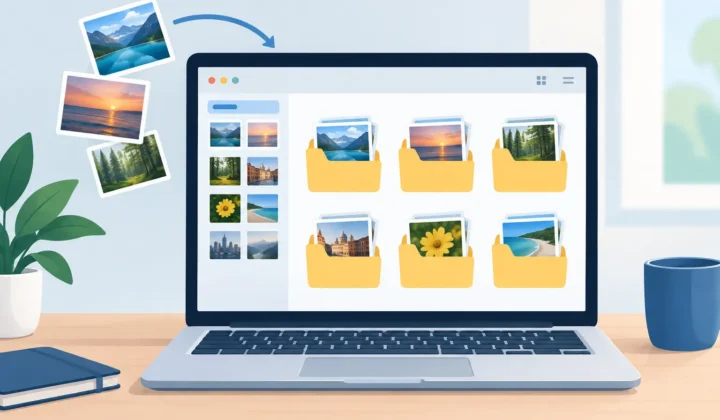
Cómo archivar fotos RAW sin perder el trabajo realizado
Un proyecto terminado no debería seguir consumiendo almacenamiento en todos tus dispositivos Apple. Cuando archivas fotos RAW, el objetivo no es simplemente hacer copias en otro lugar. Es reducir la presión sobre el almacenamiento sin romper la biblioteca de Fotos que ya tienes organizada: tus álbumes, favoritos, descripciones, ubicaciones, ediciones y recuerdos.
Esa distinción es importante. Un archivo RAW tiene valor cuando es posible que quieras retomar una imagen con criterios de procesado distintos. Pero mantener todas las capturas RAW en una biblioteca activa de iCloud Fotos puede resultar caro e incómodo, especialmente con archivos ProRAW, sin espejo y DSLR. El enfoque de archivo adecuado depende de lo que necesites conservar y de la frecuencia con la que esperas volver a editar.
Empieza por decidir qué significa “archivar” para tus fotos
Los fotógrafos suelen usar “archivar” para referirse a dos cosas distintas. La primera es la conservación a largo plazo del archivo original de cámara. La segunda es mantener una versión final de alta calidad mientras se elimina el original de gran tamaño del almacenamiento cotidiano. Están relacionadas, pero no son intercambiables.
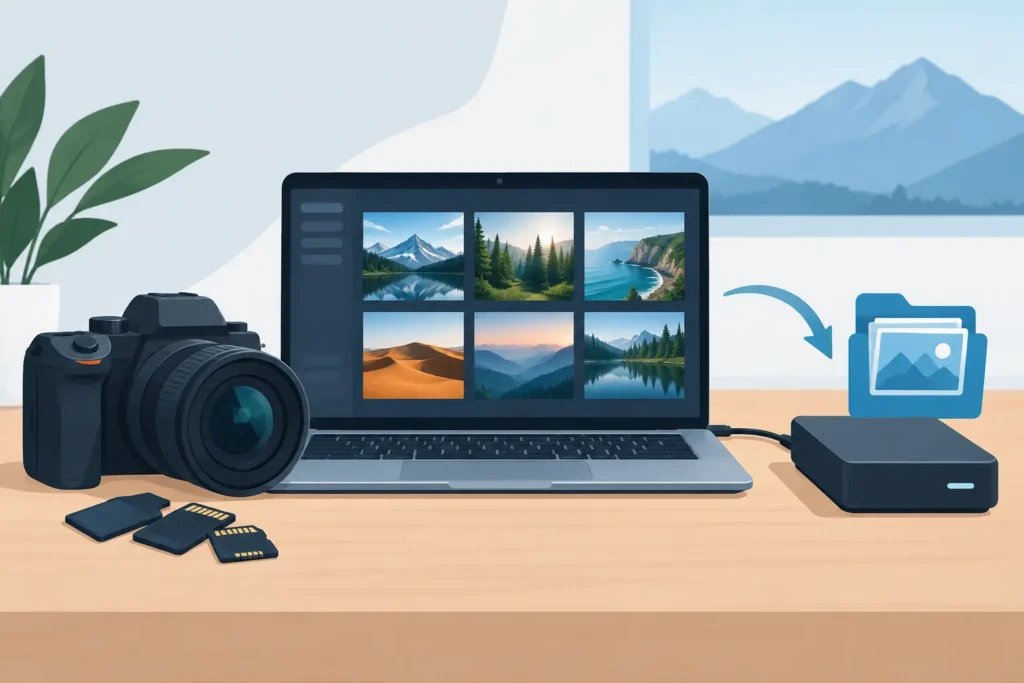
Si una foto tiene un valor comercial, personal o artístico duradero, conserva el archivo RAW original en un archivo separado y verificado. Puede ser un disco externo, un segundo disco guardado en otro lugar o una copia de seguridad en la nube diseñada para originales. El RAW contiene el máximo de datos del sensor y ofrece el mayor margen para futuras reediciones. Una versión HEIC, por muy buena que se vea, no puede sustituir esa flexibilidad.
Para las imágenes que ya has editado, entregado o que simplemente no prevés volver a procesar, un HEIC de alta calidad puede ser el archivo práctico dentro de Fotos de Apple. Es mucho más pequeño que el RAW, es compatible con los flujos de trabajo modernos de Apple y mantiene tu biblioteca del día a día manejable. No es un compromiso si tu prioridad es conservar la imagen acabada en lugar de los datos del sensor editables.
La configuración más sólida suele ser un sistema de dos niveles: preservar los originales RAW seleccionados fuera de tu biblioteca activa y mantener versiones HEIC pulidas en Fotos para explorar, compartir, buscar y disfrutar.
Por qué una carpeta de archivos exportados no es suficiente
El flujo de trabajo de conversión tradicional parece sencillo: exportar un archivo RAW, convertirlo en el ordenador, importar el resultado y eliminar el original. En la práctica, genera archivos sueltos e incertidumbre.
La imagen recién importada puede no estar en el mismo álbum. Puede perder la marca de favorito, la descripción, la ubicación o las palabras clave. Puede aparecer como una foto separada con una fecha diferente o una identidad duplicada. Además, hay que confirmar que la conversión conservó el aspecto deseado antes de eliminar el original. Si iCloud está de por medio, los tiempos añaden otra capa de ambigüedad.
Para los usuarios de Fotos de Apple, la organización forma parte de la foto. Una imagen sin su ubicación en álbumes, metadatos e historial de edición no es un archivo limpio. Es un archivo que ahora tienes que gestionar de nuevo.
Un flujo de trabajo nativo de Fotos evita esa división. En lugar de tratar la biblioteca como una fuente de archivos para exportar y volver a importar, trata el elemento existente de Fotos como el objeto que se va a conservar. Es el modelo más limpio para quienes usan Fotos como biblioteca principal, no solo como un carrete temporal.
Elige las fotos adecuadas antes de la conversión
No conviertas a ciegas solo porque los archivos RAW son grandes. Empieza por las imágenes cuyas decisiones de edición están cerradas. Un retrato familiar que has terminado, una foto de viaje que has compartido o una selección de cliente satisfactoria que ya no esperas reinterpretar son buenos candidatos.
Conserva el RAW cuando se dé alguna de estas condiciones: puedes necesitar una impresión en gran formato, puede que necesites un encuadre o tratamiento de color diferente más adelante, la imagen es una obra de referencia en tu portfolio o tiene requisitos de entrega profesional. El RAW también merece la pena conservarlo para escenas técnicamente complejas, como iluminación mixta extrema o paisajes de alto contraste, donde el software futuro podría recuperar más detalle.
Para todo lo demás, hazte una pregunta más sencilla: si esta foto tuviera exactamente el mismo aspecto dentro de cinco años, ¿sería suficiente? Si la respuesta es sí, guardar un HEIC terminado puede ser una decisión acertada.
Sé especialmente cuidadoso con Apple ProRAW
Los archivos Apple ProRAW pueden ser excepcionalmente grandes. Eso los convierte en un objetivo obvio cuando tu biblioteca del iPhone está consumiendo almacenamiento del dispositivo y de iCloud más rápido de lo esperado. Pero ProRAW existe por una razón: te da más margen para ajustar el balance de blancos, la exposición, el tono y el detalle tras la captura.
Conserva ProRAW para los fotogramas que se benefician de esa flexibilidad. Convierte el resto cuando estés satisfecho con la edición. Por lo general, obtendrás una reducción de almacenamiento considerable manteniendo una imagen que sigue siendo excelente para pantallas, compartir y la mayoría de las impresiones.
Conserva la versión que realmente quieres guardar
Archivar no consiste solo en el formato. Se trata de preservar la intención. Si dedicaste tiempo a enderezar el horizonte, ajustar el color, aplicar un recorte o refinar una imagen ProRAW en Fotos, tu archivo debe reflejar esas decisiones.
Aquí es donde importan los ajustes de conversión. Un HEIC de alta calidad debe preservar el aspecto renderizado de tu edición, junto con el HDR donde sea compatible, en lugar de producir un resultado plano o inesperado. Revisa algunas imágenes convertidas a tamaño completo antes de procesar un lote grande. Comprueba los detalles finos, las altas luces, las zonas de sombra, los tonos de piel y cualquier recorte pronunciado.
Los metadatos merecen la misma atención. La fecha de captura, la ubicación, la información de la cámara, las descripciones y los favoritos son útiles años después, cuando intentas encontrar una imagen entre decenas de miles. Los álbumes son igual de valiosos porque representan contexto: un viaje, un proyecto, una persona o un conjunto de entrega.
Un archivo que ahorra espacio pero pierde contexto crea una biblioteca más lenta y desordenada. El mejor flujo de trabajo preserva ambos.
Usa la eliminación verificada, no la eliminación a ciegas
El punto de riesgo en cualquier proceso de conversión es eliminar el original. Una conversión nunca debe asumir que ha tenido éxito solo porque ha aparecido un nuevo archivo.
Antes de eliminar un original RAW, confirma que el nuevo HEIC existe, se abre correctamente, tiene las dimensiones y el aspecto esperados y está correctamente representado en tu biblioteca de Fotos. Si usas iCloud Fotos, deja tiempo para que la biblioteca se sincronice en todos tus dispositivos antes de dar el resultado por definitivo. Una copia de seguridad local añade otra capa de protección.
RawToHEIC está diseñado para este flujo de trabajo específico de Fotos de Apple. Convierte los formatos RAW de cámara compatibles y el iPhone ProRAW directamente en Fotos, conserva el contexto organizativo que ya has creado y aplica comprobaciones de seguridad antes de la eliminación. El procesado se realiza en el dispositivo, sin bucles de exportación e importación de archivos sueltos y sin analíticas vinculadas a tu biblioteca de fotos.
Esto resulta especialmente útil cuando estás procesando cientos de ediciones RAW completadas, no solo uno o dos archivos. El objetivo no es hacer la eliminación más rápida. Es hacerla deliberada.
Establece una política de archivo sencilla que puedas repetir
Un buen archivo fotográfico no debería requerir un nuevo planteamiento cada mes. Define una norma que se adapte a tu volumen de trabajo y síguala de forma constante.
Por ejemplo, podrías conservar los originales RAW de tus mejores selecciones y cualquier trabajo remunerado, guardar esos originales en dos ubicaciones de copia de seguridad separadas y convertir a HEIC dentro de Fotos las imágenes terminadas que no sean críticas. O podrías conservar todos los archivos RAW durante un año y revisar los reportajes más antiguos una vez que la posibilidad de reedición haya pasado.
El plazo exacto depende de tu presupuesto de almacenamiento, tus hábitos de trabajo y tu tolerancia a perder margen de edición futuro. Lo importante es que tu política separe la conservación del original de la comodidad de la biblioteca activa.
Recuerda también que un archivo es tan fiable como su copia de seguridad. Un HEIC en Fotos es útil, pero no debería ser la única copia de un trabajo irremplazable. Guarda los originales importantes en al menos dos lugares y comprueba periódicamente que puedes abrir los archivos de cada copia de seguridad. Los discos fallan en silencio hasta que dejan de hacerlo.
Una biblioteca más pequeña es más fácil de usar
Cuando una biblioteca de Fotos de Apple está llena de archivos RAW de varios megabytes que ya no necesitas editar, todos tus dispositivos pagan el precio. El almacenamiento del iPhone se llena antes. La sincronización en el iPad se vuelve menos fluida. Las copias de seguridad del Mac crecen. Las actualizaciones de iCloud empiezan a parecer inevitables.
Convertir el trabajo terminado a HEIC puede reducir esa presión de forma notable sin que tu biblioteca pierda su apariencia habitual. Puedes seguir buscando por fecha, persona, lugar y descripción. Puedes seguir explorando álbumes y compartir desde la misma app Fotos. La diferencia es que las imágenes terminadas ya no ocupan el espacio de un RAW simplemente porque en su momento necesitaban la flexibilidad del RAW.
Conserva los originales que merezcan una segunda revisión en el futuro. Deja que las fotos terminadas vivan en un formato diseñado para el ecosistema Apple que usas cada día. Ese equilibrio protege tanto tu mejor trabajo como el espacio que necesitas para seguir creando.
Reduce tu biblioteca de RAW, directamente dentro de Fotos.
RawToHEIC convierte RAW de cámara y ProRAW de iPhone a HEIC hasta 10× más pequeños — conservando cada edición, álbum, favorito y ubicación. En tu dispositivo, sin cuenta, una sola compra para iPhone, iPad y Mac.


¿Aún no estás seguro? Convierte algunas fotos de muestra gratis — sin instalar nada, sin subir nada.
Pruébalo gratis — sin instalación →