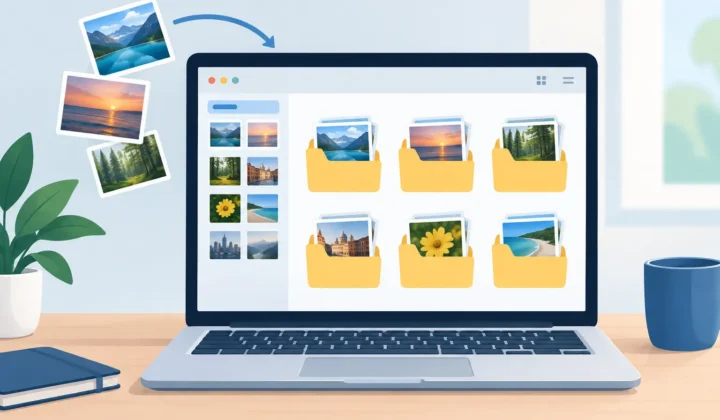
Como Arquivar Fotos RAW Sem Perder o Trabalho Feito
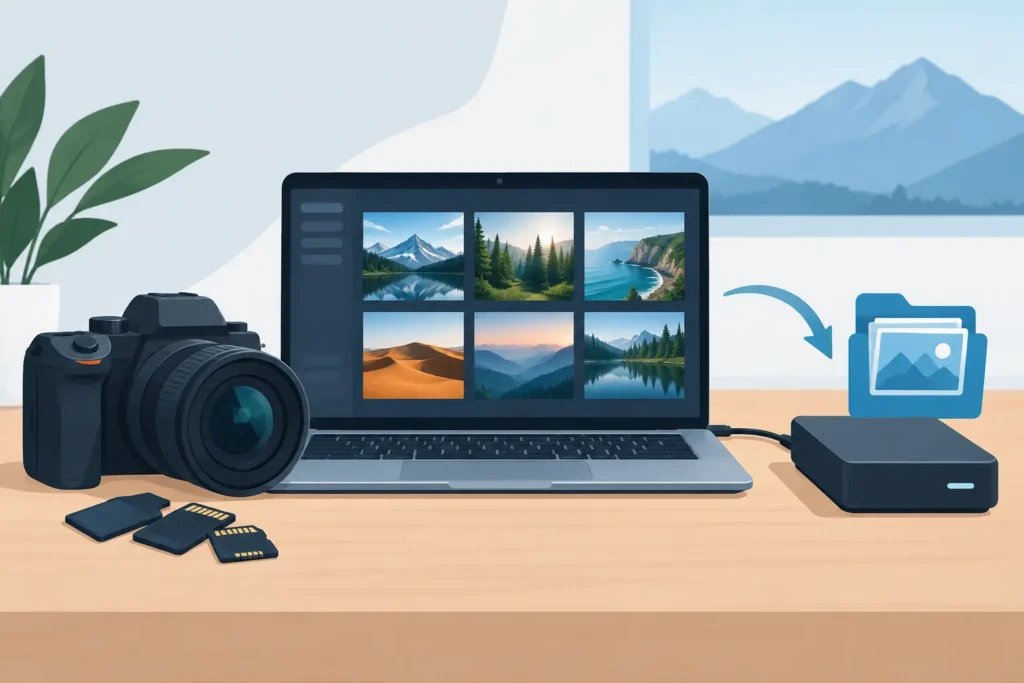
Uma sessão fotográfica concluída não deve continuar a ocupar espaço em todos os dispositivos Apple que tem. Quando arquiva fotos RAW, o objetivo não é simplesmente fazer cópias noutro local. É reduzir a pressão sobre o armazenamento sem destruir a biblioteca do Fotos que já organizou — os seus álbuns, favoritos, legendas, localizações, edições e memórias.
Esta distinção é importante. Um ficheiro RAW tem valor quando pode querer revisitar uma imagem com escolhas de processamento diferentes. Mas manter todas as capturas RAW numa biblioteca ativa do iCloud Fotos pode tornar-se dispendioso e inconveniente, especialmente com ficheiros ProRAW, mirrorless e DSLR. A abordagem de arquivo certa depende do que precisa de preservar e da frequência com que espera voltar a editar.
Comece por decidir o que “arquivar” significa para as suas fotos
Os fotógrafos utilizam muitas vezes “arquivo” para designar duas coisas distintas. A primeira é a preservação a longo prazo do ficheiro original da câmara. A segunda é manter uma versão final de alta qualidade enquanto se remove o ficheiro original de grande dimensão do armazenamento do dia a dia. Estão relacionadas, mas não são intercambiáveis.
Se uma foto tem valor comercial, pessoal ou artístico duradouro, guarde o ficheiro RAW original num arquivo separado e verificado. Pode ser um disco externo, um segundo disco guardado noutro local, ou uma cópia de segurança na nuvem concebida para ficheiros originais. O RAW contém os dados máximos do sensor e oferece a maior margem para reedições futuras. Uma versão HEIC, por muito boa que pareça, não pode substituir essa flexibilidade.
Para imagens que já editou, entregou, ou que simplesmente não espera voltar a processar, um HEIC de alta qualidade pode ser o arquivo prático dentro do Apple Fotos. É muito menor do que o RAW, é compatível com os fluxos de trabalho modernos da Apple, e mantém a sua biblioteca do dia a dia gerível. Não é um compromisso se a sua prioridade é preservar a imagem final em vez dos dados editáveis do sensor.
A configuração mais robusta é frequentemente um sistema de dois níveis: preservar determinados originais RAW fora da biblioteca ativa e manter versões HEIC trabalhadas no Fotos para navegar, partilhar, pesquisar e desfrutar.
Por que uma pasta de ficheiros exportados não é suficiente
O fluxo de trabalho de conversão tradicional parece simples: exportar um ficheiro RAW, convertê-lo no computador, importar o resultado e depois apagar o original. Na prática, gera ficheiros soltos e incertezas.
A imagem recém-importada pode não estar no mesmo álbum. Pode perder a marcação de favorito, a legenda, a localização ou as palavras-chave. Pode surgir como uma foto separada com uma data diferente ou uma identidade duplicada. É também necessário confirmar que a conversão preservou o aspeto pretendido antes de eliminar o original. Se o iCloud estiver envolvido, a sincronização acrescenta mais uma camada de ambiguidade.
Para os utilizadores do Apple Fotos, a organização faz parte da foto. Uma imagem sem a sua colocação em álbum, metadados e histórico de edições não é um arquivo limpo. É um ficheiro que volta a precisar de ser gerido.
Um fluxo de trabalho nativo do Fotos evita essa divisão. Em vez de tratar a biblioteca como uma fonte de ficheiros para exportar e reimportar, trata o item existente no Fotos como o objeto a preservar. É o modelo mais limpo para quem usa o Fotos como biblioteca principal, e não apenas como um rolo de câmara temporário.
Selecione as fotos certas antes de converter
Não converta às cegas só porque os ficheiros RAW são grandes. Comece pelas imagens cujas decisões de edição estão definidas. Um retrato de família que já finalizou, uma foto de viagem que já partilhou, ou uma seleção de trabalho entregue ao cliente que não espera reinterpretar são bons candidatos.
Mantenha o RAW quando se aplicar alguma destas condições: pode querer imprimir em grande formato, pode precisar de um enquadramento ou tratamento de cor diferente mais tarde, a imagem é uma escolha de portefólio, ou tem requisitos de entrega profissional. O RAW também vale a pena guardar em cenas tecnicamente exigentes, como luz mista extrema ou paisagens de alto contraste, onde software futuro poderá recuperar mais detalhe.
Para todo o resto, coloque uma pergunta mais simples: se esta foto tiver exatamente o mesmo aspeto daqui a cinco anos, será suficiente? Se a resposta for sim, guardar um HEIC finalizado pode ser uma decisão sensata.
Seja especialmente criterioso com o Apple ProRAW
Os ficheiros Apple ProRAW podem ser extraordinariamente grandes. Isso torna-os um alvo óbvio quando a biblioteca do iPhone está a consumir armazenamento do dispositivo e do iCloud mais depressa do que o esperado. Mas o ProRAW existe por uma razão: oferece mais margem para ajustar o balanço de brancos, a exposição, o tom e o detalhe após a captura.
Guarde o ProRAW para os fotogramas que beneficiam dessa flexibilidade. Converta os restantes depois de estar satisfeito com a edição. Na maior parte dos casos, obterá uma redução de armazenamento significativa mantendo uma imagem excelente para ecrãs, partilha e a maioria das impressões.
Preserve a versão que realmente quer guardar
Arquivar não é apenas uma questão de formato. É preservar a intenção. Se passou tempo a endireitar um horizonte, a ajustar cores, a aplicar um enquadramento ou a refinar uma imagem ProRAW no Fotos, o seu arquivo deve refletir essas decisões.
É aqui que as definições de conversão são importantes. Um HEIC de alta qualidade deve preservar o aspeto renderizado da sua edição, incluindo HDR quando suportado, em vez de produzir um resultado plano ou inesperado. Reveja algumas imagens convertidas em tamanho máximo antes de processar um lote grande. Verifique o detalhe fino, as altas luzes, as sombras, os tons de pele e qualquer enquadramento apertado.
Os metadados merecem a mesma atenção. A data de captura, a localização, as informações da câmara, as legendas e os favoritos são úteis anos mais tarde, quando está a tentar encontrar uma imagem entre dezenas de milhares. Os álbuns são igualmente valiosos porque representam contexto: uma viagem, um projeto, uma pessoa ou um conjunto de entrega.
Um arquivo que poupa espaço mas perde contexto cria uma biblioteca mais lenta e desorganizada. O melhor fluxo de trabalho preserva ambos.
Use eliminação verificada, não eliminação cega
O momento de risco em qualquer processo de conversão é eliminar o original. Uma conversão nunca deve pressupor sucesso só porque um novo ficheiro apareceu.
Antes de remover um original RAW, confirme que o novo HEIC existe, abre corretamente, tem as dimensões e o aspeto esperados, e está devidamente representado na sua biblioteca do Fotos. Se utilizar o iCloud Fotos, aguarde que a biblioteca sincronize em todos os seus dispositivos antes de considerar o resultado como definitivo. Uma cópia de segurança local acrescenta uma camada adicional de proteção.
O RawToHEIC foi concebido especificamente para este fluxo de trabalho do Apple Fotos. Converte formatos RAW de câmara compatíveis e iPhone ProRAW diretamente no Fotos, mantém o contexto organizacional que já construiu, e aplica verificações de segurança antes da eliminação. O processamento decorre no dispositivo, sem ciclos de exportação e reimportação de ficheiros soltos e sem análise de dados da sua biblioteca de fotos.
Isso é particularmente útil quando está a limpar centenas de edições RAW concluídas, e não apenas um ou dois ficheiros. O objetivo não é tornar a eliminação mais rápida. É torná-la deliberada.
Crie uma política de arquivo simples que possa repetir
Um bom arquivo de fotos não deve exigir uma nova estrutura de decisão a cada mês. Estabeleça uma regra adequada ao seu volume de capturas e siga-a de forma consistente.
Por exemplo, pode optar por guardar os originais RAW das suas melhores seleções e de todo o trabalho pago, armazenar esses originais em dois locais de cópia de segurança separados, e converter imagens não críticas já finalizadas para HEIC dentro do Fotos. Ou pode manter todos os ficheiros RAW durante um ano e rever as sessões mais antigas quando a hipótese de reedição já passou.
O calendário exato depende do seu orçamento de armazenamento, dos seus hábitos de captura e da sua tolerância para perder margem de edição futura. O que importa é que a sua política separe a preservação do original da conveniência na biblioteca ativa.
Lembre-se também de que um arquivo só é tão fiável quanto a sua cópia de segurança. Um HEIC no Fotos é útil, mas não deve ser a única cópia de trabalho insubstituível. Guarde os originais importantes em pelo menos dois locais e teste periodicamente se consegue abrir ficheiros de cada cópia de segurança. Os discos falham silenciosamente — até ao momento em que falham de vez.
Uma biblioteca mais pequena é mais fácil de utilizar
Quando uma biblioteca do Apple Fotos está cheia de ficheiros RAW de vários megabytes que já não precisa de editar, todos os dispositivos pagam o preço. O armazenamento do iPhone esgota-se mais depressa. A sincronização no iPad torna-se menos confortável. As cópias de segurança do Mac crescem. As atualizações do iCloud começam a parecer inevitáveis.
Converter trabalho concluído para HEIC pode reduzir essa pressão de forma significativa, deixando a sua biblioteca familiar intacta. Ainda pode pesquisar por data, pessoa, local e legenda. Ainda pode navegar pelos álbuns e partilhar a partir da mesma aplicação Fotos. A diferença é que as imagens finalizadas deixam de ocupar o espaço de um RAW simplesmente porque um dia precisaram da flexibilidade do RAW.
Guarde os originais que merecem uma segunda análise no futuro. Deixe as fotos finalizadas viver num formato construído para o ecossistema Apple que usa todos os dias. Esse equilíbrio protege tanto o seu melhor trabalho como o espaço de que precisa para continuar a criar.
Reduza sua biblioteca de RAW, direto dentro do Fotos.
O RawToHEIC converte RAW de câmera e ProRAW do iPhone para HEIC até 10× menores — mantendo cada edição, álbum, favorito e localização. No dispositivo, sem conta, uma única compra para iPhone, iPad e Mac.


Ainda não tem certeza? Converta algumas fotos de amostra grátis — sem instalar, sem enviar nada.
Experimente grátis — sem instalação →