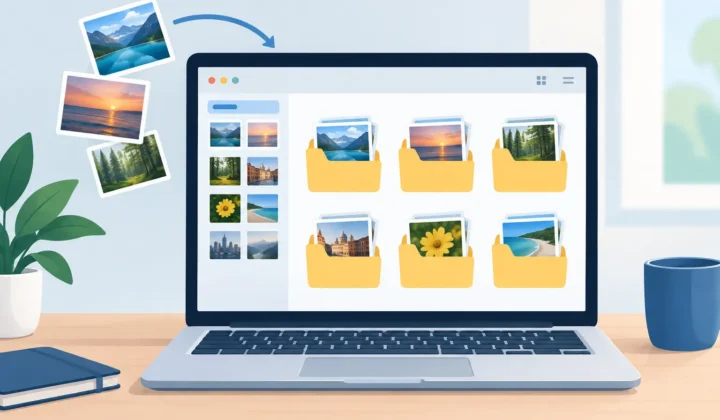
RAW-Fotos archivieren, ohne die eigene Arbeit zu verlieren
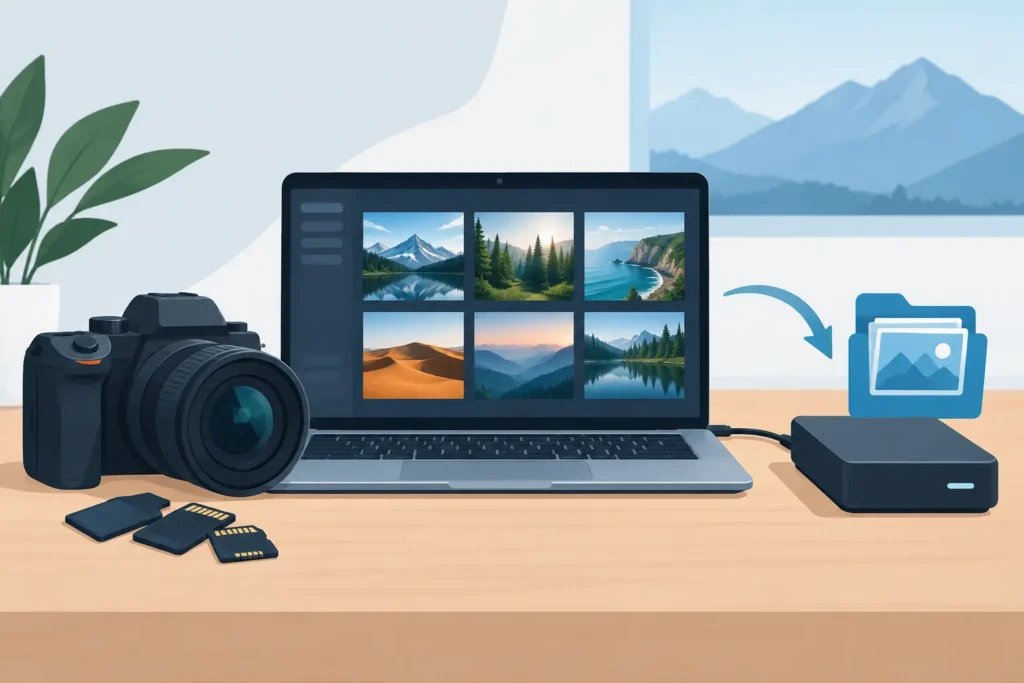
Ein abgeschlossenes Shooting sollte nicht dauerhaft Speicherplatz auf jedem Apple-Gerät belegen. Beim Archivieren von RAW-Fotos geht es nicht darum, Kopien irgendwo abzulegen. Das Ziel ist, den Speicherdruck zu reduzieren, ohne die bereits organisierte Fotomediathek zu beschädigen – mit all Ihren Alben, Favoriten, Bildunterschriften, Standorten, Bearbeitungen und Erinnerungen.
Dieser Unterschied ist entscheidend. Eine RAW-Datei ist wertvoll, solange Sie ein Bild mit anderen Entwicklungseinstellungen neu bearbeiten möchten. Eine vollständige ProRAW-, Spiegellos- oder DSLR-Bibliothek dauerhaft in iCloud Fotos vorzuhalten, kann jedoch teuer und unpraktisch werden. Der richtige Archivierungsansatz hängt davon ab, was Sie erhalten möchten und wie oft Sie voraussichtlich erneut bearbeiten werden.
Zunächst klären: Was bedeutet „Archivieren” für Ihre Fotos?
Fotografen verwenden „Archivieren” oft in zwei verschiedenen Bedeutungen. Die erste meint die Langzeitaufbewahrung der originalen Kameradatei. Die zweite bedeutet, eine hochwertige Endfassung zu behalten und dabei die große Originaldatei aus dem Alltagsspeicher zu entfernen. Beides hängt zusammen, ist aber nicht dasselbe.
Wenn ein Foto dauerhaften kommerziellen, persönlichen oder künstlerischen Wert hat, sollten Sie die originale RAW-Datei in einem separaten, geprüften Archiv aufbewahren – auf einer externen Festplatte, einem zweiten Datenträger an einem anderen Ort oder in einem Cloud-Backup, das für Originaldateien ausgelegt ist. RAW enthält die vollständigen Sensordaten und bietet den größten Spielraum für spätere Neubearbeitungen. Eine HEIC-Datei, so gut sie auch aussieht, kann diese Flexibilität nicht ersetzen.
Für Bilder, die Sie bereits bearbeitet, abgeliefert oder schlicht nicht mehr zu entwickeln gedenken, kann ein hochwertiges HEIC das praktische Archivformat innerhalb von Apple Fotos sein. Es ist deutlich kleiner als RAW, unterstützt moderne Apple-Foto-Workflows und hält Ihre tägliche Mediathek übersichtlich. Das ist kein Kompromiss, wenn Ihre Priorität darin besteht, das fertige Bild statt der bearbeitbaren Rohdaten zu erhalten.
Das stärkste Setup ist häufig ein zweistufiges System: Ausgewählte RAW-Originale außerhalb der aktiven Mediathek aufbewahren und polierte HEIC-Versionen in Fotos zum Durchsuchen, Teilen, Suchen und Genießen vorhalten.
Warum ein Ordner mit exportierten Dateien nicht ausreicht
Der klassische Konvertierungsweg klingt simpel: RAW-Datei exportieren, am Computer konvertieren, Ergebnis importieren, Original löschen. In der Praxis entstehen dabei lose Dateien und Unsicherheit.
Das neu importierte Bild landet möglicherweise nicht im selben Album. Es kann einen Favoritenstatus, eine Bildunterschrift, einen Standort oder Schlüsselwörter verlieren. Es erscheint als separates Foto mit einem anderen Datum oder als Duplikat. Zudem müssen Sie sicherstellen, dass die Konvertierung die gewünschte Bildwirkung bewahrt hat, bevor Sie das Original löschen. Ist iCloud im Spiel, kommt noch eine weitere Ebene an Unklarheiten hinzu.
Für Apple-Fotos-Nutzer ist die Organisation Teil des Fotos. Ein Bild ohne seine Albumzuordnung, Metadaten und Bearbeitungshistorie ist kein sauberes Archiv – es ist eine Datei, die Sie erneut verwalten müssen.
Ein nativer Fotos-Workflow vermeidet diese Trennung. Anstatt die Mediathek als Quelle von Dateien zum Exportieren und Reimportieren zu behandeln, wird das vorhandene Fotos-Objekt selbst als das zu erhaltende Element betrachtet. Das ist das sauberere Modell für alle, die Fotos als primäre Mediathek nutzen – nicht nur als vorübergehenden Kamerafilm-Ersatz.
Die richtigen Fotos vor der Konvertierung auswählen
Konvertieren Sie nicht blindlings, nur weil RAW-Dateien groß sind. Beginnen Sie mit Bildern, deren Bearbeitungsentscheidungen feststehen. Ein Familienporträt, das Sie abgeschlossen haben, ein Reisefoto, das Sie bereits geteilt haben, oder eine erfolgreiche Kundenauswahl, die Sie nicht neu interpretieren werden – all das sind gute Kandidaten.
Behalten Sie die RAW-Datei, wenn eine dieser Bedingungen zutrifft: Sie möchten großformatig drucken, Sie benötigen möglicherweise einen anderen Ausschnitt oder eine andere Farbbehandlung, das Bild ist ein Portfolio-würdiges Schlüsselbild, oder es unterliegt professionellen Ablieferungsanforderungen. RAW lohnt sich auch bei technisch anspruchsvollen Aufnahmen – etwa bei extremem Mischlicht oder kontrastreichen Landschaften –, wo künftige Software möglicherweise mehr Details zurückgewinnen kann.
Stellen Sie sich für alle anderen Fotos eine einfache Frage: Wenn dieses Foto in fünf Jahren noch genauso aussieht wie heute – wäre das genug? Wenn die Antwort ja lautet, kann ein fertiges HEIC die sinnvollere Wahl sein.
Bei Apple ProRAW besonders bewusst vorgehen
Apple-ProRAW-Dateien können außergewöhnlich groß sein. Sie sind daher ein naheliegendes Ziel, wenn Ihre iPhone-Mediathek Geräte- und iCloud-Speicher schneller belegt als erwartet. ProRAW existiert jedoch aus gutem Grund: Es gibt Ihnen mehr Spielraum beim nachträglichen Anpassen von Weißabgleich, Belichtung, Tonwerten und Detailwiedergabe.
Behalten Sie ProRAW für die Aufnahmen, die von dieser Flexibilität profitieren. Konvertieren Sie die übrigen sobald Sie mit der Bearbeitung zufrieden sind. In der Regel erzielen Sie eine spürbare Speicherreduktion und behalten dabei ein Bild, das für Bildschirme, das Teilen und die meisten Druckformate hervorragend geeignet bleibt.
Die Version bewahren, die Sie tatsächlich behalten möchten
Archivieren bedeutet nicht nur Formatwahl. Es geht darum, Ihre Absicht zu erhalten. Wenn Sie Zeit damit verbracht haben, einen Horizont zu begradigen, Farben anzupassen, einen Ausschnitt zu wählen oder ein ProRAW-Bild in Fotos zu verfeinern, sollte Ihr Archiv diese Entscheidungen widerspiegeln.
Hier kommt es auf die Konvertierungseinstellungen an. Ein hochwertiges HEIC sollte die gerenderte Bildwirkung Ihrer Bearbeitung erhalten – einschließlich HDR, sofern unterstützt –, anstatt ein flaches oder unerwartetes Ergebnis zu liefern. Prüfen Sie einige konvertierte Bilder in voller Größe, bevor Sie einen großen Stapel verarbeiten. Achten Sie auf feine Details, helle Lichter, Schattenbereiche, Hauttöne und stark beschnittene Bereiche.
Metadaten verdienen dieselbe Sorgfalt. Aufnahmedatum, Standort, Kamerainformationen, Bildunterschriften und Favoriten sind Jahre später noch nützlich, wenn Sie ein einzelnes Bild unter Zehntausenden suchen. Alben sind ebenso wertvoll, weil sie Kontext repräsentieren: eine Reise, ein Projekt, eine Person oder eine Ablieferungssammlung.
Ein Archiv, das Speicherplatz spart, aber Kontext verliert, erzeugt eine langsamere und unübersichtlichere Mediathek. Der beste Workflow bewahrt beides.
Löschen mit Bestätigung – nicht blind löschen
Der heikle Moment in jedem Konvertierungsprozess ist das Löschen des Originals. Eine Konvertierung sollte niemals allein deshalb als erfolgreich gelten, weil eine neue Datei erschienen ist.
Bevor Sie ein RAW-Original entfernen, vergewissern Sie sich, dass das neue HEIC vorhanden ist, korrekt geöffnet werden kann, die erwarteten Abmessungen und die gewünschte Bildwirkung besitzt und in Ihrer Fotomediathek korrekt dargestellt wird. Wenn Sie iCloud Fotos verwenden, lassen Sie der Mediathek Zeit, über alle Geräte hinweg zu synchronisieren, bevor Sie das Ergebnis als endgültig betrachten. Ein lokales Backup bietet eine zusätzliche Sicherheitsebene.
RawToHEIC ist genau für diesen Apple-Fotos-Workflow konzipiert. Die App konvertiert unterstützte Kamera-RAW-Formate und iPhone-ProRAW direkt in Fotos, behält den bereits aufgebauten Organisationskontext bei und führt Sicherheitsprüfungen vor dem Löschen durch. Die Verarbeitung findet auf dem Gerät statt – ohne losgelöste Export-Import-Schleifen und ohne Analyse Ihrer Fotomediathek.
Das ist besonders nützlich, wenn Sie Hunderte abgeschlossener RAW-Bearbeitungen bereinigen möchten – nicht nur eine oder zwei Dateien. Der Anspruch ist nicht, das Löschen schneller zu machen. Er ist, es bewusst zu machen.
Eine einfache Archivierungsrichtlinie entwickeln, die sich wiederholen lässt
Ein gutes Fotoarchiv sollte nicht jeden Monat einen neuen Entscheidungsrahmen erfordern. Legen Sie eine Regel fest, die zu Ihrem Aufnahmevolumen passt, und halten Sie diese konsequent ein.
Beispielsweise könnten Sie RAW-Originale für Ihre wichtigsten Aufnahmen und alle bezahlten Arbeiten aufbewahren, diese Originale an zwei separaten Speicherorten sichern und abgeschlossene, unkritische Bilder in Fotos als HEIC konvertieren. Oder Sie behalten alle RAW-Dateien ein Jahr lang und prüfen ältere Aufnahmen danach, wenn die Wahrscheinlichkeit einer erneuten Bearbeitung gesunken ist.
Der genaue Zeitrahmen hängt von Ihrem Speicherbudget, Ihren Aufnahmegewohnheiten und Ihrer Bereitschaft ab, künftigen Bearbeitungsspielraum aufzugeben. Entscheidend ist, dass Ihre Richtlinie die Aufbewahrung von Originalen vom Komfort der aktiven Mediathek trennt.
Denken Sie außerdem daran: Ein Archiv ist nur so zuverlässig wie sein Backup. Ein HEIC in Fotos ist nützlich, sollte aber nicht die einzige Kopie unverzichtbarer Arbeiten sein. Bewahren Sie wichtige Originale an mindestens zwei Orten auf und prüfen Sie regelmäßig, ob Sie Dateien aus jedem Backup öffnen können. Festplatten versagen still – bis sie es nicht mehr tun.
Eine kleinere Mediathek lässt sich einfacher nutzen
Wenn eine Apple-Fotomediathek voller mehrmegabytegroßer RAW-Dateien ist, die Sie nicht mehr bearbeiten müssen, zahlt jedes Gerät den Preis dafür. Der iPhone-Speicher füllt sich schneller. Die iPad-Synchronisierung wird weniger komfortabel. Mac-Backups wachsen. iCloud-Upgrades wirken unausweichlich.
Das Konvertieren abgeschlossener Arbeiten in HEIC kann diesen Druck erheblich reduzieren und dabei Ihre Mediathek vertraut halten. Sie können weiterhin nach Datum, Person, Ort und Bildunterschrift suchen. Sie können weiterhin Alben durchsuchen und direkt aus der Fotos-App teilen. Der Unterschied besteht darin, dass fertige Bilder keinen RAW-großen Speicherplatz mehr belegen, nur weil sie einmal RAW-Flexibilität benötigt haben.
Behalten Sie die Originale, die einen zweiten Blick in der Zukunft verdienen. Lassen Sie die fertigen Fotos in einem Format leben, das für das Apple-Ökosystem gebaut ist, das Sie täglich nutzen. Diese Balance schützt sowohl Ihre besten Arbeiten als auch den Speicherplatz, den Sie brauchen, um weiter neue zu schaffen.
Verkleinern Sie Ihre RAW-Bibliothek direkt in Fotos.
RawToHEIC wandelt Kamera-RAW- und iPhone-ProRAW-Dateien in HEIC um — bis zu 10× kleiner, bei vollständigem Erhalt von Bearbeitung, Album, Favorit und Standort. Auf dem Gerät, ohne Konto, ein einmaliger Kauf für iPhone, iPad und Mac.


Noch unsicher? Wandeln Sie ein paar Beispielfotos kostenlos um — keine Installation, kein Upload.
Kostenlos testen — ohne Installation →