Come archiviare le foto RAW senza perdere il lavoro fatto
Una sessione di scatto conclusa non dovrebbe continuare a occupare spazio su ogni dispositivo Apple che possiedi. Quando archivi le foto RAW, l’obiettivo non è semplicemente fare copie altrove. È ridurre la pressione sullo storage senza compromettere la libreria di Foto che hai già organizzato: album, preferiti, didascalie, posizioni, modifiche e ricordi.
Questa distinzione è fondamentale. Un file RAW ha valore quando potresti tornare su un’immagine con scelte di elaborazione diverse. Tuttavia, tenere ogni scatto RAW in una libreria iCloud Foto attiva può diventare costoso e scomodo, soprattutto con i file ProRAW, mirrorless e DSLR. L’approccio archivistico giusto dipende da cosa devi preservare e da quanto spesso prevedi di rielaborare le immagini.
Inizia decidendo cosa significa “archiviare” per le tue foto
I fotografi usano spesso il termine “archiviare” per indicare due cose diverse. La prima è la conservazione a lungo termine del file originale della fotocamera. La seconda è mantenere una versione finale di alta qualità rimuovendo l’originale voluminoso dallo storage quotidiano. Sono aspetti correlati, ma non intercambiabili.
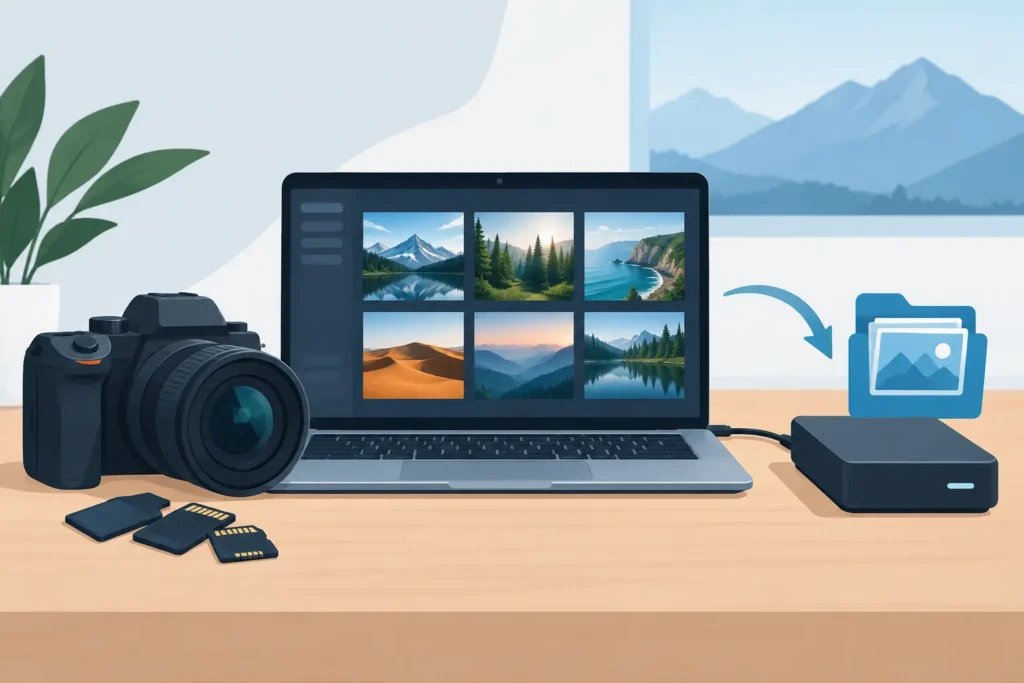
Se una foto ha un valore commerciale, personale o artistico duraturo, conserva il file RAW originale in un archivio separato e verificato. Può trattarsi di un disco esterno, di un secondo disco custodito altrove o di un backup cloud pensato appositamente per i file originali. Il RAW contiene il massimo dei dati del sensore e offre la massima flessibilità per future rielaborazioni. Una versione HEIC, per quanto ottima visivamente, non può sostituire quella flessibilità.
Per le immagini che hai già modificato, consegnato o che semplicemente non prevedi di rielaborare, un HEIC di alta qualità può essere l’archivio pratico all’interno di Foto di Apple. È molto più piccolo del RAW, supporta i flussi di lavoro fotografici moderni di Apple e mantiene la libreria quotidiana gestibile. Non è un compromesso se la tua priorità è conservare l’immagine finita piuttosto che i dati grezzi del sensore.
La configurazione più solida è spesso un sistema a due livelli: conserva i RAW originali selezionati al di fuori della libreria attiva, poi mantieni versioni HEIC rifinite in Foto per sfogliare, condividere, cercare e godere delle immagini.
Una cartella di file esportati non è sufficiente
Il flusso di conversione tradizionale sembra semplice: esporta un file RAW, convertilo sul computer, importa il risultato, poi elimina l’originale. In pratica, genera file sparsi e incertezze.
L’immagine appena importata potrebbe non trovarsi nello stesso album. Potrebbe perdere il contrassegno come preferita, la didascalia, la posizione o le parole chiave. Potrebbe comparire come una foto separata con una data diversa o un’identità duplicata. Devi anche verificare che la conversione abbia preservato l’aspetto voluto prima di eliminare l’originale. Se è coinvolto iCloud, le tempistiche aggiungono un ulteriore livello di ambiguità.
Per chi usa Foto di Apple, l’organizzazione è parte integrante della foto. Un’immagine priva della sua collocazione in album, dei metadati e della cronologia delle modifiche non è un archivio pulito. È un file che ora devi gestire di nuovo.
Un flusso di lavoro nativo di Foto evita questa frammentazione. Invece di trattare la libreria come una fonte di file da esportare e reimportare, considera l’elemento già presente in Foto come ciò che va preservato. È il modello più ordinato per chi usa Foto come libreria principale, non solo come rullino temporaneo.
Scegli le foto giuste prima di convertire
Non convertire alla cieca solo perché i file RAW sono grandi. Parti dalle immagini le cui scelte di modifica sono definitive. Un ritratto di famiglia completato, una foto di viaggio già condivisa o una selezione consegnata a un cliente che non prevedi di reinterpretare sono tutte buone candidate.
Conserva il RAW quando si applica una di queste condizioni: potresti stampare in grande formato, potresti aver bisogno di un crop diverso o di un trattamento cromatico alternativo, l’immagine è un pezzo da portfolio, oppure ha requisiti di consegna professionale. Vale la pena conservare il RAW anche per scene tecnicamente complesse, come luci miste estreme o paesaggi ad alto contrasto, dove i software futuri potrebbero recuperare più dettagli.
Per tutto il resto, poniti una domanda più semplice: se questa foto avesse esattamente lo stesso aspetto di oggi tra cinque anni, sarebbe sufficiente? Se la risposta è sì, archiviare un HEIC finito può essere una scelta sensata.
Sii particolarmente attento con Apple ProRAW
I file Apple ProRAW possono essere eccezionalmente grandi. Questo li rende un obiettivo ovvio quando la libreria iPhone consuma spazio sul dispositivo e su iCloud più velocemente del previsto. Ma ProRAW esiste per una ragione: offre maggiore margine per regolare bilanciamento del bianco, esposizione, tono e dettaglio dopo lo scatto.
Conserva il ProRAW per i fotogrammi che traggono vantaggio da quella flessibilità. Converti gli altri una volta soddisfatto della modifica. Di solito otterrai una riduzione significativa dello storage pur conservando un’immagine eccellente per schermi, condivisione e la maggior parte delle stampe.
Preserva la versione che vuoi davvero conservare
Archiviare non riguarda solo il formato. Riguarda la preservazione delle tue intenzioni. Se hai dedicato tempo a raddrizzare un orizzonte, correggere i colori, applicare un crop o rifinire un’immagine ProRAW in Foto, il tuo archivio deve riflettere quelle scelte.
È qui che le impostazioni di conversione fanno la differenza. Un HEIC di alta qualità dovrebbe preservare l’aspetto reso della tua modifica, incluso l’HDR dove supportato, senza produrre un risultato piatto o inaspettato. Controlla alcune immagini convertite a dimensione intera prima di elaborare un batch voluminoso. Verifica i dettagli fini, le alte luci, le aree in ombra, le tonalità della pelle e qualsiasi crop accentuato.
I metadati meritano la stessa attenzione. Data di scatto, posizione, informazioni sulla fotocamera, didascalie e preferiti tornano utili anni dopo, quando stai cercando una singola immagine tra decine di migliaia. Gli album sono altrettanto preziosi perché rappresentano il contesto: un viaggio, un progetto, una persona o una consegna.
Un archivio che risparmia spazio ma perde contesto genera una libreria più lenta e disordinata. Il flusso di lavoro migliore preserva entrambi.
Usa un’eliminazione verificata, non alla cieca
Il momento più rischioso di qualsiasi processo di conversione è l’eliminazione dell’originale. Una conversione non dovrebbe mai presupporre il successo solo perché è comparso un nuovo file.
Prima di rimuovere un RAW originale, verifica che il nuovo HEIC esista, si apra correttamente, abbia le dimensioni e l’aspetto attesi e sia correttamente rappresentato nella libreria di Foto. Se usi iCloud Foto, concedi il tempo necessario alla sincronizzazione su tutti i tuoi dispositivi prima di considerare il risultato definitivo. Un backup locale aggiunge un ulteriore livello di protezione.
RawToHEIC è progettato attorno a questo specifico flusso di lavoro di Foto di Apple. Converte i formati RAW delle fotocamere supportate e iPhone ProRAW direttamente in Foto, mantiene il contesto organizzativo che hai già costruito e applica controlli di sicurezza prima dell’eliminazione. L’elaborazione avviene sul dispositivo, senza cicli di esportazione-importazione di file sparsi e senza analytics collegati alla tua libreria fotografica.
Questo è particolarmente utile quando stai gestendo centinaia di modifiche RAW completate, non solo uno o due file. L’obiettivo non è rendere l’eliminazione più veloce. È renderla deliberata.
Definisci una politica di archiviazione semplice da ripetere
Un buon archivio fotografico non dovrebbe richiedere un nuovo schema decisionale ogni mese. Stabilisci una regola adatta al tuo volume di scatti e seguila con costanza.
Ad esempio, potresti conservare i RAW originali per le tue selezioni migliori e per qualsiasi lavoro professionale, archiviare quegli originali in due posizioni di backup separate e convertire in HEIC all’interno di Foto le immagini finite non critiche. Oppure potresti conservare tutti i file RAW per un anno, poi rivedere gli scatti più vecchi una volta passata la probabilità di rielaborarli.
La tempistica esatta dipende dal tuo budget di archiviazione, dalle tue abitudini di scatto e dalla tua tolleranza alla perdita di flessibilità futura in fase di modifica. Ciò che conta è che la tua politica separi la conservazione degli originali dalla comodità della libreria attiva.
Ricorda inoltre che un archivio è affidabile quanto il suo backup. Un HEIC in Foto è utile, ma non dovrebbe essere l’unica copia di un lavoro insostituibile. Conserva gli originali importanti in almeno due posti e verifica periodicamente di riuscire ad aprire i file da ciascun backup. I dischi si guastano in silenzio, finché non lo fanno più.
Una libreria più piccola è più facile da usare
Quando una libreria di Foto di Apple è piena di file RAW da svariati megabyte che non hai più bisogno di modificare, ogni dispositivo ne paga il costo. Lo storage dell’iPhone si esaurisce prima. La sincronizzazione sull’iPad diventa meno comoda. I backup del Mac crescono. Gli aggiornamenti di iCloud cominciano a sembrare inevitabili.
Convertire il lavoro completato in HEIC può ridurre drasticamente quella pressione lasciando la libreria invariata nell’aspetto. Puoi ancora cercare per data, persona, luogo e didascalia. Puoi ancora sfogliare gli album e condividere dalla stessa app Foto. La differenza è che le immagini finite non occupano più spazio da RAW solo perché un tempo ne richiedevano la flessibilità.
Conserva gli originali che meritano una seconda occhiata futura. Lascia che le foto finite vivano in un formato costruito per l’ecosistema Apple che usi ogni giorno. Quell’equilibrio protegge sia il tuo lavoro migliore che lo spazio necessario per continuare a crearne.
Riduci la tua libreria RAW, direttamente dentro Foto.
RawToHEIC converte i RAW della fotocamera e i ProRAW dell'iPhone in HEIC fino a 10× più leggeri — mantenendo ogni modifica, album, preferito e posizione. Sul dispositivo, senza account, un solo acquisto per iPhone, iPad e Mac.


Non sei ancora sicuro? Converti gratis qualche foto di esempio — niente da installare, niente viene caricato.
Provalo gratis — senza installazione →