Comment archiver vos photos RAW sans perdre votre travail
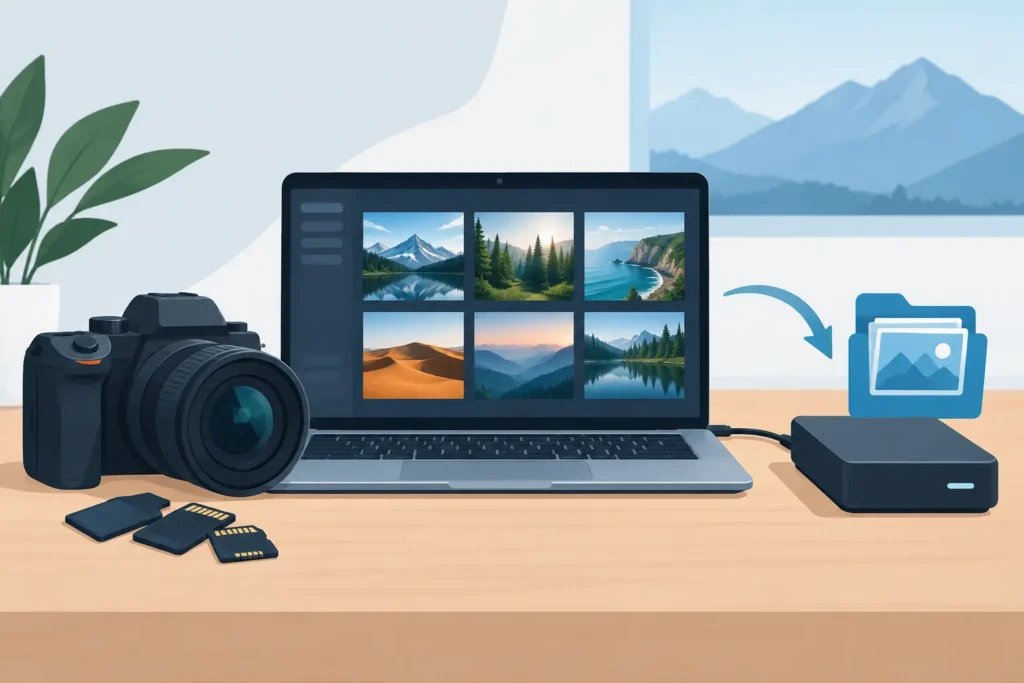
Une séance terminée ne devrait pas continuer à occuper de l’espace sur chacun de vos appareils Apple. Archiver des photos RAW ne consiste pas simplement à faire des copies ailleurs. L’objectif est de réduire la pression sur le stockage sans fragiliser la bibliothèque Photos que vous avez déjà organisée — albums, favoris, légendes, localisations, retouches et souvenirs inclus.
Cette distinction est essentielle. Un fichier RAW a de la valeur tant que vous envisagez de retravailler une image avec des choix de développement différents. Mais conserver chaque capture RAW dans une bibliothèque iCloud Photos active peut rapidement devenir coûteux et contraignant, en particulier avec des fichiers ProRAW, hybrides ou reflex numériques. La bonne approche d’archivage dépend de ce que vous devez préserver et de la fréquence à laquelle vous comptez retoucher à nouveau.
Commencez par définir ce qu’« archiver » signifie pour vos photos
Les photographes emploient souvent le mot « archiver » pour désigner deux choses différentes. La première est la conservation à long terme du fichier original issu du boîtier. La seconde consiste à conserver une version finale de haute qualité tout en supprimant l’original volumineux du stockage courant. Ces deux démarches sont liées, mais elles ne sont pas interchangeables.
Si une photo a une valeur commerciale, personnelle ou artistique durable, conservez le fichier RAW original dans une archive séparée et vérifiée. Il peut s’agir d’un disque externe, d’un second disque stocké dans un autre lieu, ou d’une sauvegarde cloud conçue pour les originaux. Le RAW contient les données maximales du capteur et offre la plus grande latitude pour un futur développement. Une version HEIC, aussi soignée soit-elle, ne peut pas remplacer cette souplesse.
Pour les images déjà retouchées, livrées, ou que vous ne comptez tout simplement plus développer, un HEIC de haute qualité peut constituer l’archive pratique au sein d’Apple Photos. Il est bien plus léger que le RAW, s’intègre parfaitement aux flux de travail photo Apple modernes, et garde votre bibliothèque quotidienne gérable. Ce n’est pas un compromis si votre priorité est de conserver l’image finale plutôt que les données brutes du capteur.
La configuration la plus solide repose souvent sur un système à deux niveaux : préserver certains originaux RAW en dehors de votre bibliothèque active, puis conserver des versions HEIC soignées dans Photos pour la navigation, le partage, la recherche et le plaisir de parcourir vos images.
Pourquoi un dossier de fichiers exportés ne suffit pas
Le flux de conversion traditionnel semble simple : exporter un fichier RAW, le convertir sur un ordinateur, importer le résultat, puis supprimer l’original. En pratique, il génère des fichiers épars et de l’incertitude.
L’image nouvellement importée peut ne pas se retrouver dans le même album. Elle peut perdre un marquage favori, une légende, une localisation ou des mots-clés. Elle peut apparaître comme une photo distincte avec une date différente ou une identité dupliquée. Vous devez également vous assurer que la conversion a préservé le rendu souhaité avant de supprimer l’original. Si iCloud est impliqué, la synchronisation ajoute une couche d’ambiguïté supplémentaire.
Pour les utilisateurs d’Apple Photos, l’organisation fait partie intégrante de la photo. Une image sans son placement dans les albums, ses métadonnées et son historique de retouches n’est pas une archive propre. C’est un fichier que vous devez gérer à nouveau.
Un flux de travail natif à Photos évite cette fragmentation. Au lieu de traiter la bibliothèque comme une source de fichiers à exporter puis réimporter, il considère l’élément Photos existant comme l’objet à préserver. C’est le modèle le plus cohérent pour ceux qui utilisent Photos comme bibliothèque principale, et non comme un simple espace de transit.
Sélectionnez les bonnes photos avant la conversion
Ne convertissez pas aveuglément sous prétexte que les fichiers RAW sont volumineux. Commencez par les images dont les décisions de développement sont arrêtées. Un portrait de famille finalisé, une photo de voyage déjà partagée, ou une sélection client réussie que vous ne comptez plus retravailler sont de bons candidats.
Conservez le RAW si l’une de ces conditions s’applique : vous pourriez réaliser un grand tirage, vous pourriez avoir besoin d’un recadrage ou d’un traitement colorimétrique différent, l’image est un incontournable de votre portfolio, ou elle est soumise à des exigences de livraison professionnelles. Le RAW vaut également la peine d’être conservé pour les scènes techniquement complexes, comme des sources lumineuses très mélangées ou des paysages à fort contraste, où les logiciels de demain pourraient récupérer davantage de détails.
Pour tout le reste, posez-vous une question simple : si cette photo ressemblait exactement à ce qu’elle est aujourd’hui dans cinq ans, serait-ce suffisant ? Si la réponse est oui, stocker un HEIC finalisé est une décision sensée.
Soyez particulièrement attentif avec l’Apple ProRAW
Les fichiers Apple ProRAW peuvent être exceptionnellement lourds. Ils constituent donc une cible évidente lorsque votre bibliothèque iPhone consomme le stockage de l’appareil et d’iCloud plus vite que prévu. Mais le ProRAW existe pour une raison : il vous donne plus de marge pour ajuster la balance des blancs, l’exposition, la tonalité et les détails après la prise de vue.
Conservez le ProRAW pour les clichés qui tirent parti de cette flexibilité. Convertissez les autres une fois satisfait de la retouche. Vous constaterez généralement une réduction de stockage significative tout en conservant une image excellente pour les écrans, le partage et la plupart des impressions.
Préservez la version que vous souhaitez réellement conserver
Archiver ne se résume pas au format. Il s’agit de préserver une intention. Si vous avez passé du temps à redresser un horizon, ajuster les couleurs, appliquer un recadrage ou affiner une image ProRAW dans Photos, votre archive doit refléter ces choix.
C’est là que les paramètres de conversion ont leur importance. Un HEIC de haute qualité doit préserver le rendu visuel de votre retouche, y compris le HDR lorsqu’il est pris en charge, sans produire un résultat terne ou inattendu. Vérifiez quelques images converties en taille réelle avant de traiter un lot important. Examinez les fins détails, les hautes lumières, les zones d’ombre, les tons chair et tout recadrage prononcé.
Les métadonnées méritent la même attention. La date de prise de vue, la localisation, les informations sur l’appareil, les légendes et les favoris sont utiles des années plus tard, lorsque vous cherchez une image parmi des dizaines de milliers. Les albums sont tout aussi précieux car ils représentent un contexte : un voyage, un projet, une personne ou un ensemble de fichiers livrés.
Une archive qui économise de l’espace mais perd le contexte génère une bibliothèque plus lente et moins lisible. Le meilleur flux de travail préserve les deux.
Supprimez en toute sécurité, jamais à l’aveugle
Le moment critique de tout processus de conversion est la suppression de l’original. Une conversion ne devrait jamais être considérée comme réussie au seul motif qu’un nouveau fichier est apparu.
Avant de supprimer un original RAW, vérifiez que le nouveau HEIC existe, s’ouvre correctement, présente les dimensions et le rendu attendus, et est bien intégré à votre bibliothèque Photos. Si vous utilisez iCloud Photos, laissez le temps à la bibliothèque de se synchroniser sur tous vos appareils avant de considérer le résultat comme définitif. Une sauvegarde locale ajoute une protection supplémentaire.
RawToHEIC est conçu autour de ce flux de travail spécifique à Apple Photos. Il convertit les formats RAW des appareils photo pris en charge ainsi que l’iPhone ProRAW directement dans Photos, conserve le contexte organisationnel que vous avez déjà construit, et effectue des vérifications de sécurité avant la suppression. Le traitement reste sur l’appareil, sans boucle d’export-import de fichiers épars et sans analyse de votre bibliothèque photo.
C’est particulièrement utile lorsque vous traitez des centaines de retouches RAW terminées, et non un ou deux fichiers isolés. L’objectif n’est pas de rendre la suppression plus rapide. C’est de la rendre délibérée.
Définissez une politique d’archivage simple et reproductible
Une bonne politique d’archivage photo ne devrait pas nécessiter une nouvelle réflexion chaque mois. Établissez une règle adaptée à votre volume de prises de vue et suivez-la de manière constante.
Par exemple, vous pourriez conserver les originaux RAW pour vos meilleures sélections et tout travail rémunéré, stocker ces originaux dans deux emplacements de sauvegarde distincts, et convertir en HEIC dans Photos les images finalisées non critiques. Ou vous pourriez conserver tous les fichiers RAW pendant un an, puis réévaluer les anciennes séances une fois que la probabilité de les retravailler est passée.
Le calendrier exact dépend de votre budget de stockage, de vos habitudes de prise de vue et de votre tolérance à perdre de la latitude de retouche future. L’essentiel est que votre politique distingue la préservation des originaux de la commodité de la bibliothèque active.
N’oubliez pas non plus qu’une archive n’est fiable qu’à la mesure de sa sauvegarde. Un HEIC dans Photos est utile, mais il ne doit pas être l’unique exemplaire d’un travail irremplaçable. Conservez les originaux importants en au moins deux endroits, et vérifiez régulièrement que vous pouvez ouvrir les fichiers de chaque sauvegarde. Les disques durs tombent en panne silencieusement — jusqu’au jour où ce n’est plus le cas.
Une bibliothèque plus légère est plus agréable à utiliser
Lorsqu’une bibliothèque Apple Photos est remplie de fichiers RAW de plusieurs mégaoctets que vous n’avez plus besoin de retravailler, chaque appareil en pâtit. Le stockage de l’iPhone se remplit plus vite. La synchronisation sur iPad devient moins confortable. Les sauvegardes Mac grossissent. Les mises à niveau iCloud semblent inévitables.
Convertir les travaux terminés en HEIC peut réduire considérablement cette pression tout en laissant votre bibliothèque familière. Vous pouvez toujours rechercher par date, personne, lieu et légende. Vous pouvez toujours parcourir vos albums et partager depuis la même application Photos. La différence, c’est que les images finalisées n’occupent plus un espace dimensionné pour le RAW simplement parce qu’elles en avaient besoin à un moment donné.
Conservez les originaux qui méritent un second regard à l’avenir. Laissez les photos finalisées vivre dans un format conçu pour l’écosystème Apple que vous utilisez au quotidien. Cet équilibre protège à la fois votre meilleur travail et l’espace dont vous avez besoin pour continuer à en créer.
Réduisez votre bibliothèque RAW, directement dans Photos.
RawToHEIC convertit les RAW d'appareil photo et les ProRAW d'iPhone en HEIC jusqu'à 10× plus légers — en conservant chaque retouche, album, favori et localisation. Sur l'appareil, sans compte, un seul achat pour iPhone, iPad et Mac.


Pas encore convaincu ? Convertissez quelques photos d'exemple gratuitement — rien à installer, rien n'est envoyé.
Essayer gratuitement — sans installation →