Vier Methoden zum zuverlässigen Schutz von Foto-Metadaten
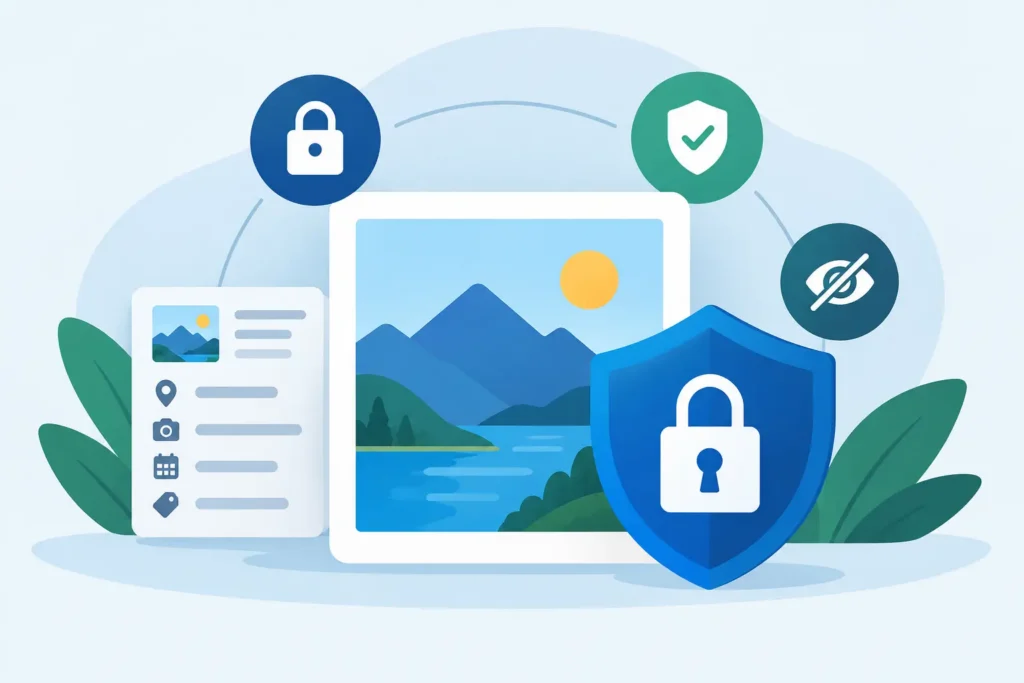
Eine Konvertierung kann mehrere Gigabyte einsparen und dabei genau die Informationen vernichten, die ein Foto nutzbar machen. Die vier Methoden zum Schutz von Foto-Metadaten in diesem Beitrag konzentrieren sich auf die Details, die in einer Apple-Fotos-Mediathek wirklich zählen: Aufnahmedaten, Standorte, Beschriftungen, Favoriten, Alben, Bearbeitungen und der Zusammenhang zwischen einem Bild und dem Moment seiner Aufnahme.
Für RAW-Fotografen ist das keine technische Kleinigkeit. Ein Dateiname lässt sich ändern. Ein Ordner lässt sich umstrukturieren. Eine fehlende Beschriftung, eine falsche Aufnahmezeit oder ein gelöschter Standort hingegen können dazu führen, dass jahrelange Aufnahmen schwerer zu finden, zu sortieren und zu vertrauen sind. Ein sicherer Workflow hält die Mediathek intakt und reduziert gleichzeitig den Speicherdruck, der zur Konvertierung geführt hat.
1. Innerhalb der Fotomediathek konvertieren, nicht über lose Dateien
Der häufigste Metadatenverlust tritt auf, bevor überhaupt Konvertierungseinstellungen ins Spiel kommen. Ein Foto nach „Dateien” exportieren, es mit einem separaten Werkzeug konvertieren und das Ergebnis dann wieder in Fotos importieren – dieser Ablauf schafft Übergaben zwischen Systemen. Bei jeder Übergabe können Informationen verloren gehen oder sich verändern.
Ein dateibasierter Workflow bewahrt möglicherweise Standard-EXIF-Felder wie Kameramodell, Objektiv, Verschlusszeit und Aufnahmedatum. Was er typischerweise nicht erhält, ist der Fotos-spezifische Kontext, den man rund um das Bild aufgebaut hat: Alben, Favoriten, Beschriftungen, Personenzuordnungen, Schlüsselwörter und zerstörungsfreie Anpassungen. Hinzu kommt, dass man selbst entscheiden muss, ob das Original manuell gelöscht wird – was Duplikate und unbeabsichtigten Verlust wahrscheinlicher macht.
Der bessere Ansatz ist ein Fotos-nativer Konvertierungs-Workflow. Die App sollte direkt auf die Objekte in der Mediathek zugreifen und das konvertierte Bild unmittelbar in dieselbe Mediathek zurückführen. So bleibt die Konvertierung nah an dem Ort, an dem die eigene Organisation gespeichert ist.
Es gibt einen Kompromiss. Ein dedizierter Desktop-Asset-Manager kann umfangreichere Exportvoreinstellungen, Sidecar-Handling und Batch-Benennungsregeln bieten. Wer sein Archiv auf solche Werkzeuge stützt, sollte sie gezielt einsetzen. Ist Apple Fotos jedoch die primäre Mediathek, bringt das Auslagern von Bildern zur Konvertierung meist mehr Risiko als Nutzen.
RawToHEIC ist genau für diesen Workflow konzipiert: RAW-Fotos in Fotos auswählen, sie auf dem Gerät konvertieren und den bereits gepflegten Mediathek-Kontext erhalten. Eine umständliche Export-Import-Schleife über lose Dateien entfällt.
2. Genau prüfen, was „Metadaten erhalten” tatsächlich bedeutet
„Metadaten erhalten” klingt beruhigend, kann aber je nach App und Dateiformat sehr Unterschiedliches bedeuten. Vor der Konvertierung einer größeren Bildmenge sollte man zwischen eingebetteten Dateimetadaten und Mediathek-Metadaten unterscheiden.
Eingebettete Metadaten reisen innerhalb der Bilddatei mit. Dazu gehören in der Regel Aufnahmezeit, Kamera- und Objektivinformationen, Belichtungseinstellungen, Ausrichtung, GPS-Koordinaten, Copyright-Felder und mitunter beschreibende IPTC-Daten. HEIC kann umfangreiche fotografische Metadaten speichern, aber die Unterstützung variiert je nach Anwendung und Exportmethode.
Mediathek-Metadaten gehören zu Fotos, nicht allein zur einzelnen Datei. Alben, Favoriten, Beschriftungen, der Ausgeblendet-Status, Erinnerungen, Gesichter und zerstörungsfreie Bearbeitungen können in der Fotomediathek gespeichert oder von ihr interpretiert werden. Ein Konvertierungswerkzeug, das lediglich eine neue Datei erstellt, kann nicht automatisch garantieren, dass dieser Kontext mitgenommen wird.
Empfehlenswert ist ein kleiner Test mit fünf oder sechs repräsentativen Bildern, bevor Hunderte konvertiert werden. Die Auswahl sollte unterschiedliche Bedingungen abdecken: ein ProRAW-Bild, eine Kamera-RAW-Datei, ein Bild mit Beschriftung, eines in mehreren Alben, eines als Favorit markiert und eines mit Standort. Nach der Konvertierung die neuen Versionen in Fotos auf dem hauptsächlich genutzten Gerät prüfen.
Dabei das Informationsfenster kontrollieren, nicht nur die Vorschau. Datum und Uhrzeit, Standort, Beschriftung, Abmessungen und Kameradetails bestätigen. Nach der Beschriftung oder dem Standort suchen. Das Album öffnen, in dem das Original abgelegt war. Das dauert wenige Minuten und liefert eine klare Antwort für die eigene Mediathek – kein vages Versprechen auf Basis einer Funktionsliste.
3. Bearbeitungen bewahren, indem man den richtigen Zeitpunkt im Workflow wählt
RAW-Bearbeitung ist grundsätzlich zerstörungsfrei. Die ursprünglichen Sensordaten bleiben erhalten, während Fotos die Anpassungsanweisungen separat speichert. Diese Flexibilität ist wertvoll, beeinflusst aber, wie und wann man konvertieren sollte.
Wer noch Weißabgleich korrigieren, Lichter zurückholen oder eine größere Belichtungskorrektur vornehmen möchte, sollte das RAW-Original behalten. Ein konvertiertes HEIC kann hervorragend aussehen und deutlich weniger Speicher beanspruchen, bietet aber nicht denselben Spielraum für umfangreiche Korrekturen wie das RAW-Original. Das ist besonders relevant bei schwierigen Motiven mit gemischtem Licht, Unterbelichtung oder großem Dynamikumfang.
Ist eine Bearbeitung abgeschlossen, wird die Konvertierung sinnvoller. Das Ziel verlagert sich vom Erhalt aller Bearbeitungsmöglichkeiten hin zum Bewahren des fertigen Fotos, seiner visuellen Qualität und seines Mediathek-Kontexts. Ein hocheffizientes HEIC ist für den täglichen Zugriff, das Teilen und die langfristige Speichereffizienz oft das passende Format.
Vorsicht ist geboten bei Apps, die ein Bild zusammenfügen, ohne ihr Verhalten klar zu kommunizieren. „Zusammenfügen” kann sinnvoll sein, wenn die aktuelle Bearbeitungsansicht fest in ein neues Bild eingebacken werden soll. Es ist nicht sinnvoll, wenn man davon ausgegangen ist, dass die neue Datei als RAW-Master mit editierbarem Bearbeitungsverlauf erhalten bleibt.
Eine sichere Routine ist einfach: Bearbeitung abschließen, prüfen ob das Bild korrekt aussieht, eine kleine Auswahl konvertieren und das Ergebnis in voller Größe begutachten. Besondere Aufmerksamkeit verdienen HDR-Fotos. Ein Konverter sollte HDR erhalten, wo dies unterstützt wird, anstatt ein Bild mit hohem Dynamikumfang stillschweigend in ein Standarddynamikbereich-Ergebnis umzuwandeln.
4. Zwei Schutzebenen einhalten: ein Backup und ein geprüfter Löschschritt
Metadatenschutz ist auch Datenschutz. Selbst ein gut durchdachter Konvertierungs-Workflow sollte nicht die einzige Kopie wichtiger Fotos sein. Bevor Originale in größerem Umfang ersetzt werden, sollte sichergestellt sein, dass die Fotos-Mediathek ordnungsgemäß synchronisiert und eine unabhängige Backup-Strategie für Aufnahmen vorhanden ist, die sich nicht wiederholen lassen.
Das ist besonders wichtig bei unersetzlichem Material: Familienereignisse, ausgewählte Kundenaufnahmen, Reisen und Bilder, die aufgenommen wurden, bevor eine Speicherkarte formatiert wurde. Cloud-Synchronisation ist nützlich, aber Synchronisation und Backup sind nicht dasselbe. Eine Löschung, Datenbeschädigung oder ein Kontoproblem kann sich ausbreiten. Eine zusätzliche Kopie eröffnet einen Wiederherstellungspfad.
Das Löschen der Originale sollte als eigenständige Entscheidung behandelt werden, nicht als automatischer Nachschritt. Zunächst bestätigen, dass das konvertierte HEIC vorhanden ist, sich normal öffnen lässt, die erwarteten Informationen enthält und in Fotos an der erwarteten Stelle erscheint. Erst dann sollte die größere RAW-Quelldatei entfernt werden, sofern das Einsparen von Speicherplatz das Ziel ist.
Die Reihenfolge ist entscheidend: Zuerst konvertieren. Dann prüfen. Zuletzt löschen.
Bei einer großen Mediathek empfiehlt es sich, in überschaubaren Chargen zu arbeiten. Eine Woche, ein Ereignis oder ein bestimmtes Album konvertieren, anstatt alle RAW-Bilder auf einmal auszuwählen. Kleinere Chargen machen es leichter, eine fehlende Beschriftung, ein unerwartetes Duplikat oder ein Bild zu erkennen, das besser als RAW erhalten bleiben sollte. Sie reduzieren auch den Aufwand, eine Entscheidung rückgängig zu machen, wenn sich die Anforderungen ändern.
Häufige Metadaten-Fallstricke
Das Teilen von Fotos ist einer der häufigsten Gründe, warum Metadaten verloren gehen. Viele soziale Plattformen, Messaging-Apps und E-Mail-Workflows erstellen für Übertragungsgeschwindigkeit und Datenschutz optimierte Kopien – nicht für archivalische Vollständigkeit. Dabei können Standortdaten entfernt, Bildabmessungen reduziert, Kamerainformationen gelöscht oder Datumsangaben überschrieben werden.
Das kann durchaus erwünscht sein, wenn der Aufnahmeort nicht preisgegeben werden soll. Es wird zum Problem, wenn die geteilte Kopie zur einzigen Kopie wird. Das Original oder das geprüfte HEIC sollte in Fotos verbleiben; für soziale Netzwerke oder Messaging gedachte Versionen sind als Auslieferungskopien zu betrachten, nicht als Archivdateien.
Auch Zeitzonen verdienen Aufmerksamkeit. Ein Foto kann ein korrektes Aufnahmedatum haben und trotzdem nach Reisen, Kamerauhrenabweichungen oder einem Import auf den falschen Tag fallen. Wenn die chronologische Reihenfolge für ein Ereignis oder Projekt wichtig ist, empfiehlt es sich, einige um Mitternacht aufgenommene Bilder und Aufnahmen verschiedener Geräte zu prüfen. Ein Zeitproblem frühzeitig zu beheben ist wesentlich einfacher, als es zu entwirren, nachdem eine gesamte Reise falsch sortiert wurde.
Schließlich sollte man nicht davon ausgehen, dass eine kleinere Datei weniger nützliche Informationen enthält. Die richtige Konvertierung bewahrt die Teile eines Fotos, die es auffindbar, identifizierbar und bereit zum Wiederanschauen machen. Speichereffizienz soll die Mediathek leichter handhabbar machen – nicht ihre Geschichte schwerer zugänglich.
Die beste Absicherung ist ein Workflow, den man mit Vertrauen wiederholen kann: das Original behalten, solange RAW-Flexibilität benötigt wird, fertige Bilder innerhalb der genutzten Mediathek konvertieren, das Ergebnis prüfen und erst dann den Speicherplatz zurückgewinnen.
Verkleinern Sie Ihre RAW-Bibliothek direkt in Fotos.
RawToHEIC wandelt Kamera-RAW- und iPhone-ProRAW-Dateien in HEIC um — bis zu 10× kleiner, bei vollständigem Erhalt von Bearbeitung, Album, Favorit und Standort. Auf dem Gerät, ohne Konto, ein einmaliger Kauf für iPhone, iPad und Mac.


Noch unsicher? Wandeln Sie ein paar Beispielfotos kostenlos um — keine Installation, kein Upload.
Kostenlos testen — ohne Installation →