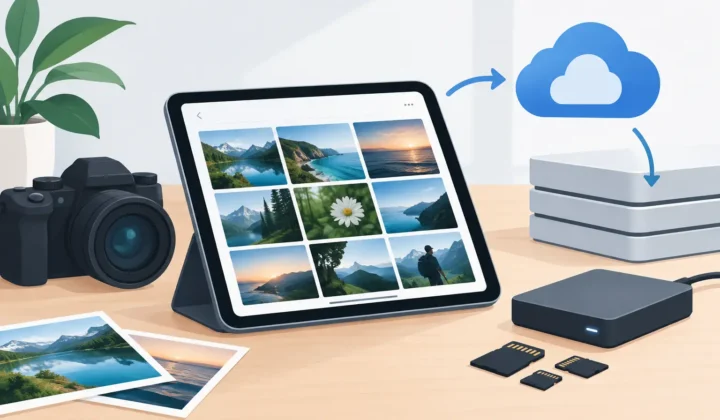
Die wichtigsten Funktionen für ein RAW-Archiv
Eine RAW-Bibliothek wächst schneller ins Unüberschaubare – und damit ins Kostspielige – als die meisten Fotografen erwarten. Ein Wochenend-Shooting, einige ProRAW-Porträts und mehrere Jahre an Importen von einer Systemkamera können schnell Hunderte von Gigabyte belegen. Die wichtigsten RAW-Archiv-Funktionen zielen nicht allein darauf ab, Dateien zu verkleinern. Sie entscheiden darüber, ob Sie Speicherplatz zurückgewinnen können, ohne die Alben, Bearbeitungen, Beschriftungen, Standorte und Gewohnheiten zu zerstören, die Apple Fotos so nützlich machen.
Für Fotografen, die Fotos als zentrale Bibliothek nutzen, sollte sich ein Archiv wie ein natürlicher Teil dieser Bibliothek anfühlen – nicht wie ein separater Haufen exportierter Dateien. Dieser Unterschied bestimmt, was eine gute Lösung leisten muss.
Wichtige RAW-Archiv-Funktionen beginnen mit dem Bibliothekskontext
Eine RAW-Datei hat einen Wert, der über ihre Pixel hinausgeht. In Fotos kann ein Bild einem Album zugeordnet sein, als Favorit markiert sein, eine Beschriftung tragen, Standortdaten enthalten oder Teil jahrelang sorgfältig geordneter Erinnerungen sein. Ein einfacher Konverter erzeugt zwar eine kleinere Datei, zwingt aber oft zu einem Einzeldatei-Workflow: RAW exportieren, anderswo konvertieren, Ergebnis importieren, Duplikate manuell bereinigen.
Dieser Prozess erzeugt unnötigen Aufwand und lädt zu Fehlern ein. Das Ersatzbild verliert möglicherweise seinen Platz in Alben, seine Beschriftung oder die Metadaten, die es später auffindbar machen. Zudem bleibt oft unklar, welche Kopie sicher gelöscht werden kann.
Ein nativ in Fotos integrierter Archiv-Workflow sollte den bereits aufgebauten Kontext erhalten. Das konvertierte Bild sollte in derselben Bibliothek nutzbar bleiben, mit allen organisatorischen Details. Sie sollten weder Alben neu aufbauen noch einen halben Tag damit verbringen, importierte Kopien mit nichtssagenden Dateinamen zu suchen.
Metadaten erhalten, die tatsächlich genutzt werden
Die Erhaltung von Metadaten wird oft als technische Pflichtübung dargestellt. In der Praxis ist sie das, was eine Fotobibliothek durchsuchbar und persönlich hält. Aufnahmedatum, Standort, Kamerainformationen, Beschriftungen, Stichwörter und Favoriten beeinflussen, wie leicht Sie ein Bild Monate oder Jahre später wiederfinden.
Die besten Archivierungstools respektieren sowohl technische als auch inhaltliche Metadaten. Kameraeinstellungen können beim Nachvollziehen eines Shootings relevant sein. Eine Beschriftung oder ein Standort ist oft noch wichtiger, wenn Familienmitglieder nach einem bestimmten Urlaub suchen. Wenn die Konvertierung diese Informationen entfernt, ist die kleinere Datei zu teuer erkauft.
Speichereinsparungen sollten spürbar sein, nicht nur auf dem Papier
RAW-Dateien sind groß, weil sie umfangreiche Sensordaten für die Nachbearbeitung vorhalten. Diese Flexibilität ist wertvoll, solange Sie ein Bild entwickeln. Für jedes fertig bearbeitete Foto, das Sie einfach aufbewahren, teilen und in Fotos genießen möchten, ist sie weniger relevant.
HEIC ist für viele abgeschlossene Aufnahmen ein praktisches Archivformat, weil es hohe Bildqualität bei deutlich weniger Speicherbedarf liefert als RAW. Je nach Kamera, Bildinhalt und Ausgangsformat kann die Konvertierung fertiger RAW-Fotos in HEIC den Speicherbedarf erheblich reduzieren – mitunter um das bis zu Zehnfache. Das genaue Ergebnis variiert, weshalb eine verlässliche App es einfach machen sollte, den Workflow an der eigenen Bibliothek zu testen, bevor man sich festlegt.
Kleinere Dateien haben Auswirkungen, die über eine niedrigere Speicherzahl hinausgehen. Ihre Fotomediathek hat mehr Spielraum zur geräteübergreifenden Synchronisation. Sie verzögern oder vermeiden die nächste Speichererweiterung. Backups werden weniger aufwändig, besonders wenn ein umfangreiches RAW-Archiv mit Videos, Dokumenten und Gerätesicherungen konkurriert.
Es gibt einen Kompromiss. HEIC ist kein Ersatz für ein RAW-Original, wenn Sie möglicherweise umfangreiche Nachbearbeitungen vornehmen müssen – etwa das Retten von ausgebrannten Lichtern oder drastische Weißabgleichskorrekturen. Ein durchdachter Archivplan behält RAW-Dateien für Portfolio-Arbeiten, bezahlte Kundenprojekte und Aufnahmen mit dauerhaftem Nachbearbeitungspotenzial. Fertige Bilder, die diese Flexibilität nicht mehr benötigen, werden konvertiert.
Geprüftes Löschen ist eine zentrale Sicherheitsfunktion
Der heikelste Moment in jedem Konvertierungs-Workflow ist das Löschen. Um Speicher freizugeben, muss das Original irgendwann entfernt werden – aber ein RAW zu löschen, bevor das Ersatzbild bestätigt ist, ist ein nicht akzeptables Risiko.
Achten Sie auf einen Workflow, der prüft, ob das konvertierte HEIC in Fotos vorhanden ist, bevor das RAW-Original entfernt werden kann. Diese Prüfung sollte auf Ebene des einzelnen Assets erfolgen – nicht durch einen Dateinamenvergleich in einem Ordner oder das bloße Vertrauen darauf, dass ein Import abgeschlossen ist. Ein klar erkennbarer Überprüfungsschritt ist ebenso wichtig: Sie sollten sehen können, was konvertiert und was gelöscht wird, bevor eine dauerhafte Änderung vorgenommen wird.
Hier ist die native Integration in Fotos besonders wertvoll. Es gibt keine unklare Übergabe zwischen einem lokalen Ordner, einem Drittanbieter-Cloud-Dienst und Ihrer Bibliothek. Die Arbeit findet dort statt, wo Ihre Fotosammlung bereits lebt.
Lokale Verarbeitung schützt private Aufnahmen
Viele Fotoarchive enthalten weit mehr als Landschaftsaufnahmen und Kameratests. Sie zeigen Kinder, das eigene Zuhause, Reisen, Dokumente und persönliche Ereignisse. Diese Bilder zur bloßen Formatkonvertierung an einen externen Server zu schicken, wirft Datenschutzfragen auf, die sich gar nicht erst stellen müssten.
Lokale Konvertierung hält die Bildverarbeitung auf Ihrem iPhone, iPad oder Mac. Ihre Fotos müssen weder zur Analyse hochgeladen noch von einem unbekannten Dienst verarbeitet noch auf fremder Infrastruktur gespeichert werden. Für ein Archivierungsprogramm sollte dies der Standardansatz sein – keine Premiumfunktion.
Zum Datenschutz gehören auch die Datenpraktiken der App selbst. Ein Tool, das keine Nutzungsanalysen erhebt und kein Nutzungsprofil erstellt, lässt sich einer persönlichen Bibliothek leichter anvertrauen. Die Aufgabe ist klar: ausgewählte Fotos sicher konvertieren und dann nicht weiter im Weg stehen.
Formatunterstützung muss zur realen Kamerabibliothek passen
Ein Archivierungstool ist nur dann nützlich, wenn es die Dateien erkennt, mit denen Sie bereits arbeiten. Apple-Fotografen haben oft eine gemischte Bibliothek: iPhone ProRAW neben Canon-CR3-Dateien, Sony-ARW-Dateien, Nikon-NEF-Dateien, Fujifilm-RAF-Dateien sowie Aufnahmen von OM System- oder Panasonic-Kameras.
Breite RAW-Kompatibilität ist wichtig, ebenso wie die kontinuierliche Aktualisierung, wenn sich Kameras und Betriebssysteme weiterentwickeln. Ein Tool, das Ihre Kamera heute unterstützt, sollte auch künftig Kompatibilitätsupdates erhalten, statt Ihren Archivplan an eine veraltete Version zu binden.
HDR-Unterstützung verdient gleiche Aufmerksamkeit. Wenn Sie High-Dynamic-Range-Aufnahmen machen, sollte das Archiv den beabsichtigten Helligkeits- und Farbumfang erhalten, soweit Format und Apple-Plattform dies unterstützen. HDR in ein flaches Standardbild zu komprimieren kann ein kleineres Archiv wie einen Rückschritt wirken lassen. Testen Sie einige anspruchsvolle Fotos – helle Himmel, Sonnenuntergänge, Innenräume mit Fensterlicht – bevor Sie eine größere Menge konvertieren.
Ihre Bearbeitungen brauchen einen klaren Weg nach vorne
Ein RAW-Foto in Fotos kann Zuschnitte, Belichtungskorrekturen, Farbbearbeitungen oder Porträt-Anpassungen enthalten. Ihr Archiv-Workflow sollte das von Ihnen abgenommene Erscheinungsbild erhalten – und nicht stillschweigend zur unbearbeiteten Aufnahme zurückkehren.
Für ein fertiges Bild ist ein hochwertiges HEIC, das Ihre aktuelle Fotos-Bearbeitung widerspiegelt, oft genau das Richtige. Es bewahrt das Bild, das Sie ausgewählt haben, und reduziert gleichzeitig den Speicherbedarf. Dennoch sollte der Unterschied klar sein: Die Konvertierung von RAW in HEIC erhält nicht dieselbe Tiefe des RAW-Bearbeitungsspielraums. Wenn Sie ein Foto möglicherweise noch einmal grundlegend neu bearbeiten möchten, behalten Sie das RAW-Original.
Das ist keine Alles-oder-Nichts-Entscheidung. Sie können Urlaubsfotos, persönliche Ereignisse oder ältere Hobby-Shootings als HEIC archivieren und gleichzeitig RAW-Originale für Ihre stärksten Arbeiten behalten. Die richtige Balance hängt davon ab, wie wahrscheinlich es ist, dass ein bestimmtes Bild noch einmal eine grundlegende Nachbearbeitung benötigt.
Ein guter Archiv-Workflow sollte Minuten dauern, nicht Stunden
Der ideale Konvertierungsprozess ist kurz: fertig bearbeitete RAW-Fotos in Fotos auswählen, HEIC-Versionen erstellen, deren sicheres Vorhandensein bestätigen und die Originale erst dann entfernen, wenn Sie bereit dazu sind. Kein lokaler Zwischenordner. Kein manueller Reimport. Keine Duplikatsuche auf mehreren Geräten.
RawToHEIC ist genau um diesen Workflow herum entwickelt – für iPhone, iPad und Mac. Es konvertiert unterstützte RAW- und ProRAW-Fotos direkt in Apple Fotos und erhält dabei den Bibliothekskontext, der die Sammlung nutzbar macht. Ein kostenloses tägliches Konvertierungskontingent ermöglicht es, Ergebnisse mit eigenen Bildern zu testen, bevor Sie sich für den unbegrenzten Zugang per Einmalkauf oder Jahresabo entscheiden.
Beginnen Sie vor der Konvertierung eines großen Bestands mit einer kleinen, repräsentativen Auswahl. Nehmen Sie bearbeitete Fotos, HDR-Aufnahmen, Kamera-RAW-Dateien und einige Bilder aus wichtigen Alben mit. Prüfen Sie das visuelle Ergebnis, die Metadaten, die Organisation und die Speicherersparnis. Sobald diese Prüfpunkte Ihren Erwartungen entsprechen, ist der Rest der Bibliothek eine unkomplizierte Speicherentscheidung.
Das nützlichste Archiv ist nicht das mit dem aufwändigsten System dahinter. Es ist das, das Ihre fertigen Fotos leicht auffindbar, privat und genussbereit hält – und Ihren Apple-Geräten gleichzeitig Raum für das gibt, was als Nächstes kommt.
Verkleinern Sie Ihre RAW-Bibliothek direkt in Fotos.
RawToHEIC wandelt Kamera-RAW- und iPhone-ProRAW-Dateien in HEIC um — bis zu 10× kleiner, bei vollständigem Erhalt von Bearbeitung, Album, Favorit und Standort. Auf dem Gerät, ohne Konto, ein einmaliger Kauf für iPhone, iPad und Mac.


Noch unsicher? Wandeln Sie ein paar Beispielfotos kostenlos um — keine Installation, kein Upload.
Kostenlos testen — ohne Installation →