iPad-Fotografie-Speicherplatz-Guide: Mehr Platz für Ihre Bibliothek
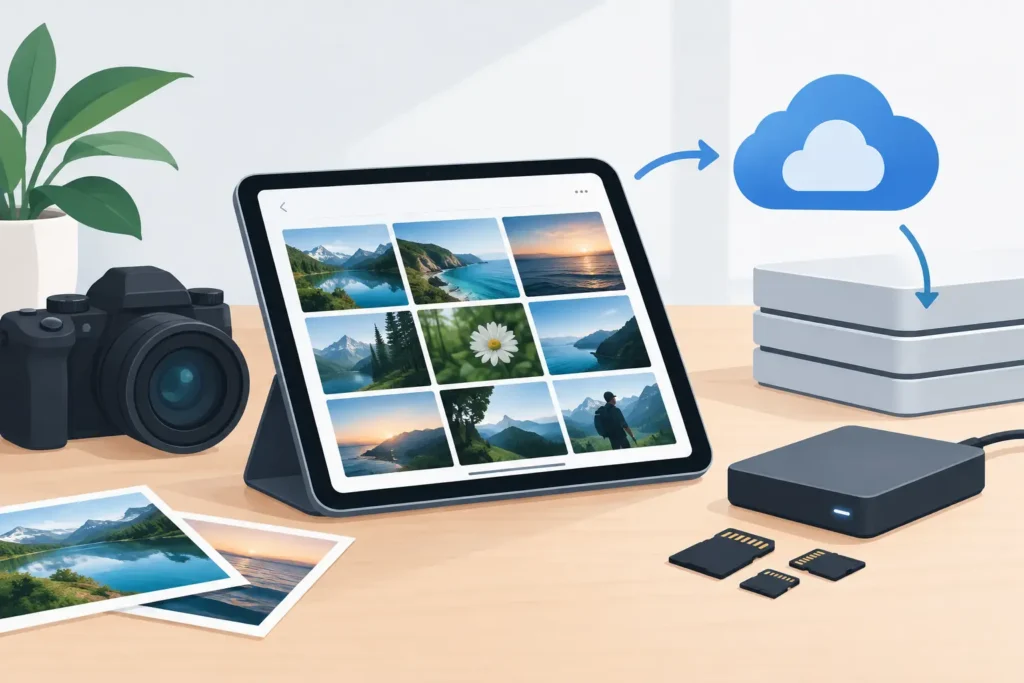
Ein einzelnes 48-MP-ProRAW-Bild, eine Burst-Serie von einer spiegellosen Kamera und einige bearbeitete Duplikate können den Speicher eines iPad schneller füllen, als die meisten Fotografen erwarten. Dieser iPad-Fotografie-Speicherplatz-Guide konzentriert sich auf den Speicher, der wirklich zählt: Ihre aktive Bibliothek, Ihr iCloud-Abo und die Originale, die es langfristig zu erhalten lohnt.
Das Ziel ist nicht, möglichst viel zu löschen. Es geht darum, die Fotos-App reaktionsschnell zu halten, die bestehende Struktur Ihrer Bibliothek zu bewahren und nicht für Speicher zu bezahlen, den Dateien belegen, die Sie nicht mehr in ihrer größten Form benötigen.
Drei Orte, an denen Fotos Speicher verbrauchen
Viele Fotografen sehen eine Speichervoll-Meldung und gehen von einem einzigen Problem aus. Auf einem iPad sind es in der Regel drei voneinander unabhängige Engpässe: Gerätespeicher, iCloud-Speicher und temporäre oder doppelte Dateien außerhalb der Fotos-App.
Der lokale Speicher des iPad bestimmt, wie viele Dateien für die Offline-Bearbeitung, -Anzeige und -Weitergabe heruntergeladen bleiben können. Ein voller iPad-Speicher kann Importe verlangsamen, neue Aufnahmen verhindern und zu wenig Arbeitsraum für Lightroom, Photoshop oder Video-Apps lassen. Der Gerätespeicher ist das unmittelbare Problem, wenn Fotos eine große Bibliothek meldet oder die Einstellungen anzeigen, dass Fotos zig oder gar hunderte Gigabyte belegen.
Der iCloud-Speicher ist davon zu trennen. Wenn iCloud-Fotos aktiviert ist, werden dort die Originale in voller Auflösung abgelegt, und iPhone, iPad sowie Mac werden synchron gehalten. Die Option „iPad-Speicher optimieren” reduziert zwar den lokalen Speicherbedarf, nicht aber den Platzbedarf der Bibliothek in iCloud. Es ist eine Geräteoption, keine Strategie zur Verkleinerung der Bibliothek.
Prüfen Sie außerdem die Dateien-App und eventuelle Kamera-Importordner. Wer RAW-Dateien von einer SD-Karte, einem USB-C-Lesegerät oder einer externen SSD importiert, hat nach dem Import in Fotos möglicherweise noch eine zweite Kopie in der Dateien-App. Dieses Duplikat kann sinnvoll sein, solange der Import noch nicht bestätigt ist – danach ist es meist nur unsichtbarer Speicherballast.
Welche Aufnahmen brauchen wirklich ein RAW-Original?
RAW ist wertvoll, weil das Format weit mehr Sensordaten für die Nachbearbeitung bewahrt. Das macht es aber nicht automatisch zur besten Langzeitlösung für jedes Bild, das Sie bereits fertiggestellt haben.
Behalten Sie das RAW-Original, wenn Sie die Bearbeitung möglicherweise noch einmal aufgreifen, einen Großdruck anfertigen, eine Aufnahme an einen Kunden ausliefern oder maximalen Spielraum bei Belichtung und Farbe benötigen. Behalten Sie es auch dann, wenn das Foto persönlich unersetzbar ist und Sie das bestmögliche Archivmaster wünschen.
Viele RAW-Dateien sind jedoch Arbeitsdateien, keine dauerhaften Master. Testaufnahmen, nahezu identische Wiederholungen, alte Bearbeitungen, die Sie nicht erneut anfassen würden, und Bilder, die bereits in ihrer endgültigen Form ausgeliefert wurden, belegen enormen Speicher, ohne nennenswerten Mehrwert zu bieten. Ein bearbeitetes 24-MP- oder 48-MP-RAW kann ein Vielfaches größer sein als eine hochwertige HEIC-Version, die in Fotos, auf Apple-Displays und beim alltäglichen Teilen ausgezeichnet aussieht.
Das ist der zentrale Kompromiss: Ein RAW in HEIC umzuwandeln bedeutet, die Möglichkeit aufzugeben, dieses Bild später erneut aus den RAW-Daten zu entwickeln. Die richtige Entscheidung ist selektiv, nicht pauschal. Bewahren Sie RAW dort, wo seine Flexibilität künftigen Nutzen hat. Setzen Sie ein platzsparendes Endformat ein, wo die Bearbeitung abgeschlossen ist.
HEIC als praktisches Format für fertige Fotos
HEIC ist Apples hocheffizientes Bildformat. Es liefert starke visuelle Qualität bei deutlich kleinerer Dateigröße als viele klassische Alternativen und ist im gesamten Apple-Ökosystem nativ unterstützt. Für Fotografen, die Fotos als primäre Bibliothek verwenden, ist das relevanter als ein theoretischer Kompressionsvergleich.
Ein fertig bearbeitetes HEIC ist besonders nützlich für Bilder, die Sie sichtbar, durchsuchbar, als Favorit markiert und jederzeit teilbereit halten möchten, ohne die volle Last eines RAW-Originals zu tragen. Je nach Kamera, Auflösung und Motivdetail können die Einsparungen erheblich sein – häufig mehrfach kleiner, in manchen Fällen bis zu 10-mal kleiner als die RAW-Datei.
Das genaue Ergebnis hängt von der Quelldatei ab. Ein komprimiertes Kamera-RAW, eine detailreiche Nachtaufnahme und ein iPhone-ProRAW-Bild schrumpfen nicht im gleichen Verhältnis. Prüfen Sie repräsentative Bilder Ihrer eigenen Kamera, bevor Sie eine bibliotheksweite Vorgehensweise festlegen.
Einen Speicher-Workflow rund um Ihren Bearbeitungsstand aufbauen
Der einfachste Weg, eine aufgeblähte Bibliothek zu vermeiden, ist die Trennung von Aufnahme, Bearbeitung und Archivierung. Treffen Sie keine Archivierungsentscheidungen, während Sie nach einem Urlaub 800 Bilder importieren.
Importieren Sie zunächst alles und führen Sie eine schnelle Aussortierung durch. Löschen Sie Versehensaufnahmen, unscharf fokussierte Bilder und eindeutig redundante Bursts. Gehen Sie bei ähnlichen Aufnahmen zunächst zurückhaltend vor, bis Sie sie auf einem größeren Bildschirm gesichtet haben – behalten Sie aber keine offensichtlichen Ausschussbilder aus reiner Gewohnheit.
Bearbeiten und strukturieren Sie anschließend Ihre Auswahl in Fotos. Fügen Sie Bilder Alben hinzu, markieren Sie Favoriten, schreiben Sie aussagekräftige Beschriftungen und überprüfen Sie Standortdaten. Dieser Kontext macht eine Fotos-Bibliothek noch Monate später nützlich. Ein Speicher-Workflow sollte diese Struktur schützen, nicht dazu zwingen, sie in einem Ordnersystem neu aufzubauen.
Treffen Sie danach Ihre Archivierungsentscheidung. Behalten Sie RAW für Ihre Topauswahl und unfertige Arbeiten. Für abgeschlossene Fotos, die Sie täglich griffbereit haben möchten, empfiehlt sich das Umwandeln des Endbilds in HEIC – und das RAW erst nach Überprüfung des Ergebnisses zu entfernen. Dieser Ansatz reduziert den Speicherbedarf, ohne Ihre gesamte Fotohistorie in ein unflexibles Archiv zu verwandeln.
RawToHEIC ist genau für diese Phase des Workflows konzipiert. Es wandelt unterstützte Kamera-RAW-Dateien und iPhone-ProRAW direkt innerhalb von Fotos um, ohne Bilder in einen separaten Ordner zu exportieren und neu zu importieren. Alben, Favoriten, Beschriftungen, Standorte, Metadaten und die nicht-destruktiven Bearbeitungen in Fotos bleiben an ihrem Platz. Die Verarbeitung erfolgt auf dem Gerät, ohne Datenerhebung, und Prüfmechanismen bestätigen, dass das neue Bild vorhanden ist, bevor das Original entfernt wird.
Dieser Unterschied ist entscheidend. Ein dateibasierter Konverter kann ein gutes Ergebnis liefern, hinterlässt aber möglicherweise die Aufgabe, Versionen abzugleichen, Alben neu zu erstellen und herauszufinden, welche Kopie sicher gelöscht werden kann. Ein nativer Fotos-Workflow verhindert, dass Speicherverwaltung zur Bibliothekspflege wird.
iPad-Speicher auf Ihren Aufnahme-Workflow abstimmen
Wenn Sie regelmäßig auf mehreren Apple-Geräten fotografieren, aktivieren Sie iCloud-Fotos und nutzen Sie auf dem iPad, das nicht Ihr primäres Bearbeitungsgerät ist, die Option „iPad-Speicher optimieren”. Das iPad behält dann bei Platzmangel kleinere lokale Versionen, während die Originale in voller Auflösung in iCloud verbleiben. Aktuelle und häufig angezeigte Bilder können weiterhin lokal gespeichert bleiben, sodass der lokale Speicher im Laufe der Zeit dennoch wachsen kann.
Ist das iPad Ihr Hauptbearbeitungsgerät und arbeiten Sie unterwegs ohne zuverlässige Internetverbindung, kann das Vorhalten der Originale die bessere Wahl sein. Das garantiert vorhersehbaren Offline-Zugriff, erfordert aber ausreichend freie Kapazität für Importe, Bearbeitungen, Exporte und App-Caches. Eine bewährte Faustregel: Ein iPad für die Bildbearbeitung sollte nie nahezu voll sein. Halten Sie einen spürbaren Puffer frei, statt die letzten Gigabyte als nutzbaren Arbeitsbereich zu betrachten.
Externer Speicher kann bei aktiven Projekten und einem umfangreichen RAW-Archiv helfen. Er eignet sich gut für Projekte, die Sie nicht ständig in Fotos benötigen. Als Ersatz für eine gut organisierte Arbeitsbibliothek ist er weniger praktisch, da extern gespeicherte Dateien nicht sofort für das Durchsuchen, die Suche oder das Teilen in Fotos verfügbar sind.
Speicher finden, den Sie bedenkenlos freigeben können
Bevor Sie Formate ändern oder mehr Speicher kaufen, sollten Sie die risikoarmen Speicherfresser prüfen. Beginnen Sie mit „Zuletzt gelöscht” in Fotos. Gelöschte Fotos bleiben dort bis zu 30 Tage lang erhalten und belegen Speicher, bis Sie sie endgültig entfernen.
Sehen Sie sich außerdem doppelte Importe in der Dateien-App an, alte Exporte aus Bearbeitungs-Apps und heruntergeladene Kameradateien, die bereits in Fotos importiert wurden. Achten Sie auch auf mehrfache Exporte, die für Social Media oder Kundenlieferungen erstellt wurden. Behalten Sie das endgültige Ergebnis, wenn Sie es benötigen, aber lassen Sie nicht mehrere vollauflösende Versionen ohne konkreten Zweck anhäufen.
Gehen Sie bei geteilten Alben und geteilten Bibliotheken mit Bedacht vor. Ihr Verhalten kann von Ihrer persönlichen Bibliothek abweichen, und das Löschen eines Eintrags kann andere Personen betreffen oder eine Version entfernen, die Sie eigentlich behalten wollten. Klären Sie Eigentümerschaft und Sicherungsstatus, bevor Sie größere Löschaktionen durchführen.
Die falsche Art von Aufräumen vermeiden
Speicherbereinigung sollte niemals Ihre einzige Sicherungsstrategie sein. iCloud-Fotos synchronisiert Änderungen – einschließlich Löschungen. Das ist hervorragend, um eine Bibliothek geräteübergreifend aktuell zu halten, aber iCloud sollte nicht als separates, unverändertes Archiv betrachtet werden.
Für Bilder mit beruflichem, finanziellem oder persönlichem Wert empfiehlt sich eine weitere Kopie außerhalb der aktiven Bibliothek. Das kann eine externe Festplatte, ein separates Archivsystem oder beides sein. Prüfen Sie, ob Sie repräsentative RAW-Dateien und fertige Exporte tatsächlich öffnen können, bevor Sie sich auf ein Archiv verlassen.
Löschen Sie ein RAW auch nicht sofort nach der Umwandlung, nur weil eine kleinere Version erscheint. Öffnen Sie das HEIC, prüfen Sie die Details bei 100 Prozent, überprüfen Sie gegebenenfalls das HDR-Verhalten und stellen Sie sicher, dass das Foto in den Alben und Sammlungen erscheint, in denen Sie es erwarten. Erst wenn diese Prüfung abgeschlossen ist, wird das Freigeben des Originals zu einer bewussten Entscheidung statt zu einem Glücksspiel.
Eine gut verwaltete iPad-Bibliothek sollte sich leicht anfühlen, ohne fragil zu wirken. Behalten Sie die RAW-Dateien, die für künftige Bearbeitungen wertvoll sind, nutzen Sie platzsparende Endformate für die Fotos, mit denen Sie täglich arbeiten, und lassen Sie Ihre Struktur in Fotos unangetastet. Speicher ist am wertvollsten, wenn er Ihnen Raum lässt, weiter zu fotografieren.
Verkleinern Sie Ihre RAW-Bibliothek direkt in Fotos.
RawToHEIC wandelt Kamera-RAW- und iPhone-ProRAW-Dateien in HEIC um — bis zu 10× kleiner, bei vollständigem Erhalt von Bearbeitung, Album, Favorit und Standort. Auf dem Gerät, ohne Konto, ein einmaliger Kauf für iPhone, iPad und Mac.


Noch unsicher? Wandeln Sie ein paar Beispielfotos kostenlos um — keine Installation, kein Upload.
Kostenlos testen — ohne Installation →




