Guia de Armazenamento para Fotógrafos no iPad
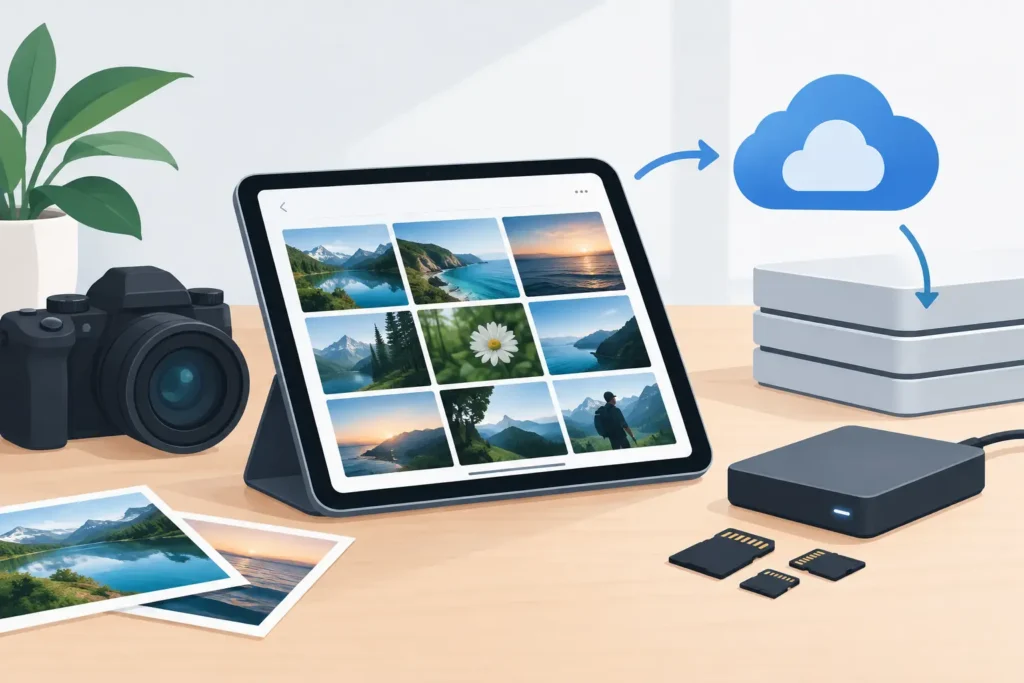
Uma fotografia ProRAW de 48 MP, uma série em rafale de uma câmara mirrorless e alguns duplicados editados conseguem encher um iPad muito mais depressa do que a maioria dos fotógrafos antecipa. Este guia de armazenamento para fotógrafos no iPad centra-se no armazenamento que realmente importa: a biblioteca de trabalho, o plano iCloud e os originais que vale a pena conservar.
O objetivo não é eliminar de forma agressiva. É manter o Photos responsivo, preservar a organização que já construiu e evitar pagar por armazenamento porque a biblioteca contém ficheiros de que já não precisa no formato mais pesado.
Comece pelos três locais onde as fotos ocupam espaço
Os fotógrafos costumam receber um aviso de armazenamento cheio e assumem que há um único problema. Num iPad, existem habitualmente três limites distintos: o armazenamento do dispositivo, o armazenamento do iCloud e os ficheiros temporários ou duplicados fora do Photos.
O armazenamento local do iPad controla o que pode ficar descarregado para edição, visualização e partilha sem ligação à internet. Um iPad cheio pode atrasar importações, impedir capturas na câmara e deixar demasiado pouca margem de trabalho para o Lightroom, o Photoshop ou aplicações de vídeo. O armazenamento do dispositivo é o problema imediato quando o Photos indica uma biblioteca de grande dimensão ou as Definições mostram que o Photos está a usar dezenas ou centenas de gigabytes.
O armazenamento do iCloud é diferente. Se o iCloud Photos estiver ativo, guarda a biblioteca em resolução máxima e mantém o iPhone, o iPad e o Mac sincronizados. Ativar a opção Otimizar Armazenamento do iPad pode reduzir o que fica armazenado localmente, mas não reduz o espaço que a biblioteca ocupa no iCloud. É uma definição de espaço no dispositivo, não uma estratégia para reduzir o tamanho da biblioteca.
Por fim, verifique a aplicação Ficheiros e as pastas de importação de câmaras. Importar ficheiros RAW a partir de um cartão SD, leitor USB-C ou SSD externo pode deixar uma segunda cópia em Ficheiros depois de importar para o Photos. Esse duplicado pode ser útil até confirmar que a importação para o Photos ficou completa. Depois disso, é frequentemente apenas pressão de armazenamento oculta.
Saiba quais as imagens que precisam de originais RAW
O formato RAW é valioso porque preserva muito mais dados do sensor para edição. Não é automaticamente o melhor formato de longo prazo para todas as imagens que já terminou.
Conserve o original RAW quando puder revisitar a edição, fazer uma impressão de grande dimensão, entregar a um cliente ou precisar da máxima latitude para ajustes de exposição e cor. Conserve-o também se a fotografia for pessoalmente insubstituível e quiser o arquivo principal mais robusto possível.
Mas muitos ficheiros RAW são ficheiros de trabalho, não arquivos definitivos. Fotografias de teste, quase-duplicados, edições antigas que não voltaria a retomar e imagens já entregues no formato final podem ocupar um espaço enorme sem acrescentar grande valor. Um RAW editado de 24 MP ou 48 MP pode ser muitas vezes maior do que uma versão HEIC de alta qualidade que fica excelente no Photos, nos ecrãs Apple e na partilha quotidiana.
Este é o compromisso central: converter um RAW para HEIC implica abdicar da possibilidade de reprocessar essa imagem a partir dos dados RAW mais tarde. A decisão correta é seletiva, não absoluta. Preserve o RAW onde a sua flexibilidade tem valor futuro. Use um formato final eficiente quando a edição está concluída.
O HEIC é um formato prático para fotografias finalizadas
O HEIC é o formato de imagem de alta eficiência da Apple. Consegue preservar uma qualidade visual elevada com um tamanho de ficheiro muito menor do que muitas alternativas tradicionais, e funciona de forma natural em todo o ecossistema Apple. Para fotógrafos que usam o Photos como biblioteca principal, isso tem mais peso do que uma comparação teórica de compressão.
Um HEIC finalizado é especialmente útil para imagens que quer manter visíveis, pesquisáveis, marcadas como favoritas e prontas a partilhar, sem carregar o custo total de um original RAW. Dependendo da câmara, resolução e detalhe da cena, as poupanças podem ser significativas — frequentemente várias vezes menor, e em alguns casos até 10× menor do que o RAW.
O resultado exato depende do ficheiro de origem. Um RAW comprimido pela câmara, uma cena noturna detalhada e uma imagem iPhone ProRAW não encolhem todos na mesma proporção. Verifique imagens representativas da sua própria câmara antes de definir uma política para toda a biblioteca.
Construa um fluxo de trabalho de armazenamento em torno da fase de edição
A forma mais fácil de evitar uma biblioteca sobrecarregada é separar a captura, a edição e a retenção. Não decida o que arquivar enquanto importa 800 imagens após uma viagem.
Primeiro, importe tudo e faça uma passagem rápida de rejeição. Elimine capturas acidentais, fotogramas fora de foco e séries verdadeiramente redundantes. Seja cauteloso com imagens semelhantes até ter tido oportunidade de as rever num ecrã maior, mas não guarde falhanços evidentes por inércia.
De seguida, edite e organize as suas fotografias selecionadas no Photos. Adicione-as a álbuns, marque favoritos, escreva legendas onde fizerem sentido e confirme que os dados de localização estão corretos. Este é o contexto que torna uma biblioteca do Photos útil meses mais tarde. Um fluxo de trabalho de armazenamento deve protegê-lo, não obrigá-lo a reconstruí-lo num sistema de pastas.
Depois, tome uma decisão de retenção. Conserve o RAW para as melhores seleções e trabalhos inacabados. Para fotografias concluídas que quer ter disponíveis todos os dias, considere converter a imagem final para HEIC e remover o RAW maior apenas depois de verificar o resultado. Esta abordagem reduz o armazenamento sem transformar todo o histórico fotográfico num arquivo de baixa flexibilidade.
O RawToHEIC foi concebido exatamente para esta fase do fluxo de trabalho. Converte ficheiros RAW de câmaras suportadas e iPhone ProRAW diretamente dentro do Photos, sem exportar imagens para uma pasta separada e reimportá-las. Os seus álbuns, favoritos, legendas, localizações, metadados e edições não destrutivas do Photos ficam onde já os gere. O processamento ocorre no dispositivo, sem recolha de análises, e as salvaguardas de verificação ajudam a confirmar que a nova imagem existe antes de o original ser removido.
Esta distinção é relevante. Um conversor baseado em ficheiros pode criar uma boa imagem, mas pode também deixá-lo a fazer corresponder versões, a recriar álbuns e a perguntar-se qual a cópia que é segura eliminar. Um fluxo de trabalho nativo do Photos evita que a gestão do armazenamento se transforme em manutenção da biblioteca.
Configure o armazenamento do iPad de acordo com a sua forma de fotografar
Se fotografar regularmente em vários dispositivos Apple, ative o iCloud Photos e use a opção Otimizar Armazenamento do iPad no dispositivo que não é a sua máquina de edição principal. O iPad irá manter versões locais de menor tamanho quando o espaço for necessário, enquanto os originais em resolução máxima ficam no iCloud. Os itens recentes e visualizados com frequência podem permanecer descarregados, pelo que o uso local pode continuar a crescer ao longo do tempo.
Se o iPad for o seu editor principal e viajar sem acesso fiável à internet, descarregar os originais pode ser a melhor opção. Garante acesso offline previsível, mas precisa de capacidade livre suficiente para importações, edições, exportações e caches de aplicações. Uma regra útil é evitar utilizar um iPad de edição quase cheio. Deixe uma margem significativa em vez de tratar os últimos gigabytes como espaço de trabalho utilizável.
O armazenamento externo pode ser útil em sessões fotográficas ativas e para um arquivo RAW extenso. É mais adequado para projetos que não precisa constantemente no Photos. É menos conveniente como substituto de uma biblioteca de trabalho bem organizada, porque os ficheiros guardados externamente não estão tão imediatamente disponíveis para navegar, pesquisar ou partilhar no Photos.
Identifique o espaço que pode recuperar com segurança
Antes de mudar formatos ou comprar mais armazenamento, analise as fontes de desperdício de baixo risco. Comece por Eliminados Recentemente no Photos. As fotos eliminadas ficam aí até 30 dias e continuam a ocupar armazenamento até as remover definitivamente.
Reveja importações duplicadas em Ficheiros, exportações antigas de aplicações de edição e ficheiros de câmara já descarregados que tenham sido importados. Verifique também exportações repetidas criadas para redes sociais ou entrega a clientes. Guarde o ficheiro final entregue se precisar, mas não deixe acumular várias versões em resolução máxima sem um propósito.
Tenha cuidado com álbuns partilhados e bibliotecas partilhadas. O seu comportamento pode diferir da sua biblioteca pessoal, e eliminar um item pode afetar outras pessoas ou remover uma versão que pretendia conservar. Confirme a propriedade e o estado de cópia de segurança antes de efetuar eliminações em grande escala.
Proteja-se contra o tipo errado de limpeza
A limpeza do armazenamento nunca deve ser a sua única estratégia de cópia. O iCloud Photos sincroniza alterações, incluindo eliminações. É excelente para manter uma biblioteca atualizada em todos os dispositivos, mas não deve ser tratado como um arquivo separado e intocado.
Para imagens com valor profissional, financeiro ou familiar, mantenha outra cópia fora da biblioteca ativa. Pode ser um disco externo, um sistema de arquivo separado ou ambos. Teste a possibilidade de abrir ficheiros RAW representativos e finais exportados antes de confiar em qualquer arquivo.
Evite também eliminar um RAW imediatamente após a conversão só porque aparece uma versão mais pequena. Abra o HEIC, inspecione o detalhe a 100 por cento, confirme o comportamento HDR onde aplicável e certifique-se de que a fotografia está nos álbuns e coleções esperados. Depois de concluída esta verificação, recuperar o original passa a ser uma decisão ponderada e não uma aposta.
Uma biblioteca do iPad bem gerida deve parecer leve sem parecer frágil. Conserve os ficheiros RAW com valor de edição futuro, mantenha versões finalizadas eficientes para as fotografias do dia a dia e deixe a organização do Photos intacta. O armazenamento é mais útil quando lhe dá espaço para continuar a fotografar.
Reduza sua biblioteca de RAW, direto dentro do Fotos.
O RawToHEIC converte RAW de câmera e ProRAW do iPhone para HEIC até 10× menores — mantendo cada edição, álbum, favorito e localização. No dispositivo, sem conta, uma única compra para iPhone, iPad e Mac.


Ainda não tem certeza? Converta algumas fotos de amostra grátis — sem instalar, sem enviar nada.
Experimente grátis — sem instalação →




