Guía de almacenamiento para fotógrafos con iPad: más espacio, menos problemas
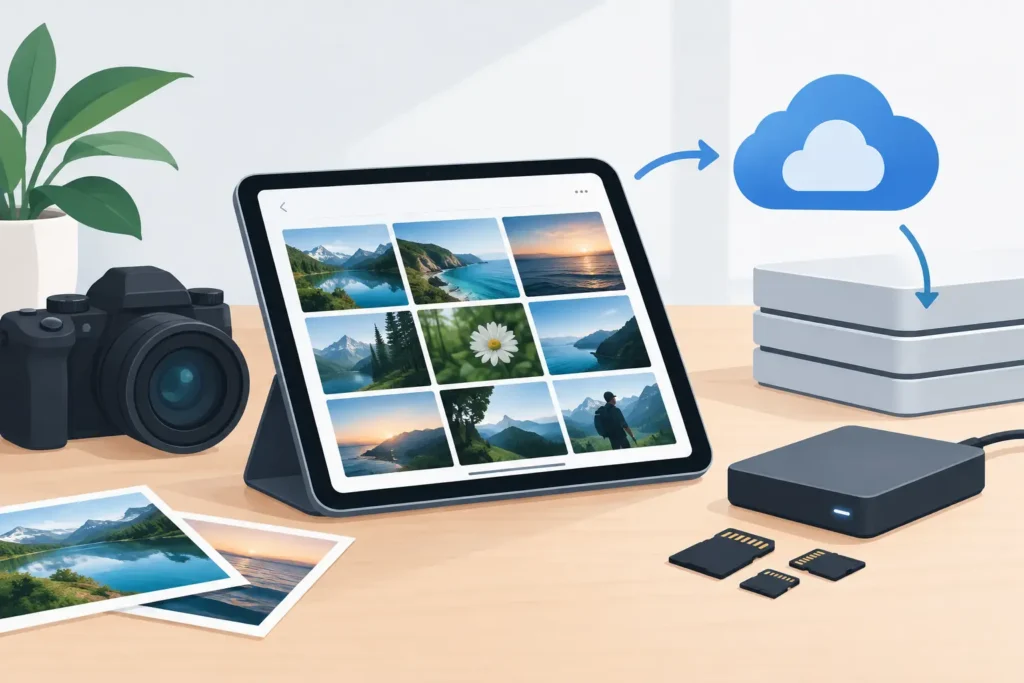
Un fotograma ProRAW de 48 MP, una ráfaga de una cámara sin espejo y unos cuantos duplicados editados pueden llenar un iPad mucho más rápido de lo que cualquier fotógrafo espera. Esta guía de almacenamiento para fotógrafos con iPad se centra en lo que realmente importa: tu biblioteca de trabajo, tu plan de iCloud y los originales que merece la pena conservar.
El objetivo no es eliminar archivos de forma indiscriminada. Se trata de mantener Fotos ágil, preservar la organización que ya tienes construida y evitar pagar por almacenamiento que solo ocupan archivos que ya no necesitas en su formato más pesado.
Empieza por los tres lugares donde las fotos consumen espacio
Los fotógrafos suelen recibir un aviso de almacenamiento lleno y dan por hecho que hay un único problema. En un iPad, normalmente hay tres límites independientes: el almacenamiento del dispositivo, el almacenamiento de iCloud y los archivos temporales o duplicados fuera de Fotos.
El almacenamiento local del iPad determina cuánto contenido puede permanecer descargado para editar, visualizar y compartir sin conexión. Un iPad lleno puede ralentizar las importaciones, impedir capturas con la cámara y dejar sin margen de trabajo a apps como Lightroom, Photoshop o aplicaciones de vídeo. El almacenamiento del dispositivo es el problema inmediato cuando Fotos muestra una biblioteca de gran tamaño o Ajustes indica que Fotos ocupa decenas o cientos de gigabytes.
El almacenamiento de iCloud es otra cuestión. Si iCloud Fotos está activado, almacena la biblioteca en resolución original y mantiene sincronizados tu iPhone, iPad y Mac. Activar Optimizar almacenamiento del iPad puede reducir lo que se guarda en local, pero no reduce el espacio que ocupa tu biblioteca en iCloud. Es un ajuste para el dispositivo, no una estrategia para reducir el tamaño de la biblioteca.
Por último, revisa Archivos y cualquier carpeta de importación de cámara. Al importar archivos RAW desde una tarjeta SD, un lector USB-C o un SSD externo, puede quedar una segunda copia en Archivos una vez importadas las fotos a la aplicación Fotos. Ese duplicado puede ser útil hasta confirmar que la importación se ha completado correctamente. A partir de ese momento, suele ser simplemente espacio ocupado sin propósito.
Decide qué imágenes necesitan el original RAW
El formato RAW es valioso porque preserva muchos más datos del sensor para la edición. Eso no significa que sea automáticamente el mejor formato de archivo a largo plazo para cada imagen que ya tienes terminada.
Conserva el original RAW cuando puedas querer retomar la edición, realizar una impresión de gran formato, entregar el archivo a un cliente o necesitar el máximo margen para ajustar exposición y color. Consérvalo también si la foto es personalmente irremplazable y quieres disponer del máster archivístico más sólido posible.
Sin embargo, muchos archivos RAW son archivos de trabajo, no masters definitivos. Las tomas de prueba, los casi-duplicados, las ediciones antiguas que no volverías a retocar y las imágenes ya entregadas en su versión final pueden ocupar un espacio enorme sin aportar apenas valor. Un RAW editado de 24 o 48 MP puede ser varias veces más grande que una versión HEIC de alta calidad que luce excelente en Fotos, en las pantallas de Apple y para el uso cotidiano.
Este es el compromiso fundamental: convertir un RAW a HEIC implica renunciar a la posibilidad de reprocesar esa imagen a partir de los datos RAW en el futuro. La decisión correcta es selectiva, no absoluta. Conserva el RAW donde su flexibilidad tenga valor futuro. Usa un formato eficiente para el archivo final cuando la edición ya está cerrada.
HEIC es un formato práctico para fotos terminadas
HEIC es el formato de imagen de alta eficiencia de Apple. Permite conservar una calidad visual excelente con un tamaño de archivo mucho menor que muchas alternativas tradicionales, y funciona de forma nativa en todo el ecosistema Apple. Para los fotógrafos que usan Fotos como biblioteca principal, eso es más relevante que cualquier comparativa teórica de compresión.
Un archivo HEIC terminado resulta especialmente útil para las imágenes que quieres mantener visibles, localizables mediante búsqueda, marcadas como favoritas y listas para compartir, sin cargar con el coste completo de un original RAW. Según la cámara, la resolución y el nivel de detalle de la escena, el ahorro puede ser considerable: a menudo varias veces menor y, en algunos casos, hasta 10 veces más pequeño que el RAW.
El resultado exacto depende del archivo de origen. Un RAW comprimido de cámara, una escena nocturna con mucho detalle y una imagen iPhone ProRAW no reducirán su tamaño en la misma proporción. Comprueba imágenes representativas de tu propia cámara antes de establecer una política para toda la biblioteca.
Construye un flujo de trabajo de almacenamiento según tu fase de edición
La forma más sencilla de evitar una biblioteca sobrecargada es separar la captura, la edición y la retención. No tomes decisiones de archivo mientras importas 800 imágenes al volver de un viaje.
Primero, importa todo y haz un primer descarte rápido. Elimina las capturas accidentales, los fotogramas desenfocados y las ráfagas claramente redundantes. Sé conservador con imágenes similares hasta que hayas podido revisarlas en una pantalla más grande, pero no conserves los descartes evidentes por costumbre.
Después, edita y organiza tus selecciones en Fotos. Añádelas a álbumes, márcalas como favoritas, añade descripciones donde sean útiles y confirma que los datos de ubicación son correctos. Este es el contexto que hace que una biblioteca de Fotos sea útil meses después. Un flujo de trabajo de almacenamiento debe proteger esa estructura, no obligarte a reconstruirla en un sistema de carpetas.
A continuación, toma una decisión de retención. Conserva el RAW para las mejores selecciones y el trabajo sin terminar. Para las fotos completadas que quieres tener disponibles en el día a día, considera convertir la imagen final a HEIC y eliminar el RAW de mayor tamaño solo después de verificar el resultado. Este enfoque reduce el almacenamiento sin convertir todo tu historial fotográfico en un archivo de baja flexibilidad.
RawToHEIC está diseñado precisamente para esta fase del flujo de trabajo. Convierte archivos RAW de cámara compatibles e iPhone ProRAW directamente dentro de Fotos, sin necesidad de exportar imágenes a una carpeta aparte e importarlas de nuevo. Tus álbumes, favoritos, descripciones, ubicaciones, metadatos y las ediciones no destructivas de Fotos permanecen exactamente donde los gestionas. El procesado ocurre en el dispositivo, sin recopilación de datos analíticos, y las salvaguardas de verificación ayudan a confirmar que la nueva imagen existe antes de eliminar el original.
Esa diferencia es importante. Un conversor basado en archivos puede generar una buena imagen, pero también puede dejarte cotejando versiones, recreando álbumes y sin saber con certeza qué copia es seguro eliminar. Un flujo de trabajo nativo de Fotos evita que la gestión del almacenamiento se convierta en mantenimiento de la biblioteca.
Configura el almacenamiento del iPad según cómo fotografías
Si fotografías con regularidad en varios dispositivos Apple, activa iCloud Fotos y usa Optimizar almacenamiento del iPad en el que no sea tu equipo de edición principal. El iPad conservará versiones locales más ligeras cuando necesite espacio, mientras los originales en resolución completa permanecen en iCloud. Los elementos recientes y los más vistos pueden seguir descargados, por lo que el uso local puede crecer con el tiempo.
Si el iPad es tu editor principal y viajas sin conexión a internet estable, descargar los originales puede ser la mejor opción. Te ofrece acceso sin conexión predecible, pero necesitas suficiente capacidad libre para importaciones, ediciones, exportaciones y cachés de aplicaciones. Una regla práctica es evitar que un iPad de edición llegue casi al límite de capacidad. Deja un margen amplio en lugar de tratar los últimos gigabytes como espacio de trabajo aprovechable.
El almacenamiento externo puede ser útil para sesiones activas y un archivo RAW extenso. Es más adecuado para proyectos que no necesitas consultar constantemente en Fotos. No es la mejor sustitución de una biblioteca de trabajo bien organizada, porque los archivos almacenados externamente no están tan disponibles para explorar, buscar o compartir desde Fotos.
Localiza el espacio que puedes recuperar sin riesgos
Antes de cambiar formatos o contratar más almacenamiento, revisa las fuentes de desperdicio de bajo riesgo. Empieza por Eliminados recientemente en Fotos. Las fotos eliminadas permanecen ahí hasta 30 días y siguen ocupando almacenamiento hasta que las eliminas de forma permanente.
Revisa las importaciones duplicadas en Archivos, las exportaciones antiguas de apps de edición y los archivos de cámara descargados que ya se han importado a Fotos. Fíjate también en las exportaciones repetidas creadas para redes sociales o para entregar a clientes. Conserva el entregable final si lo necesitas, pero no dejes que se acumulen varias versiones en resolución completa sin ningún propósito.
Ten cuidado con los álbumes compartidos y las bibliotecas compartidas. Su comportamiento puede diferir del de tu biblioteca personal, y eliminar un elemento puede afectar a otras personas o borrar una versión que pretendías conservar. Confirma la propiedad y el estado de la copia de seguridad antes de realizar eliminaciones masivas.
Protégete frente al tipo de limpieza equivocada
La limpieza del almacenamiento nunca debe ser tu única estrategia de copia de seguridad. iCloud Fotos sincroniza los cambios, incluidas las eliminaciones. Es excelente para mantener una biblioteca actualizada en todos los dispositivos, pero no debe tratarse como un archivo independiente e intacto.
Para las imágenes con valor profesional, económico o familiar, mantén otra copia fuera de la biblioteca activa. Puede ser un disco duro externo, un sistema de archivo separado o ambas cosas. Comprueba que puedes abrir archivos RAW representativos y exportaciones finales antes de confiar en cualquier sistema de archivo.
Evita también eliminar un RAW inmediatamente después de la conversión solo porque aparezca una versión más pequeña. Abre el HEIC, inspecciona el detalle al 100 %, confirma el comportamiento HDR cuando sea relevante y asegúrate de que la foto está en los álbumes y colecciones que esperas. Una vez completada esa comprobación, recuperar el original se convierte en una decisión meditada, no en una apuesta.
Una biblioteca de iPad bien gestionada debe resultar ligera sin resultar frágil. Conserva los archivos RAW con valor de edición futuro, guarda versiones finales eficientes para las fotos con las que convives a diario y mantén intacta la organización de Fotos. El almacenamiento es más útil cuando te da margen para seguir fotografiando.
Reduce tu biblioteca de RAW, directamente dentro de Fotos.
RawToHEIC convierte RAW de cámara y ProRAW de iPhone a HEIC hasta 10× más pequeños — conservando cada edición, álbum, favorito y ubicación. En tu dispositivo, sin cuenta, una sola compra para iPhone, iPad y Mac.


¿Aún no estás seguro? Convierte algunas fotos de muestra gratis — sin instalar nada, sin subir nada.
Pruébalo gratis — sin instalación →




