Guide de stockage pour photographes iPad : libérez de l’espace
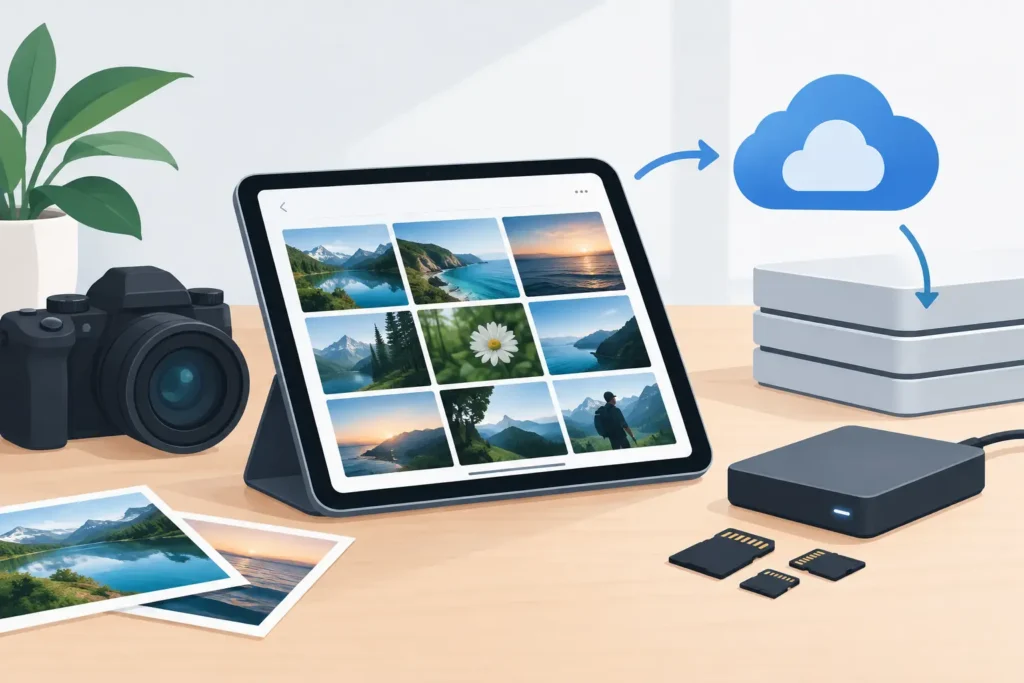
Une photo ProRAW de 48 MP, une rafale issue d’un hybride et quelques duplicatas retouchés peuvent saturer un iPad bien plus vite que la plupart des photographes ne l’anticipent. Ce guide de stockage pour photographes iPad se concentre sur ce qui compte vraiment : votre bibliothèque de travail, votre abonnement iCloud et les originaux qui méritent d’être conservés.
L’objectif n’est pas de supprimer à tout prix. Il s’agit de garder Photos réactif, de préserver l’organisation que vous avez déjà construite et d’éviter de payer un espace de stockage supplémentaire parce que votre bibliothèque contient des fichiers dont vous n’avez plus besoin dans leur format le plus volumineux.
Commencez par identifier les trois endroits où les photos consomment de l’espace
Face à un avertissement de stockage plein, les photographes supposent souvent qu’il n’y a qu’un seul problème. Sur un iPad, il en existe généralement trois bien distincts : le stockage de l’appareil, le stockage iCloud, et les fichiers temporaires ou en double en dehors de Photos.
Le stockage local de votre iPad détermine ce qui peut rester téléchargé pour la retouche, la consultation et le partage hors connexion. Un iPad saturé peut ralentir les importations, empêcher les prises de vue et laisser trop peu de marge de manœuvre pour Lightroom, Photoshop ou les applications vidéo. Le stockage de l’appareil est le problème immédiat lorsque Photos signale une bibliothèque volumineuse ou que Réglages indique que Photos utilise des dizaines, voire des centaines de gigaoctets.
Le stockage iCloud est différent. Si iCloud Photos est activé, il héberge la bibliothèque en pleine résolution et maintient la synchronisation entre votre iPhone, votre iPad et votre Mac. Activer Optimiser le stockage de l’iPad peut réduire ce qui est stocké localement, mais cela ne diminue pas la place qu’occupe votre bibliothèque dans iCloud. C’est un réglage d’espace sur l’appareil, pas une stratégie de réduction de la taille de la bibliothèque.
Pensez également à vérifier Fichiers et les éventuels dossiers d’importation de votre appareil photo. L’importation de fichiers RAW depuis une carte SD, un lecteur USB-C ou un SSD externe peut laisser un second exemplaire dans Fichiers après l’importation dans Photos. Ce doublon peut être utile le temps de confirmer que l’importation s’est bien déroulée. Passé ce stade, il ne représente le plus souvent qu’une pression cachée sur le stockage.
Identifiez les images pour lesquelles les originaux RAW sont indispensables
Le format RAW est précieux parce qu’il préserve bien plus de données capteur pour la retouche. Ce n’est pas pour autant le meilleur format d’archivage à long terme pour chaque image déjà finalisée.
Conservez l’original RAW si vous êtes susceptible de retravailler la retouche, de réaliser un grand tirage, de livrer le fichier à un client, ou si vous avez besoin d’une latitude maximale pour les corrections d’exposition et de couleur. Conservez-le également si la photo est irremplaçable sur le plan personnel et que vous souhaitez disposer du master d’archivage le plus solide possible.
Cela dit, de nombreux fichiers RAW sont des fichiers de travail, pas des masters définitifs. Les prises de vue test, les quasi-doublons, les anciennes retouches que vous ne reprendrez jamais et les images déjà livrées sous leur forme finale peuvent occuper un espace considérable sans apporter grand-chose. Un RAW retouché de 24 ou 48 MP peut être plusieurs fois plus volumineux qu’une version HEIC de haute qualité qui s’affiche parfaitement dans Photos, sur les écrans Apple et lors des partages du quotidien.
C’est là le compromis fondamental : convertir un RAW en HEIC, c’est renoncer à la possibilité de retraiter cette image à partir des données RAW ultérieurement. Le bon choix est sélectif, non absolu. Préservez le RAW là où sa flexibilité a une valeur future. Adoptez un format final efficace là où la retouche est terminée.
Le HEIC est un format pratique pour les photos finalisées
Le HEIC est le format d’image haute efficacité d’Apple. Il permet de conserver une qualité visuelle élevée pour une taille de fichier bien inférieure à celle de nombreuses alternatives traditionnelles, et il s’intègre naturellement dans l’écosystème Apple. Pour les photographes qui utilisent Photos comme bibliothèque principale, c’est un avantage bien concret, au-delà des comparaisons théoriques de compression.
Un fichier HEIC finalisé est particulièrement utile pour les images que vous souhaitez garder visibles, consultables, marquées comme favorites et prêtes à être partagées, sans supporter le coût complet d’un original RAW. Selon l’appareil photo, la résolution et le niveau de détail de la scène, les économies peuvent être substantielles — souvent plusieurs fois plus léger, parfois jusqu’à 10 fois moins lourd que le RAW.
Le résultat exact dépend du fichier source. Un RAW compressé en sortie de boîtier, une scène de nuit très détaillée et un fichier iPhone ProRAW ne se réduiront pas dans les mêmes proportions. Testez des images représentatives de votre propre appareil avant d’établir une politique à l’échelle de toute la bibliothèque.
Construisez un flux de travail de stockage adapté à votre étape de retouche
La façon la plus simple d’éviter une bibliothèque encombrée est de distinguer la capture, la retouche et l’archivage. Ne décidez pas ce que vous allez conserver pendant l’importation de 800 images après un voyage.
Commencez par tout importer et effectuez un premier tri rapide pour éliminer les rejets. Supprimez les prises de vue accidentelles, les images floues et les rafales vraiment redondantes. Restez prudent avec les clichés similaires tant que vous ne les avez pas examinés sur un écran plus grand, mais ne conservez pas les ratés évidents par réflexe.
Retouchez ensuite vos images retenues et organisez-les dans Photos. Ajoutez-les à des albums, marquez vos favoris, rédigez des légendes là où elles sont utiles et vérifiez que les données de localisation sont correctes. C’est ce contexte qui rend une bibliothèque Photos précieuse des mois plus tard. Un flux de travail de stockage doit le protéger, non vous obliger à tout reconstruire dans une arborescence de dossiers.
Prenez ensuite une décision d’archivage. Conservez le RAW pour vos meilleures sélections et les travaux en cours. Pour les photos finalisées que vous souhaitez avoir sous la main au quotidien, envisagez de convertir l’image finale en HEIC et de supprimer le RAW volumineux uniquement après avoir vérifié le résultat. Cette approche réduit le stockage sans transformer l’intégralité de votre historique photographique en une archive peu flexible.
RawToHEIC est conçu précisément pour cette étape du flux de travail. Il convertit les fichiers RAW de boîtiers compatibles et les iPhone ProRAW directement dans Photos, sans exporter les images vers un dossier séparé pour les réimporter ensuite. Vos albums, favoris, légendes, localisations, métadonnées et retouches non destructives dans Photos restent exactement là où vous les gérez. Le traitement s’effectue sur l’appareil, sans collecte de données analytiques, et des mécanismes de vérification permettent de confirmer que la nouvelle image existe bien avant que l’original ne soit supprimé.
Cette distinction est importante. Un convertisseur de fichiers classique peut produire une bonne image, mais il peut aussi vous laisser à apparier des versions, recréer des albums et vous demander quel exemplaire il est prudent de supprimer. Un flux de travail natif à Photos évite que la gestion du stockage ne devienne une corvée de maintenance de bibliothèque.
Configurez le stockage de l’iPad selon votre façon de photographier
Si vous prenez régulièrement des photos sur plusieurs appareils Apple, activez iCloud Photos et utilisez Optimiser le stockage de l’iPad sur celui qui n’est pas votre principal outil de retouche. Votre iPad conservera des versions locales allégées lorsque l’espace vient à manquer, tandis que les originaux en pleine résolution resteront dans iCloud. Les éléments récents et fréquemment consultés peuvent rester téléchargés, si bien que l’utilisation locale peut malgré tout augmenter avec le temps.
Si l’iPad est votre principal outil de retouche et que vous voyagez sans connexion fiable, télécharger les originaux est probablement le meilleur choix. Cela garantit un accès hors ligne prévisible, mais vous devez disposer de suffisamment d’espace libre pour les importations, les retouches, les exports et les caches des applications. Une règle utile : évitez de laisser un iPad dédié à la retouche proche de la saturation. Conservez une marge confortable plutôt que de considérer les derniers gigaoctets comme de l’espace utilisable.
Le stockage externe peut être utile pour les projets en cours et les archives RAW volumineuses. Il convient particulièrement aux projets dont vous n’avez pas constamment besoin dans Photos. Il est moins pratique en remplacement d’une bibliothèque de travail bien organisée, car les fichiers stockés en externe ne sont pas immédiatement disponibles pour la navigation, la recherche ou le partage dans Photos.
Identifiez l’espace qu’il est prudent de récupérer
Avant de changer de format ou d’acheter plus de stockage, examinez les sources de gaspillage à faible risque. Commencez par Supprimés récemment dans Photos. Les photos supprimées y restent jusqu’à 30 jours et continuent d’occuper de l’espace jusqu’à leur suppression définitive.
Vérifiez également les importations en double dans Fichiers, les anciens exports d’applications de retouche et les fichiers issus de votre appareil photo déjà importés dans Photos. Recherchez aussi les exports répétés créés pour les réseaux sociaux ou les livraisons clients. Conservez le fichier livrable final si vous en avez besoin, mais ne laissez pas plusieurs versions en pleine résolution s’accumuler sans raison précise.
Soyez prudent avec les albums partagés et les bibliothèques partagées. Leur comportement peut différer de celui de votre bibliothèque personnelle, et la suppression d’un élément peut affecter d’autres personnes ou retirer une version que vous souhaitiez garder. Confirmez la propriété et l’état de sauvegarde avant d’effectuer des suppressions massives.
Évitez les erreurs de nettoyage
Le nettoyage du stockage ne doit jamais être votre seule stratégie de sauvegarde. iCloud Photos synchronise les modifications, y compris les suppressions. C’est un excellent outil pour maintenir une bibliothèque à jour sur tous vos appareils, mais il ne doit pas être considéré comme une archive séparée et intacte.
Pour les images ayant une valeur professionnelle, financière ou familiale, conservez un autre exemplaire en dehors de la bibliothèque active. Cela peut être un disque dur externe, un système d’archivage dédié, ou les deux. Vérifiez que vous pouvez ouvrir des fichiers RAW représentatifs et des exports finaux avant de faire confiance à une archive.
Évitez également de supprimer un RAW immédiatement après la conversion, simplement parce qu’une version plus légère est apparue. Ouvrez le HEIC, examinez les détails à 100 %, vérifiez le rendu HDR le cas échéant, et assurez-vous que la photo figure bien dans les albums et collections prévus. Une fois cette vérification effectuée, récupérer l’espace de l’original devient une décision réfléchie, non un pari.
Une bibliothèque iPad bien gérée doit se sentir légère sans être fragile. Conservez les fichiers RAW qui ont une valeur de retouche future, gardez des versions finales efficaces pour les photos que vous consultez au quotidien, et laissez votre organisation dans Photos intacte. Le stockage est le plus utile quand il vous donne la liberté de continuer à photographier.
Réduisez votre bibliothèque RAW, directement dans Photos.
RawToHEIC convertit les RAW d'appareil photo et les ProRAW d'iPhone en HEIC jusqu'à 10× plus légers — en conservant chaque retouche, album, favori et localisation. Sur l'appareil, sans compte, un seul achat pour iPhone, iPad et Mac.


Pas encore convaincu ? Convertissez quelques photos d'exemple gratuitement — rien à installer, rien n'est envoyé.
Essayer gratuitement — sans installation →




