Guida all’archiviazione per fotografi iPad: più spazio, meno sprechi
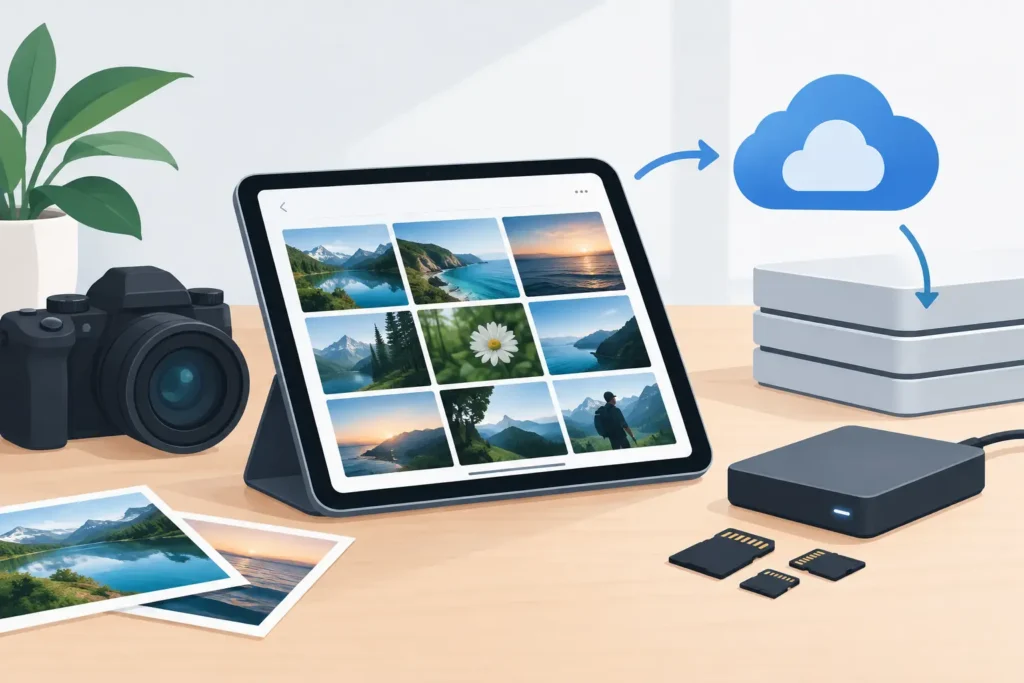
Un fotogramma ProRAW da 48MP, una sequenza in raffica da una mirrorless e qualche duplicato modificato possono riempire un iPad molto più in fretta di quanto ci si aspetti. Questa guida all’archiviazione per fotografi iPad si concentra sullo spazio che conta davvero: la libreria di lavoro, il piano iCloud e gli originali che vale la pena conservare.
L’obiettivo non è cancellare in modo aggressivo. È mantenere Foto reattivo, preservare l’organizzazione già costruita ed evitare di pagare spazio in abbondanza per file che non servono più nella loro forma più pesante.
Tre posti in cui le foto consumano spazio
Spesso i fotografi ricevono un avviso di spazio esaurito e pensano di avere un unico problema. Su un iPad, di solito si tratta di tre limiti distinti: spazio sul dispositivo, spazio su iCloud e file temporanei o duplicati al di fuori di Foto.
Lo spazio locale dell’iPad determina quanti file possono rimanere scaricati per la modifica, la visualizzazione e la condivisione offline. Un iPad pieno può rallentare le importazioni, impedire gli scatti con la fotocamera e lasciare troppo poco margine operativo per Lightroom, Photoshop o le app video. Lo spazio sul dispositivo è il problema immediato quando Foto segnala una libreria grande o Impostazioni mostra che Foto occupa decine o centinaia di gigabyte.
Lo spazio su iCloud è diverso. Se iCloud Foto è attivo, contiene la libreria ad alta risoluzione e mantiene sincronizzati iPhone, iPad e Mac. Attivare Ottimizza spazio iPad riduce ciò che viene archiviato localmente, ma non riduce lo spazio che la libreria occupa su iCloud. È un’impostazione per il dispositivo, non una strategia per ridurre le dimensioni della libreria.
Infine, controlla File e le eventuali cartelle di importazione da fotocamera. Importare file RAW da una scheda SD, un lettore USB-C o un SSD esterno può lasciare una seconda copia in File anche dopo l’importazione in Foto. Quel duplicato può essere utile finché non si conferma che l’importazione in Foto è andata a buon fine. Dopodiché, è spesso solo spazio nascosto sprecato.
Stabilisci quali immagini necessitano dell’originale RAW
Il RAW è prezioso perché conserva molti più dati del sensore per la post-produzione. Non è automaticamente il formato migliore a lungo termine per ogni immagine già completata.
Conserva l’originale RAW quando potresti rielaborare la modifica, realizzare una stampa di grandi dimensioni, consegnare il file a un cliente o hai bisogno del massimo margine di manovra su esposizione e colore. Conservalo anche se la foto è personalmente insostituibile e vuoi il master archivistico più solido possibile.
Molti file RAW sono però file di lavoro, non master definitivi. Scatti di prova, quasi-duplicati, vecchie elaborazioni che non rivedresti mai e immagini già consegnate nella loro forma finale possono occupare uno spazio enorme senza aggiungere molto valore. Un RAW modificato da 24MP o 48MP può essere molte volte più grande di una versione HEIC di alta qualità che risulta eccellente in Foto, sugli schermi Apple e nella condivisione quotidiana.
Questo è il compromesso centrale: convertire un RAW in HEIC significa rinunciare alla possibilità di rielaborare quell’immagine dai dati RAW in futuro. La scelta giusta è selettiva, non assoluta. Conserva il RAW dove la sua flessibilità ha valore futuro. Usa un formato finale efficiente quando la modifica è conclusa.
HEIC è un formato pratico per le foto finite
HEIC è il formato immagine ad alta efficienza di Apple. Permette di mantenere un’ottima qualità visiva a dimensioni di file molto inferiori rispetto a molti formati tradizionali, e funziona in modo nativo nell’ecosistema Apple. Per i fotografi che usano Foto come libreria principale, questo conta più di qualsiasi confronto teorico sulla compressione.
Un file HEIC finale è particolarmente utile per le immagini che vuoi tenere visibili, ricercabili, tra i preferiti e pronte alla condivisione, senza portare il peso completo di un originale RAW. A seconda della fotocamera, della risoluzione e del dettaglio della scena, il risparmio può essere considerevole: spesso più volte inferiore, in alcuni casi fino a 10 volte più piccolo del RAW.
Il risultato esatto dipende dal file sorgente. Un RAW compresso dalla fotocamera, una scena notturna ricca di dettagli e un’immagine iPhone ProRAW non si ridurranno tutti nella stessa misura. Verifica le immagini rappresentative della tua fotocamera prima di definire una politica valida per l’intera libreria.
Costruisci un flusso di lavoro di archiviazione basato sulla fase di editing
Il modo più semplice per evitare una libreria gonfia è separare acquisizione, modifica e conservazione. Non decidere cosa archiviare mentre stai importando 800 immagini dopo un viaggio.
Prima di tutto, importa tutto e fai una rapida selezione degli scarti. Elimina gli scatti accidentali, i fotogrammi fuori fuoco e le sequenze davvero ridondanti. Sii prudente con le immagini simili finché non hai avuto il tempo di rivederle su uno schermo più grande, ma non tenere gli errori evidenti per abitudine.
Poi modifica e organizza le immagini selezionate in Foto. Aggiungile agli album, segna i preferiti, scrivi didascalie dove servono e verifica che i dati di posizione siano corretti. È questo contesto a rendere utile una libreria di Foto anche a distanza di mesi. Un flusso di lavoro di archiviazione dovrebbe proteggerlo, non costringerti a ricostruirlo in una struttura a cartelle.
Poi prendi una decisione di conservazione. Mantieni il RAW per le selezioni migliori e il lavoro non terminato. Per le foto completate che vuoi avere sempre a portata di mano, valuta di convertire l’immagine finale in HEIC e di rimuovere il RAW più pesante solo dopo aver verificato il risultato. Questo approccio riduce lo spazio occupato senza trasformare l’intera storia fotografica in un archivio a bassa flessibilità.
RawToHEIC è progettato esattamente per questa fase del flusso di lavoro. Converte i file RAW delle fotocamere supportate e l’iPhone ProRAW direttamente all’interno di Foto, senza esportare le immagini in una cartella separata e reimportarle. Album, preferiti, didascalie, posizioni, metadati e modifiche non distruttive in Foto rimangono dove li gestisci già. L’elaborazione avviene sul dispositivo, senza raccolta di dati analitici, e le verifiche di sicurezza confermano l’esistenza della nuova immagine prima di rimuovere l’originale.
Questa distinzione è importante. Un convertitore basato su file può produrre un’immagine valida, ma può anche lasciarti a confrontare versioni, ricreare album e chiederti quale copia sia sicura da eliminare. Un flusso di lavoro nativo in Foto impedisce che la gestione dello spazio si trasformi in manutenzione della libreria.
Configura l’archiviazione dell’iPad in base al tuo stile di scatto
Se scatti regolarmente su più dispositivi Apple, attiva iCloud Foto e usa Ottimizza spazio iPad sul dispositivo che non è la tua macchina di editing principale. L’iPad manterrà versioni locali ridotte quando lo spazio scarseggia, mentre gli originali ad alta risoluzione rimarranno su iCloud. Gli elementi recenti e visualizzati di frequente potrebbero restare scaricati, quindi l’utilizzo locale può comunque crescere nel tempo.
Se l’iPad è il tuo editor principale e sei spesso in viaggio senza una connessione affidabile, scaricare gli originali è la scelta migliore. Ti garantisce un accesso offline prevedibile, ma hai bisogno di capacità sufficiente per importazioni, modifiche, esportazioni e cache delle app. Una regola pratica utile è non portare mai un iPad dedicato all’editing quasi al limite. Lascia sempre un margine significativo, anziché trattare gli ultimi gigabyte come spazio disponibile.
L’archiviazione esterna può essere utile per shooting attivi e per un archivio RAW profondo. È la scelta giusta per i progetti che non hai costantemente bisogno di avere in Foto. È meno comoda come sostituto di una libreria di lavoro ben organizzata, perché i file archiviati esternamente non sono immediatamente disponibili per la navigazione, la ricerca o la condivisione in Foto.
Individua lo spazio che puoi recuperare in sicurezza
Prima di cambiare formato o acquistare altro spazio, controlla le fonti di spreco a basso rischio. Inizia da Eliminati di recente in Foto. Le foto eliminate rimangono lì fino a 30 giorni e continuano a occupare spazio finché non vengono rimosse definitivamente.
Controlla le importazioni duplicate in File, le vecchie esportazioni dalle app di editing e i file della fotocamera già importati e ancora presenti sul dispositivo. Verifica anche le esportazioni ripetute create per i social media o per la consegna ai clienti. Tieni il file finale se ti serve, ma non lasciare che si accumulino più versioni ad alta risoluzione senza uno scopo preciso.
Fai attenzione con gli album condivisi e le librerie condivise. Il loro comportamento può differire da quello della libreria personale, ed eliminare un elemento potrebbe influire su altre persone o rimuovere una versione che intendevi conservare. Verifica proprietà e stato del backup prima di procedere a eliminazioni massicce.
Evita il tipo di pulizia sbagliato
La pulizia dello spazio non dovrebbe mai essere l’unica strategia di backup. iCloud Foto sincronizza le modifiche, comprese le eliminazioni. È ottimo per mantenere una libreria aggiornata su tutti i dispositivi, ma non va trattato come un archivio separato e intatto.
Per le immagini con valore professionale, economico o familiare, mantieni un’altra copia al di fuori della libreria attiva. Può essere un disco esterno, un sistema di archiviazione separato, o entrambi. Verifica di poter aprire file RAW rappresentativi e i file finali esportati prima di affidarti a qualsiasi archivio.
Evita anche di eliminare un RAW subito dopo la conversione solo perché appare una versione più piccola. Apri il file HEIC, controlla il dettaglio al 100%, verifica il comportamento HDR dove pertinente e assicurati che la foto si trovi negli album e nelle raccolte previste. Solo dopo questa verifica, recuperare l’originale diventa una decisione ponderata, non un rischio.
Una libreria iPad ben gestita dovrebbe essere leggera senza risultare fragile. Conserva i file RAW che hanno valore per la post-produzione futura, tieni versioni finali efficienti per le foto con cui convivi ogni giorno e lascia intatta la tua organizzazione in Foto. Lo spazio di archiviazione è più utile quando ti dà il margine per continuare a fotografare.
Riduci la tua libreria RAW, direttamente dentro Foto.
RawToHEIC converte i RAW della fotocamera e i ProRAW dell'iPhone in HEIC fino a 10× più leggeri — mantenendo ogni modifica, album, preferito e posizione. Sul dispositivo, senza account, un solo acquisto per iPhone, iPad e Mac.


Non sei ancora sicuro? Converti gratis qualche foto di esempio — niente da installare, niente viene caricato.
Provalo gratis — senza installazione →




