Quatro Formas de Proteger os Metadados das Fotografias
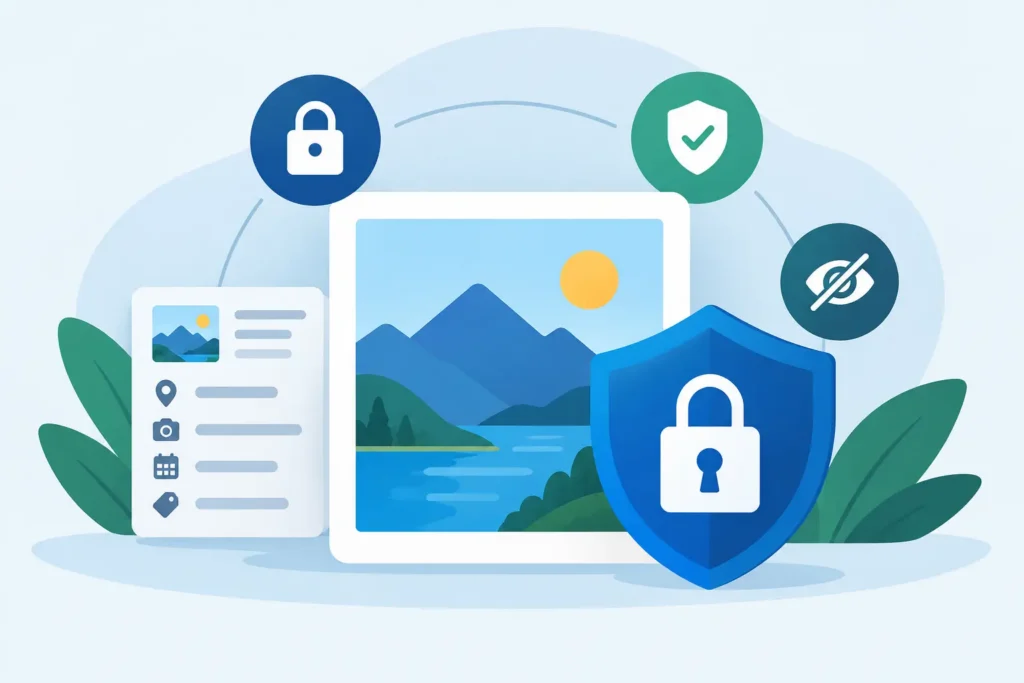
Uma conversão pode poupar vários gigabytes e, ainda assim, fazer-lhe perder a informação que torna uma fotografia utilizável. As quatro formas de proteger os metadados das fotografias descritas abaixo centram-se nos detalhes que realmente importam numa biblioteca do Apple Fotos: datas de captura, localizações, legendas, favoritos, álbuns, edições e a relação entre uma imagem e o momento em que foi tirada.
Para quem fotografa em RAW, esta não é uma preocupação técnica secundária. Um nome de ficheiro pode ser alterado. Uma pasta pode ser reorganizada. Mas uma legenda em falta, uma hora de captura incorreta ou uma localização removida podem tornar anos de fotografias mais difíceis de encontrar, ordenar e interpretar. O fluxo de trabalho mais seguro mantém a sua biblioteca intacta enquanto reduz a pressão de armazenamento que o levou a converter os ficheiros.
1. Converta dentro da sua biblioteca de fotografias, não a partir de ficheiros soltos
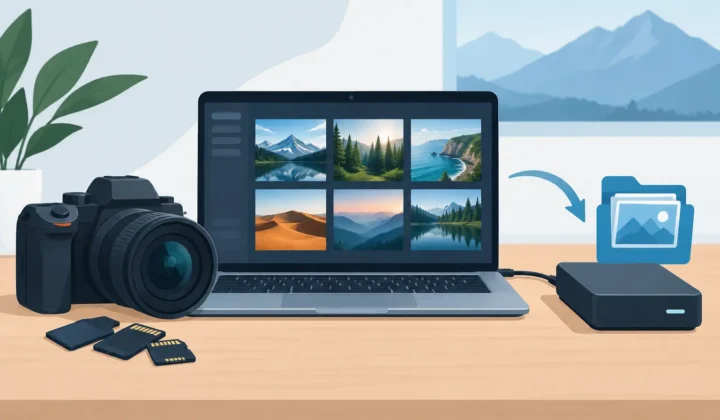
A perda de metadados mais comum acontece antes de se considerarem sequer as definições de conversão. Exportar uma fotografia para o Ficheiros, convertê-la com um utilitário separado e depois importar o resultado de volta para o Fotos cria uma transferência entre sistemas. Cada transferência pode eliminar ou alterar informação.
Um fluxo de trabalho baseado em ficheiros pode preservar campos EXIF normalizados, como o modelo da câmara, objetiva, velocidade do obturador e data de captura. Mas pode não preservar o contexto específico do Fotos que construiu em torno da imagem: álbuns, favoritos, legendas, associações de pessoas, palavras-chave e ajustes não destrutivos. Também terá de decidir se elimina o original manualmente, o que aumenta a probabilidade de duplicados e perdas acidentais.
A melhor abordagem é um fluxo de conversão nativo do Fotos. A aplicação deve trabalhar diretamente com os itens já presentes na sua biblioteca e devolver a imagem convertida a essa mesma biblioteca. Assim, a conversão mantém-se próxima do local onde reside a sua organização.
Existe uma troca a considerar. Um gestor de arquivo dedicado para computador pode oferecer mais predefinições de exportação, gestão de ficheiros sidecar e regras de nomeação em lote. Se o seu arquivo depende dessas ferramentas, utilize-as de forma deliberada. Mas se o Apple Fotos é a sua biblioteca principal, mover imagens para fora apenas para as converter acrescenta risco sem acrescentar valor.
O RawToHEIC foi desenvolvido para este fluxo de trabalho específico: selecione fotografias RAW no Fotos, converta-as no próprio dispositivo e mantenha o contexto da biblioteca que já gere. Não há nenhum ciclo de exportação e importação de ficheiros soltos para gerir.
2. Confirme o que “metadados preservados” inclui na prática
“Metadados preservados” soa tranquilizador, mas pode significar coisas muito diferentes consoante a aplicação e o formato do ficheiro. Antes de converter um lote de imagens com relevância, distinga entre metadados incorporados no ficheiro e metadados da biblioteca.
Os metadados incorporados viajam dentro do próprio ficheiro de imagem. Incluem tipicamente a hora de captura, informações sobre câmara e objetiva, definições de exposição, orientação, coordenadas GPS, campos de direitos de autor e, por vezes, dados IPTC descritivos. O HEIC consegue armazenar metadados fotográficos detalhados, mas o suporte varia consoante a aplicação e o método de exportação.
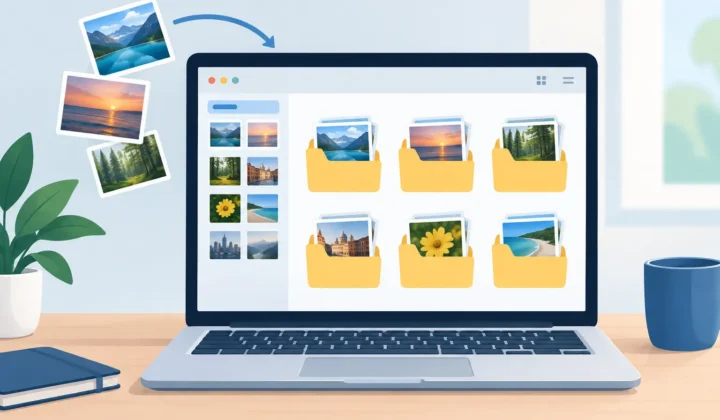
Os metadados da biblioteca pertencem ao Fotos e não apenas ao ficheiro individual. Álbuns, favoritos, legendas, estado de ocultação, memórias, rostos e edições não destrutivas podem ser armazenados ou interpretados pela biblioteca de fotografias. Uma ferramenta de conversão que se limita a criar um novo ficheiro não pode garantir automaticamente que este contexto o acompanhe.
Antes de converter centenas de imagens, faça um teste com cinco ou seis imagens representativas. Escolha fotografias com condições variadas: uma imagem ProRAW, um ficheiro RAW de câmara, uma imagem com legenda, uma presente em vários álbuns, uma marcada como favorita e uma com localização. Converta-as e depois inspecione as novas versões no Fotos, no dispositivo onde trabalha com mais frequência.
Verifique o painel de informações, não apenas a miniatura. Confirme a data e hora, localização, legenda, dimensões e detalhes da câmara. Pesquise pela legenda ou localização. Abra o álbum onde o original estava guardado. Isto demora apenas alguns minutos e dá-lhe uma resposta clara sobre a sua biblioteca real, e não uma promessa vaga com base numa lista de funcionalidades.
3. Preserve as edições ao escolher o momento certo no seu fluxo de trabalho
A edição de ficheiros RAW é não destrutiva por natureza. Os dados originais do sensor ficam sempre disponíveis, enquanto o Fotos armazena as instruções de ajuste a par da imagem. Essa flexibilidade é valiosa, mas influencia como e quando deve converter.
Se ainda tenciona rever o balanço de brancos, recuperar altas luzes ou efetuar uma correção de exposição significativa, mantenha o original RAW. Um HEIC convertido pode ter um aspeto excelente e ocupar muito menos espaço, mas não conserva a mesma latitude de um RAW para alterações de grande dimensão. Isto é especialmente relevante para cenas difíceis com luz mista, subexposição ou uma gama dinâmica muito ampla.
Assim que uma edição está concluída, a conversão torna-se mais prática. O objetivo passa a ser preservar a fotografia finalizada, a sua qualidade visual e o contexto da biblioteca — e não manter todas as opções de ajuste possíveis. Um HEIC de alta eficiência é frequentemente um formato adequado para o acesso diário, partilha e eficiência de armazenamento a longo prazo.
Tenha cuidado com aplicações que achatam uma imagem sem explicar claramente o que fazem. “Achatar” pode ser adequado quando quer que o aspeto editado atual fique gravado numa nova imagem. Não é adequado se pressupôs que o novo ficheiro continuaria a ser um master RAW com histórico de ajustes editável.
Uma rotina segura é simples: conclua a edição, verifique que a imagem está correta, converta uma pequena amostra e inspecione o resultado em tamanho real. Preste especial atenção às fotografias HDR. Um conversor deve preservar o HDR onde suportado, em vez de converter silenciosamente uma imagem de gama dinâmica elevada num resultado de gama dinâmica padrão.
4. Mantenha duas proteções: uma cópia de segurança e uma etapa de eliminação verificada
Proteger metadados é também proteger dados. Mesmo um fluxo de conversão bem concebido não deve ser a sua única cópia de fotografias importantes. Antes de substituir originais em grande escala, certifique-se de que a sua biblioteca do Fotos está a sincronizar corretamente e que dispõe de uma estratégia de cópia de segurança independente para as imagens que não pode recriar.
Isto é especialmente importante com trabalho insubstituível: eventos familiares, seleções de clientes, viagens e imagens captadas antes de um cartão ser formatado. A sincronização na nuvem é útil, mas sincronização e cópia de segurança não são a mesma coisa. Uma eliminação, uma corrupção de dados ou um problema de conta pode propagar-se. Uma cópia adicional dá-lhe um caminho de recuperação.
Trate a eliminação do original como uma decisão separada, e não como um passo automático. Primeiro, confirme que o HEIC convertido existe, abre normalmente, conserva a informação esperada e aparece onde prevê no Fotos. Só então deverá remover o ficheiro RAW original, se a libertação de espaço for o objetivo.
A ordem é importante. Converta primeiro. Verifique depois. Elimine por último.
Para uma biblioteca grande, trabalhe em lotes geríveis. Converta uma semana, um evento ou um álbum específico em vez de selecionar todas as imagens RAW de uma vez. Lotes mais pequenos facilitam a deteção de uma legenda em falta, um duplicado inesperado ou uma imagem que deve permanecer em RAW. Também reduzem a dificuldade de reverter uma decisão caso as suas necessidades mudem.
Algumas armadilhas de metadados a evitar
A partilha é uma das razões mais frequentes para o desaparecimento de metadados. Muitas redes sociais, aplicações de mensagens e fluxos de trabalho de correio eletrónico criam cópias otimizadas para velocidade e privacidade, e não para integridade de arquivo. Podem remover dados de localização, reduzir as dimensões da imagem, eliminar informações da câmara ou reescrever datas.
Isso pode ser desejável quando não quer revelar onde uma fotografia foi tirada. Torna-se um problema quando a cópia partilhada se torna a sua única cópia. Guarde o original ou o seu HEIC verificado no Fotos, e encare as versões para redes sociais ou mensagens como cópias de entrega, e não como ficheiros de arquivo.
Os fusos horários também merecem atenção. Uma fotografia pode ter uma data de captura correta, mas aparentar pertencer a um dia errado depois de uma viagem, de um desvio no relógio da câmara ou durante a importação. Se a ordem cronológica é importante para um evento ou projeto, inspecione algumas imagens captadas à meia-noite e em diferentes dispositivos. Corrigir um problema de hora precocemente é muito mais simples do que resolver a desordem depois de toda uma viagem estar ordenada incorretamente.
Por fim, não pressuponha que um ficheiro mais pequeno significa menos informação útil. A conversão correta preserva as partes de uma fotografia que a tornam pesquisável, identificável e pronta para revisitar. A eficiência de armazenamento deve tornar a sua biblioteca mais fácil de gerir, não tornar a sua história mais difícil de recuperar.
A melhor salvaguarda é um fluxo de trabalho que consegue repetir com confiança: mantenha o master enquanto precisar da flexibilidade do RAW, converta as imagens finalizadas dentro da biblioteca que utiliza, verifique o resultado e só então recupere o espaço.
Reduza sua biblioteca de RAW, direto dentro do Fotos.
O RawToHEIC converte RAW de câmera e ProRAW do iPhone para HEIC até 10× menores — mantendo cada edição, álbum, favorito e localização. No dispositivo, sem conta, uma única compra para iPhone, iPad e Mac.


Ainda não tem certeza? Converta algumas fotos de amostra grátis — sem instalar, sem enviar nada.
Experimente grátis — sem instalação →