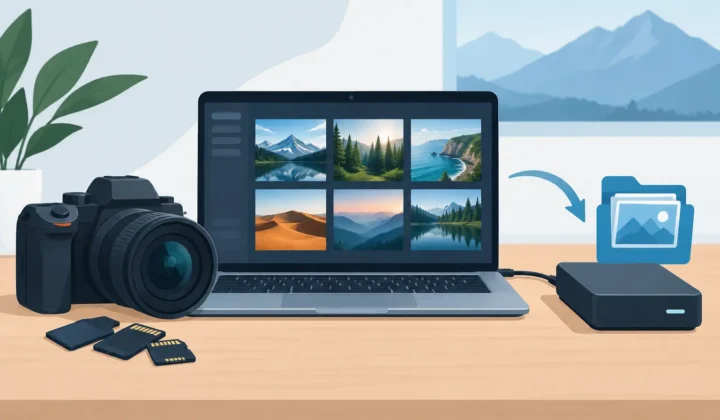
Organize as Suas Fotos Sem Exportar Ficheiros
Uma biblioteca RAW pode parecer perfeitamente organizada até ao momento em que o armazenamento começa a escassear. Tem álbuns de viagens, favoritos com as melhores fotografias, legendas, localizações e edições já aplicadas. O que menos precisa é de um processo de conversão que exija exportar tudo, percorrer pastas duplicadas e reconstruir toda essa organização do zero. A melhor abordagem é organizar as fotos sem exportar e manter o trabalho que já realizou no Apple Fotos.
Para fotógrafos que utilizam o Fotos como biblioteca principal, a organização não se resume à estrutura de pastas. É o contexto em torno de cada imagem. Um processo de conversão deve respeitar esse contexto e, ao mesmo tempo, ajudá-lo a recuperar espaço.
Por que razão exportar desorganiza uma biblioteca do Fotos
As ferramentas de conversão tradicionais foram concebidas para ficheiros soltos. Seleciona as imagens RAW, exporta-as para o Finder ou para a app Ficheiros, converte-as noutra aplicação e importa os novos ficheiros para o Fotos. Na teoria, parece simples. Numa biblioteca grande, torna-se um projeto de limpeza.
As imagens exportadas podem perder a ligação aos itens originais no Fotos. Os álbuns podem ter de ser reconstruídos. Os favoritos podem ficar para trás. Legendas, dados de localização, palavras-chave e versões editadas podem não acompanhar a imagem da forma esperada. Mesmo quando os metadados são transferidos, ainda é necessário identificar as novas importações, decidir o que eliminar e confirmar que o iCloud Fotos terminou a sincronização antes de confiar no resultado.
Os duplicados acrescentam outro problema. Durante algum tempo, pode ter os ficheiros RAW originais, cópias exportadas, ficheiros convertidos e cópias importadas a ocupar espaço no Mac, iPhone, iPad e iCloud. É o oposto de um processo que poupa armazenamento.
Exportar também cria exposição de privacidade. Um processo baseado em ficheiros pode deixar cópias em Transferências, discos externos, pastas temporárias ou serviços de alojamento em nuvem de terceiros. Se o objetivo é uma biblioteca Apple Fotos mais limpa, fazer circular as imagens por vários locais representa um risco e uma complicação desnecessários.
Como organizar fotos sem trabalho de exportação e importação
A resposta prática é converter dentro da própria biblioteca onde as imagens já se encontram. Em vez de tratar o Fotos como destino final para ficheiros convertidos, trate-o como o ponto de início e de chegada da conversão.
Comece por decidir quais as imagens RAW que ainda precisam de toda a flexibilidade do formato e quais as que já estão na sua versão final. Uma sessão comercial recente, um conjunto que pretende reeditar extensivamente ou imagens com requisitos de impressão exigentes podem valer a pena manter em RAW. Fotografias de viagens antigas, capturas do quotidiano, edições aprovadas e fotos que utiliza principalmente para visualizar ou partilhar são, em geral, bons candidatos ao HEIC.
Não se trata de um argumento para converter tudo. É uma forma de tomar decisões conscientes. O RAW tem valor enquanto precisa da sua latitude de edição. Depois de uma imagem estar concluída, manter um ficheiro de origem muito maior pode não justificar o custo de armazenamento.
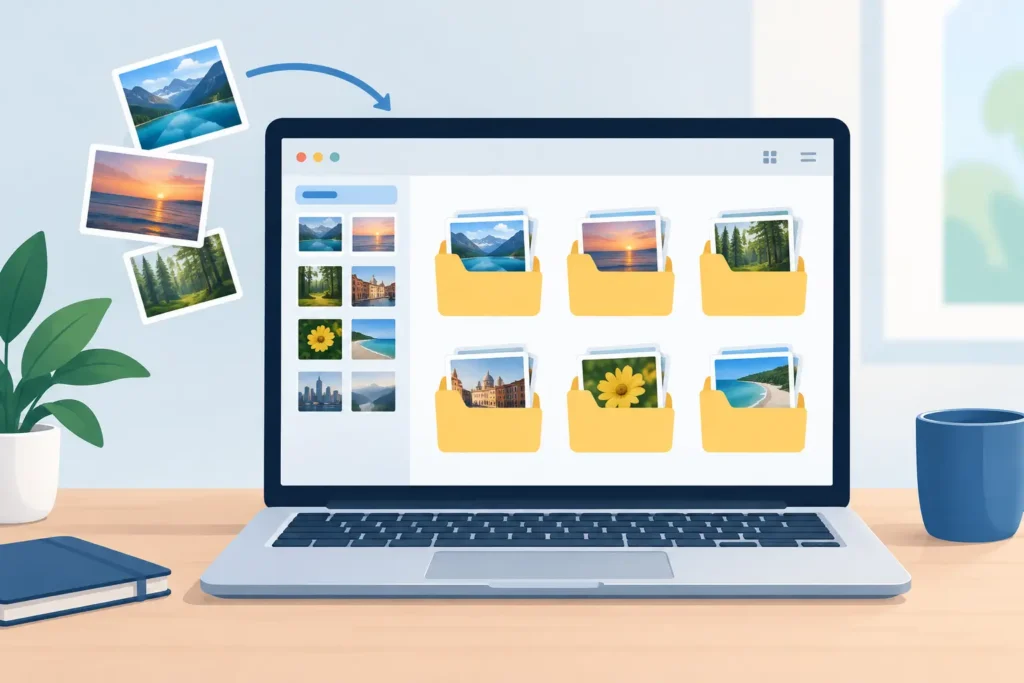
De seguida, utilize a organização já existente no Fotos para selecionar candidatos. Trabalhe a partir de um álbum, um intervalo de datas, uma coleção de Favoritos ou um resultado de pesquisa. Como a seleção acontece dentro do Fotos, não precisa de recriar uma estrutura de pastas apenas para processar um lote. A sua biblioteca existente continua a ser a fonte de verdade.
Um conversor nativo do Fotos como o RawToHEIC pode converter ficheiros RAW de câmara compatíveis e iPhone ProRAW diretamente no seu dispositivo Apple. O ficheiro HEIC convertido fica no Fotos, onde os seus álbuns, favoritos, legendas, localizações, metadados e contexto de edição já pertencem. Não há nenhum processo de ficheiros soltos para gerir.
Os detalhes de organização que vale a pena preservar
A organização de fotografias parece invisível até desaparecer. Antes de converter um lote significativo, perceba o que deve permanecer associado a cada imagem e verifique-o com uma pequena seleção de teste.
Álbuns, favoritos e legendas
Os álbuns são geralmente a primeira coisa que as pessoas notam quando um processo de exportação e importação corre mal. São a forma como uma biblioteca se torna utilizável: seleções de clientes, anos em família, trabalhos de portefólio, viagens, receitas, fotografias de referência, entre outros. Os favoritos e as legendas têm o mesmo peso. São pequenos esforços acumulados ao longo de anos.
Um processo nativo da biblioteca evita que tenha de duplicar esse esforço. Trabalha a partir da coleção que já criou e mantém o resultado no mesmo ambiente do Fotos, em vez de o enviar por uma cadeia de ficheiros desconectada.
Localizações, datas e metadados de câmara
Datas e localizações tornam uma biblioteca extensa pesquisável. Os metadados da câmara também podem ser relevantes, especialmente quando quer encontrar imagens de um determinado corpo, objetiva ou formato de captura no futuro. Se fotografa com Canon, Sony, Nikon, Fujifilm, Olympus, Panasonic ou iPhone ProRAW, a informação de captura original faz parte do seu registo fotográfico.
Não parta do princípio de que todos os conversores tratam os metadados da mesma forma. Teste algumas imagens com dados de localização, legendas e edições antes de processar um arquivo extenso. Verifique as imagens convertidas no dispositivo que utiliza com mais frequência e confirme que o iCloud Fotos sincronizou conforme esperado.
Edições não destrutivas e aspeto HDR
As edições são o ponto onde a conversão de ficheiros se torna mais complexa. Uma imagem RAW pode ter recortes, ajustes de cor, alterações de exposição, filtros e retoques aplicados no Fotos. Um processo de conversão eficaz deve preservar o resultado visível e evitar que tenha de replicar manualmente os ajustes num ficheiro separado.
O HDR é outra consideração. Se captura em HDR ou utiliza iPhone ProRAW, verifique que a imagem convertida mantém a gama tonal e o aspeto esperados nos ecrãs Apple compatíveis. As definições de conversão e os formatos de origem são determinantes. Um teste rápido é preferível a descobrir uma discrepância depois de converter centenas de imagens.
Um processo mais seguro para libertar armazenamento
Adote uma abordagem gradual, especialmente no primeiro lote grande. Selecione um álbum pequeno ou algumas dezenas de imagens concluídas, converta-as e inspecione os resultados no Fotos. Confirme que as imagens aparecem onde espera, têm o aspeto correto e conservam os detalhes de organização em que confia.
Só então considere remover os originais. As ferramentas mais seguras disponibilizam um passo de eliminação verificado, em vez de apagarem os ficheiros RAW de origem automaticamente sem qualquer confirmação. Esta distinção é importante. A conversão só é fácil de reverter enquanto o original estiver disponível. A eliminação deve ocorrer depois de a aplicação ter confirmado que a imagem convertida existe e de a biblioteca ter concluído o seu processo normal no Fotos.
Se utilizar o iCloud Fotos, aguarde o tempo necessário para a sincronização antes de avaliar a poupança de armazenamento entre dispositivos. Um Mac pode apresentar uma situação de armazenamento local diferente da de um iPhone configurado com Otimizar Armazenamento do iPhone. A biblioteca pode estar corretamente organizada, mas o espaço disponível no dispositivo pode atualizar-se gradualmente à medida que o iCloud gere as cópias locais.
Mantenha uma estratégia de cópia de segurança separada para imagens com valor profissional ou pessoal a longo prazo. O HEIC é um formato eficiente para o dia a dia, mas uma cópia de segurança tem por objetivo a resiliência, não apenas a escolha do formato. Alguns fotógrafos conservam os ficheiros RAW originais num arquivo externo e utilizam o HEIC no Fotos para navegação diária, partilha e armazenamento no dispositivo. Outros eliminam os originais verificados após a conversão para manter uma biblioteca única e compacta. A escolha certa depende da probabilidade de precisar de reeditar um ficheiro RAW no futuro.
Quando faz sentido usar HEIC e quando o RAW deve ficar
O HEIC é particularmente útil quando a imagem está concluída e a prioridade é o armazenamento eficiente, a partilha rápida e a utilização consistente entre dispositivos Apple. Comparado com o RAW, pode ser significativamente mais pequeno, muitas vezes até 10 vezes menor, dependendo do ficheiro de origem e do conteúdo da imagem. Essa diferença torna-se relevante quando uma biblioteca contém milhares de imagens.
Mantenha o RAW quando prevê edições intensivas no futuro, impressão em grande formato ou correções significativas de exposição e balanço de brancos. O RAW também continua a fazer sentido para um conjunto reduzido de imagens mestras de portefólio. O objetivo não é uniformizar todo o arquivo fotográfico num único formato. É deixar de pagar os custos de armazenamento do RAW por defeito em cada imagem já concluída.
Esta abordagem é especialmente útil para utilizadores de iPhone ProRAW. O ProRAW oferece uma latitude de edição valiosa no momento da captura, mas os tamanhos dos ficheiros acumulam-se rapidamente. Depois de terminar a edição e querer uma imagem de alta qualidade que se integre naturalmente no Fotos, o HEIC pode ser o passo seguinte mais prático.
A privacidade faz parte do processo
As fotografias contêm mais do que pixéis. Podem revelar onde esteve, com quem estava e o que é importante para si. Uma ferramenta de conversão não precisa de carregar essas imagens para um servidor apenas para alterar o formato.
O processamento no próprio dispositivo mantém a conversão próxima da sua biblioteca e reduz o tratamento desnecessário de dados. Procure práticas de privacidade claras, incluindo a ausência de recolha de análises, e evite ferramentas que exijam um carregamento para a nuvem para uma conversão de formato de rotina. Para uma tarefa tão pessoal, a privacidade deve ser a opção por defeito, não uma funcionalidade adicional.
Uma biblioteca bem organizada deve tornar-se mais fácil de manter à medida que cresce. Preserve a sua melhor organização dentro do Apple Fotos, converta apenas as imagens RAW que estão prontas para ocupar menos espaço e deixe que a sua estratégia de armazenamento acompanhe a forma como realmente utiliza as suas fotografias.
Reduza sua biblioteca de RAW, direto dentro do Fotos.
O RawToHEIC converte RAW de câmera e ProRAW do iPhone para HEIC até 10× menores — mantendo cada edição, álbum, favorito e localização. No dispositivo, sem conta, uma única compra para iPhone, iPad e Mac.


Ainda não tem certeza? Converta algumas fotos de amostra grátis — sem instalar, sem enviar nada.
Experimente grátis — sem instalação →