O HEIC Preserva a Localização? O Que Fica Guardado numa Foto
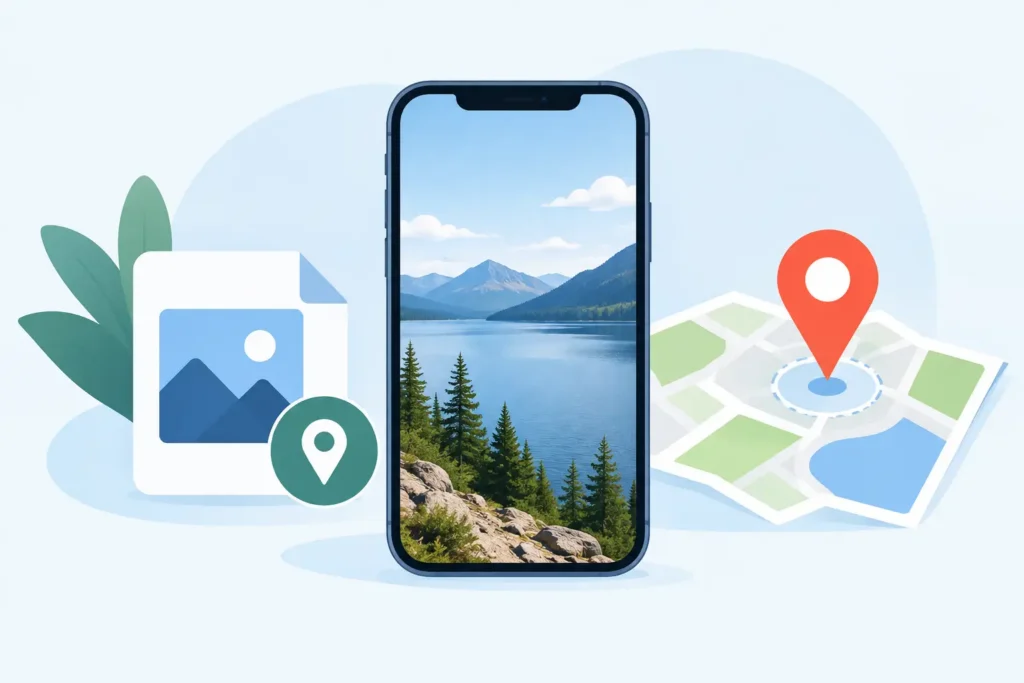
Uma foto de uma trilha de montanha sem localização é mais do que um detalhe em falta. Pode dificultar a procura de uma viagem especial, quebrar um álbum baseado em mapa ou separar uma imagem da história que quis preservar. Então, o HEIC preserva a localização? Sim — os ficheiros HEIC podem armazenar dados de localização, e uma conversão bem executada consegue retê-los. A questão real é se a aplicação e o fluxo de trabalho que realizam a conversão preservam esses metadados.
O HEIC preserva a localização?
O HEIC é um formato de ficheiro amplamente utilizado nos dispositivos Apple. Baseia-se no HEIF, um contentor de imagem moderno concebido para armazenar imagens eficientes e de alta qualidade juntamente com dados complementares. Esses dados complementares podem incluir metadados EXIF como data de captura, modelo de câmara, informações sobre a objetiva, orientação, detalhes de direitos de autor e coordenadas GPS.
Quando os serviços de localização estavam ativos no momento em que tirou a foto, essas coordenadas GPS podem estar incorporadas na imagem de origem. Um ficheiro HEIC é capaz de as transportar. Converter uma imagem para HEIC não elimina inerentemente a sua localização.
Esta distinção é importante. O HEIC não é o problema quando os dados de localização desaparecem. A perda de metadados resulta habitualmente de um conversor que exporta um ficheiro achatado, ignora os campos EXIF ou remove deliberadamente os detalhes de localização por razões de privacidade. Os métodos de partilha também podem remover os dados de localização após a conversão.
No caso de uma biblioteca Apple Fotos, existe uma camada adicional: o Fotos mantém informações da biblioteca para além do que se vê num ficheiro solto. A sua imagem pode ter uma localização atribuída pela câmara, adicionada manualmente no Fotos ou ajustada posteriormente. Um fluxo de trabalho de conversão integrado na biblioteca do Fotos precisa de respeitar esse contexto existente, não apenas criar um novo ficheiro de imagem e esperar que os detalhes o acompanhem.
Como são os dados de localização na prática
A localização de uma foto é normalmente armazenada como metadados GPS: latitude e longitude e, por vezes, altitude, direção ou informações relacionadas com o local. O Fotos utiliza essas coordenadas para apresentar o nome do local, posicionar imagens num mapa e agrupar memórias ou resultados de pesquisa com base no sítio onde foram tiradas.
O resultado exato depende da origem. Uma foto tirada com o iPhone com os Serviços de Localização ativos tem normalmente dados GPS disponíveis para o Fotos. Um ficheiro RAW de uma câmara sem espelho ou DSLR pode ter coordenadas GPS se a câmara tiver recetor GPS, tiver recebido dados de localização de uma aplicação complementar ou se as coordenadas tiverem sido adicionadas durante a importação ou posteriormente no Fotos.
Se o ficheiro original nunca teve localização, convertê-lo para HEIC não cria uma com rigor. O HEIC preserva os metadados disponíveis; não sabe onde uma foto foi tirada a menos que essa informação já exista no ficheiro ou na biblioteca.
Quando as informações de localização podem desaparecer
Nem todos os processos de conversão tratam os metadados da mesma forma. É aqui que os fotógrafos podem perder um contexto organizativo valioso sem se aperceberem, muitas vezes só meses depois.
Um conversor baseado em ficheiros pode ler os píxeis de uma imagem RAW, criar um ficheiro HEIC e omitir os metadados que não se enquadram nas suas definições de exportação. Algumas ferramentas incluem uma opção para preservar o EXIF. Outras preservam dados básicos, mas excluem o GPS por predefinição. Ferramentas orientadas para a privacidade podem remover intencionalmente o GPS — útil antes de partilhar, mas não é o que se pretende num arquivo pessoal.
O mesmo risco se aplica quando se exporta do Fotos para Ficheiros, se converte noutro lugar e se importa novamente. Esse fluxo de trabalho pode criar um novo recurso em vez de uma substituição gerida. Mesmo quando o HEIC solto retém as coordenadas GPS, pode ainda assim perder a organização específica do Fotos, como pertença a álbuns, favoritos, legendas, ajustes e relações dentro da biblioteca.
A partilha é uma questão separada. A Apple oferece controlo sobre se as fotos partilhadas incluem informações de localização. Se desativar a Localização nas opções de partilha, o destinatário recebe uma cópia sem dados GPS. Trata-se de um bom controlo de privacidade, mas não significa que o formato HEIC não suporte localizações. Significa que a cópia partilhada foi intencionalmente limpa.
A preservação da localização no HEIC depende do fluxo de trabalho
Para os fotógrafos que utilizam o Fotos como biblioteca principal, a abordagem mais segura é converter onde a organização já existe. Isto evita criar um rasto de exportações, importações duplicadas e álbuns reconstruídos manualmente.
Um processo de conversão nativo do Fotos pode preservar mais do que campos EXIF. Pode manter o recurso ligado ao contexto da biblioteca que já construiu: álbuns, favoritos, legendas, localizações e edições. Isso é especialmente útil ao reduzir o espaço ocupado por trabalho RAW concluído. Não deve ser necessário escolher entre ficheiros mais pequenos e conseguir encontrar no mapa as fotos das férias do verão passado.
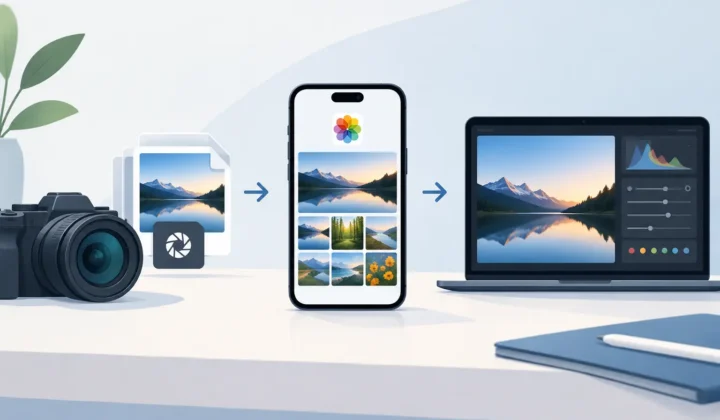
O RawToHEIC foi concebido com esse princípio em mente. Converte fotos RAW compatíveis, incluindo iPhone ProRAW, para HEIC diretamente dentro do Apple Fotos, em vez de o encaminhar para um fluxo de trabalho com ficheiros soltos. O objetivo é simples: manter o contexto do Fotos intacto enquanto cria uma versão HEIC eficiente que pode ser até 10× mais pequena do que o original RAW, consoante o ficheiro e as definições de captura.
Ainda assim, há uma troca que vale a pena compreender. O RAW contém muito mais dados do sensor do que o HEIC e oferece maior flexibilidade para reedições significativas. O HEIC é uma escolha acertada para fotos cuja edição está concluída ou para imagens que quer manter acessíveis sem carregar o custo de armazenamento de cada original RAW. Antes de eliminar um original, verifique se a foto convertida tem bom aspeto, aparece no local esperado e contém as informações em que confia.
Como verificar se uma foto HEIC tem localização
No iPhone ou iPad, abra a foto no Fotos e deslize para cima, ou toque no botão Informações. Se houver uma localização associada, verá um mapa e informações sobre o local por baixo dos detalhes da imagem. No Mac, abra a foto no Fotos e utilize o painel Informações para rever os metadados e o mapa.
Verifique algumas imagens antes de converter um lote grande, em especial se vieram de câmaras diferentes. Se as suas fotos de origem apresentam localizações no Fotos, confirme que as imagens HEIC convertidas também o fazem. Este pequeno teste dá-lhe a certeza de que a sua câmara específica, o método de importação e as definições de conversão estão a transportar os dados que espera.
Se uma imagem convertida não tiver mapa, inspecione primeiro a imagem de origem. A localização pode ter estado sempre ausente do ficheiro da câmara. Se a origem tem localização, mas a cópia convertida não, reveja o comportamento do conversor relativamente aos metadados e verifique se a imagem foi exportada, partilhada ou reimportada durante o processo.
Preserve a localização sem comprometer a privacidade
Preservar os dados de localização na sua biblioteca pessoal e removê-los ao partilhar são objetivos compatíveis. Não precisa de apagar as informações GPS de todas as fotos arquivadas só porque quer partilhar uma imagem de forma privada.
Mantenha os dados de localização originais no Fotos se o ajudarem a pesquisar, organizar e recordar o seu trabalho. Em seguida, utilize os controlos de partilha para a cópia específica que enviar. Antes de partilhar a partir do Fotos, abra o painel Opções e desative a Localização quando não quiser que as coordenadas sejam incluídas. Isto é especialmente sensato para fotos tiradas em casa, na escola dos filhos ou em locais onde informações de localização precisas não devem sair da sua biblioteca.
Em trabalhos para clientes, considere o contexto. Um fotógrafo de paisagem pode querer que uma região geral seja visível, mas não o ponto exato de captação. Uma imagem de imóveis pode precisar de um endereço para o anúncio, mas não para todas as partilhas públicas. Os metadados são úteis, mas devem ser sempre uma escolha sua.
Uma lista de verificação prática antes de substituir ficheiros RAW
Antes de tratar o HEIC como a sua cópia de poupança de espaço, confirme quatro coisas: a foto convertida tem bom aspeto, a data e a localização continuam visíveis no Fotos, os álbuns e restante organização estão onde espera, e o original não foi removido antes de ter verificado o resultado.
Não se trata de trabalho desnecessário. As bibliotecas RAW contêm frequentemente anos de viagens, eventos familiares e trabalho pago. Alguns segundos de verificação são uma salvaguarda sensata antes de recuperar espaço significativo no dispositivo ou no iCloud.
O HEIC pode preservar localizações e, para a maioria dos utilizadores do Apple Fotos, deve fazê-lo. Escolha um fluxo de trabalho de conversão que trate os metadados e o contexto da biblioteca como parte integrante da foto, e não como extras opcionais. As suas futuras pesquisas, mapas, álbuns e memórias serão mais fiáveis por isso.
Reduza sua biblioteca de RAW, direto dentro do Fotos.
O RawToHEIC converte RAW de câmera e ProRAW do iPhone para HEIC até 10× menores — mantendo cada edição, álbum, favorito e localização. No dispositivo, sem conta, uma única compra para iPhone, iPad e Mac.

Ainda não tem certeza? Converta algumas fotos de amostra grátis — sem instalar, sem enviar nada.
Experimente grátis — sem instalação →