Le format HEIC conserve-t-il la localisation ? Ce qui reste avec une photo
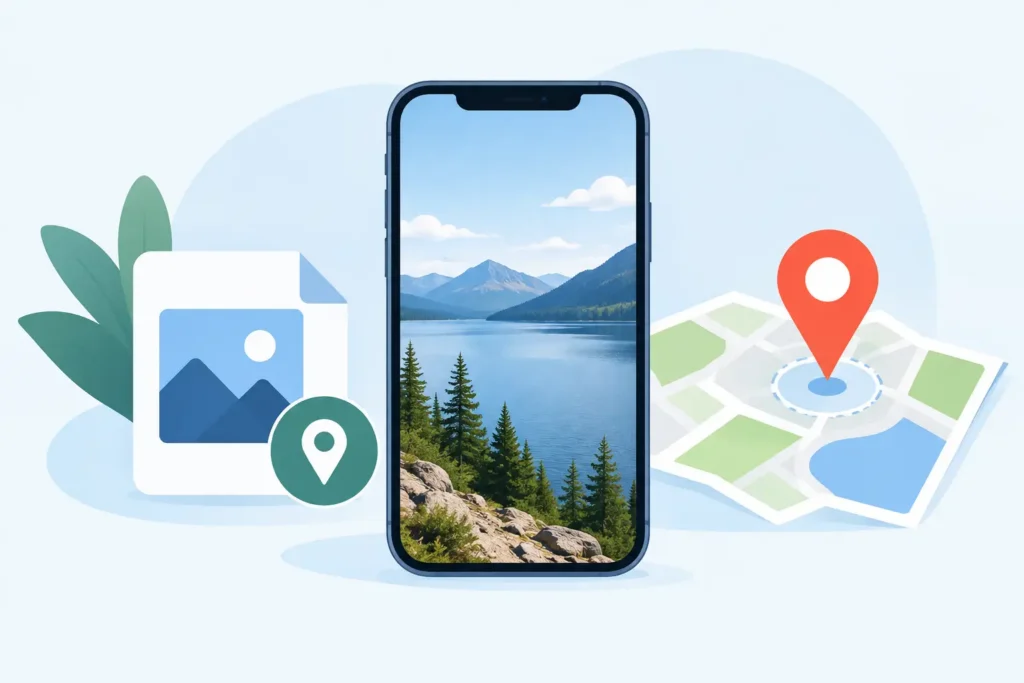
Une photo d’un sentier de montagne sans sa localisation, ce n’est pas qu’un simple détail manquant. Cela peut rendre un voyage difficile à retrouver, désorganiser un album basé sur la carte ou dissocier une image du souvenir que vous souhaitiez conserver. Alors, le format HEIC conserve-t-il la localisation ? Oui — les fichiers HEIC peuvent stocker des données de localisation, et une conversion correctement effectuée peut les préserver. La vraie question est de savoir si l’application et le flux de travail utilisés pour la conversion conservent ces métadonnées.
Le format HEIC conserve-t-il la localisation ?
HEIC est un format de fichier largement utilisé sur les appareils Apple. Il repose sur HEIF, un conteneur d’image moderne conçu pour stocker des images efficaces et de haute qualité, accompagnées de données associées. Ces données peuvent inclure des métadonnées EXIF telles que la date de prise de vue, le modèle d’appareil photo, les informations sur l’objectif, l’orientation, les mentions de droits d’auteur et les coordonnées GPS.
Si les services de localisation étaient activés au moment de la prise de vue, ces coordonnées GPS peuvent être intégrées dans l’image source. Un fichier HEIC est capable de les conserver. La conversion d’une image en HEIC ne supprime pas intrinsèquement sa localisation.
Cette distinction est importante. Le format HEIC n’est pas en cause lorsque les données de localisation disparaissent. La perte de métadonnées provient généralement d’un convertisseur qui exporte un fichier aplati, ignore les champs EXIF ou supprime délibérément les informations de localisation pour des raisons de confidentialité. Les méthodes de partage peuvent également supprimer les données de localisation après la conversion.
Pour une bibliothèque Apple Photos, il existe une autre couche : Photos conserve des informations propres à la bibliothèque, au-delà de ce que contient un fichier isolé. Votre image peut avoir une localisation attribuée par l’appareil photo, ajoutée manuellement dans Photos ou modifiée ultérieurement. Un flux de conversion intégré à la bibliothèque Photos doit respecter ce contexte existant, et non se contenter d’écrire un nouveau fichier image en espérant que les informations suivent.
À quoi ressemblent concrètement les données de localisation
La localisation d’une photo est généralement stockée sous forme de métadonnées GPS : latitude, longitude, et parfois altitude, direction ou informations relatives au lieu. Photos utilise ces coordonnées pour afficher un nom de lieu, positionner les images sur une carte et regrouper les souvenirs ou les résultats de recherche selon l’endroit où ils ont été pris.
Le résultat dépend de la source. Une photo prise avec un iPhone lorsque les services de localisation étaient activés dispose généralement de données GPS exploitables par Photos. Un fichier RAW issu d’un hybride ou d’un reflex numérique peut contenir des coordonnées GPS si l’appareil est équipé d’un récepteur GPS, s’il a reçu des données de localisation via une application compagnon, ou si les coordonnées ont été ajoutées lors de l’importation ou ultérieurement dans Photos.
Si l’image originale n’a jamais eu de localisation, la conversion en HEIC ne peut pas en créer une de toutes pièces. HEIC préserve les métadonnées disponibles ; il ne connaît pas le lieu de prise de vue à moins que cette information ne figure déjà dans le fichier ou la bibliothèque.
Quand les informations de localisation peuvent disparaître
Tous les flux de conversion ne traitent pas les métadonnées de la même façon. C’est là que les photographes peuvent perdre un contexte organisationnel précieux sans s’en apercevoir avant plusieurs mois.
Un convertisseur basé sur les fichiers peut lire les pixels d’une image RAW, créer un fichier HEIC en sortie et omettre les métadonnées qui ne correspondent pas à ses paramètres d’export. Certains outils proposent une option de préservation EXIF. D’autres conservent les informations de base mais excluent le GPS par défaut. Les outils axés sur la confidentialité peuvent intentionnellement supprimer le GPS — ce qui peut être utile avant un partage, mais n’est pas ce que vous souhaitez pour une archive.
Le même risque s’applique lorsque vous exportez depuis Photos vers les Fichiers, convertissez ailleurs, puis importez à nouveau. Ce flux de travail peut créer un nouvel élément plutôt qu’un remplacement géré. Même lorsque le fichier HEIC isolé conserve les coordonnées GPS, vous risquez de perdre l’organisation propre à Photos : appartenance aux albums, favoris, légendes, ajustements et relations au sein de votre bibliothèque.
Le partage est un enjeu distinct. Apple vous donne la possibilité de choisir si les photos partagées incluent les informations de localisation. Si vous désactivez la localisation dans les options de partage, le destinataire reçoit une copie sans données GPS. Il s’agit d’un contrôle de confidentialité pertinent, mais cela ne signifie pas que le format HEIC est incapable de stocker des localisations. Cela signifie que la copie partagée a été délibérément nettoyée.
La préservation de la localisation en HEIC dépend du flux de travail
Pour les photographes qui utilisent Photos comme bibliothèque principale, l’approche la plus sûre consiste à effectuer la conversion là où l’organisation existe déjà. Cela évite de générer une succession d’exports, d’importations en double et d’albums reconstruits manuellement.
Un processus de conversion natif à Photos peut préserver bien plus que les champs EXIF. Il peut maintenir le lien de l’élément avec le contexte de bibliothèque que vous avez déjà constitué : albums, favoris, légendes, localisations et retouches. C’est particulièrement utile pour réduire l’espace occupé par des travaux RAW finalisés. Vous ne devriez pas avoir à choisir entre des fichiers plus légers et la possibilité de retrouver vos photos de l’été dernier sur la carte.
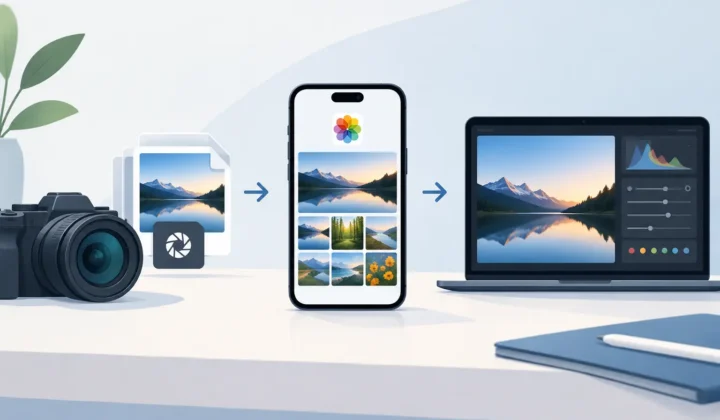
RawToHEIC est conçu selon ce principe. Il convertit les photos RAW compatibles, y compris l’iPhone ProRAW, en HEIC directement depuis Apple Photos, sans vous imposer un flux de travail avec des fichiers isolés. L’objectif est simple : préserver le contexte de Photos tout en créant une version HEIC efficace pouvant être jusqu’à 10 fois plus légère qu’un original RAW, selon le fichier et les paramètres de prise de vue.
Il existe néanmoins un compromis à bien comprendre. Le format RAW contient bien plus de données capteur que le HEIC et offre une plus grande souplesse pour des retouches importantes. Le HEIC est un choix judicieux pour les photos dont le traitement est terminé ou pour les images que vous souhaitez garder facilement accessibles sans supporter le poids de chaque original RAW. Avant de supprimer un original, vérifiez que la photo convertie est correcte, qu’elle apparaît au bon endroit et qu’elle contient les informations dont vous avez besoin.
Comment vérifier si une photo HEIC contient une localisation
Sur iPhone ou iPad, ouvrez la photo dans Photos et faites glisser vers le haut, ou appuyez sur le bouton Infos. Si une localisation est associée, vous verrez une carte et les informations de lieu sous les détails de l’image. Sur Mac, ouvrez la photo dans Photos et utilisez le panneau Infos pour consulter ses métadonnées et sa carte.
Vérifiez quelques images avant de convertir un lot important, notamment si elles proviennent d’appareils différents. Si vos photos sources affichent des localisations dans Photos, vérifiez que les images HEIC converties en font de même. Ce test rapide vous permet de vous assurer que votre appareil photo, votre méthode d’importation et vos paramètres de conversion transmettent bien les données attendues.
Si une image convertie n’affiche pas de carte, commencez par inspecter l’image source. La localisation était peut-être absente du fichier d’origine dès le départ. Si la source contient une localisation mais que la copie convertie n’en a pas, examinez le comportement du convertisseur concernant les métadonnées, et vérifiez si l’image a été exportée, partagée ou réimportée au cours du processus.
Conserver la localisation tout en protégeant la vie privée
Préserver les données de localisation dans votre bibliothèque personnelle et les supprimer lors d’un partage sont deux objectifs tout à fait compatibles. Il n’est pas nécessaire d’effacer les informations GPS de toutes vos photos archivées simplement parce que vous souhaitez partager une image de façon confidentielle.
Conservez vos données de localisation originales dans Photos si elles vous aident à rechercher, organiser et retrouver vos prises de vue. Utilisez ensuite les contrôles de partage pour la copie spécifique que vous envoyez. Avant de partager depuis Photos, ouvrez le panneau Options et désactivez la localisation si vous ne souhaitez pas que les coordonnées soient incluses. C’est particulièrement pertinent pour les photos prises à domicile, devant l’école de vos enfants ou dans des lieux où les informations de localisation précises ne doivent pas sortir de votre bibliothèque.
Pour un usage professionnel, tenez compte du contexte. Un photographe de paysage peut souhaiter qu’une région apparaisse, mais pas un point de prise de vue exact. Une photo immobilière peut nécessiter une adresse pour l’annonce, mais pas pour chaque partage public. Les métadonnées sont utiles, mais elles doivent rester sous votre contrôle.
Une liste de vérification pratique avant de remplacer des fichiers RAW
Avant de traiter le HEIC comme votre copie d’archivage allégée, confirmez quatre points : la photo convertie est correcte visuellement, la date et la localisation restent visibles dans Photos, ses albums et son organisation sont toujours à leur place, et l’original n’a pas été supprimé avant que vous ayez vérifié le résultat.
Ce n’est pas une formalité superflue. Les bibliothèques RAW contiennent souvent des années de voyages, d’événements familiaux et de travaux professionnels. Quelques secondes de vérification constituent une précaution raisonnable avant de libérer un espace significatif sur l’appareil ou dans iCloud.
Le format HEIC peut préserver la localisation, et pour la plupart des utilisateurs d’Apple Photos, il devrait le faire. Choisissez un flux de conversion qui considère les métadonnées et le contexte de la bibliothèque comme partie intégrante de la photo, et non comme des options accessoires. Vos futures recherches, cartes, albums et souvenirs n’en seront que plus fiables.
Réduisez votre bibliothèque RAW, directement dans Photos.
RawToHEIC convertit les RAW d'appareil photo et les ProRAW d'iPhone en HEIC jusqu'à 10× plus légers — en conservant chaque retouche, album, favori et localisation. Sur l'appareil, sans compte, un seul achat pour iPhone, iPad et Mac.

Pas encore convaincu ? Convertissez quelques photos d'exemple gratuitement — rien à installer, rien n'est envoyé.
Essayer gratuitement — sans installation →