Guide de nettoyage des fichiers RAW hybrides dans Photos
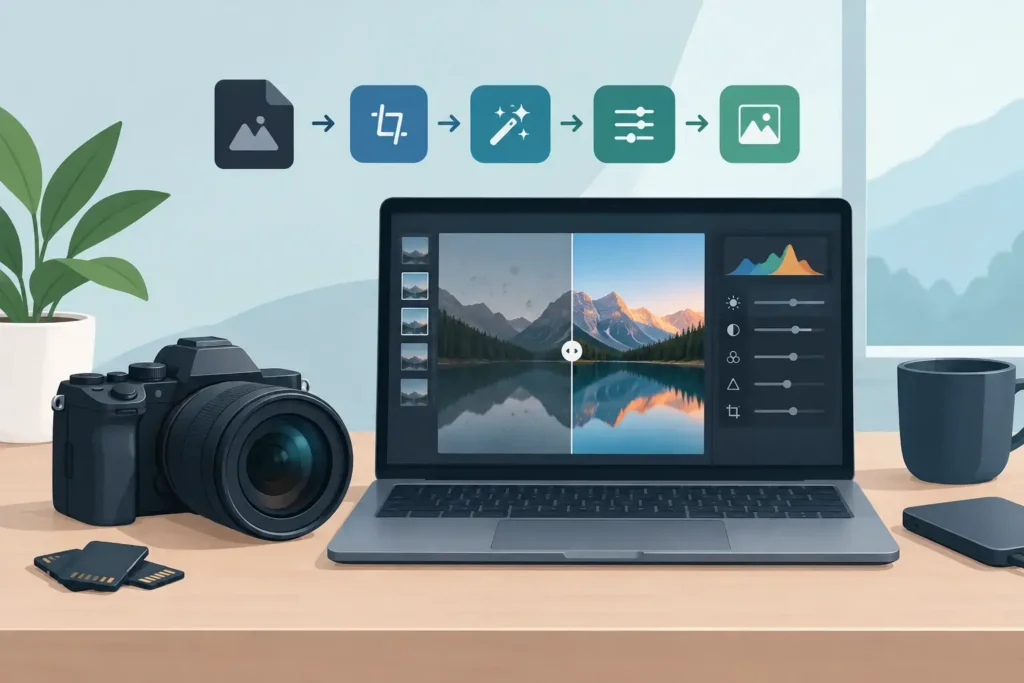
Un guide de nettoyage des fichiers RAW hybrides doit s’appliquer après le travail créatif, pas avant. Vos fichiers RAW Sony, Canon, Nikon, Fujifilm, Olympus ou Panasonic sont précieux tant que vous sélectionnez vos images et affinez les couleurs. Une fois qu’une photo est finalisée, en revanche, conserver chaque original volumineux dans une bibliothèque Apple Photos du quotidien peut transformer une belle pratique photographique en véritable problème de stockage.
L’objectif n’est pas de supprimer les fichiers RAW à l’aveugle. Il s’agit de distinguer les images qui nécessitent encore la flexibilité du RAW de celles que vous êtes prêt à conserver sous forme de photos HEIC plus légères et de haute qualité. Effectuée directement dans Photos, cette démarche préserve l’organisation sur laquelle vous vous appuyez déjà : albums, favoris, légendes, localisations, métadonnées et retouches.
Commencez par un audit de la bibliothèque, pas par une suppression en masse
Ouvrez Photos et repérez d’abord les points de saturation. Les grands voyages, les week-ends sportifs, les événements familiaux et les imports de cartes mémoire sont les principaux responsables. Quelques centaines de fichiers RAW issus d’un hybride peuvent occuper bien plus d’espace que des milliers de photos iPhone finalisées, surtout lorsque vous photographiez en rafale ou en bracketing d’exposition.
Travaillez par lots gérables. Un événement, un mois ou un seul album est plus facile à passer en revue qu’une bibliothèque entière. Utilisez les favoris, les albums et les légendes comme indicateurs. Si vous avez déjà marqué une image comme indispensable, livré à un client ou ajoutée à une collection importante, elle est une bonne candidate au nettoyage une fois le traitement terminé.
Ne confondez pas « bonne photo » et « besoin du RAW pour toujours ». Une photo peut valoir la peine d’être conservée sans que son fichier RAW original ait encore sa place dans votre bibliothèque active. La vraie question est de savoir si vous prévoyez de retravailler l’exposition, la balance des blancs ou un recadrage agressif ultérieurement. Si la réponse est non, un fichier HEIC finalisé est la version la plus pratique sur le long terme.
Organisez votre workflow autour de trois groupes
Une répartition en trois groupes permet d’éviter les deux erreurs les plus fréquentes : convertir trop tôt et tout garder indéfiniment.
Premier groupe : les fichiers RAW actifs. Ce sont les images que vous êtes encore en train de traiter, celles présentant un éclairage difficile, et les photographies destinées à l’impression grand format ou à une exploitation différente. Le RAW offre la plus grande latitude de traitement ; il justifie l’espace occupé tant que le fichier a encore un rôle à jouer.
Deuxième groupe : les photos finalisées à convertir. Ce sont les photographies dont le recadrage, les couleurs et l’exposition sont arrêtés. Pour une consultation, un partage et un accès organisé dans Photos au quotidien, le HEIC est généralement un format bien plus léger offrant une qualité visuelle excellente. C’est dans ce groupe que se trouvent les économies de stockage les plus importantes.
Troisième groupe : les images clairement à rejeter. Les quasi-doublons, les déclenchements accidentels, les photos floues et les clichés de test ne nécessitent aucune stratégie de conversion. Supprimez-les. Videz ensuite la corbeille « Supprimés récemment » lorsque vous en êtes certain. Les gains de stockage ne deviennent réels qu’une fois ces fichiers définitivement retirés.
Cette structure rend également le processus émotionnellement soutenable. Il ne s’agit pas de décider du sort de chaque photo d’un seul coup, mais simplement d’affecter chaque image à l’une des trois catégories : RAW actif, HEIC finalisé ou rejet.
Terminez les retouches avant de réduire le fichier
Un workflow de nettoyage doit suivre votre workflow de traitement. Effectuez d’abord vos ajustements, puis convertissez les images que vous considérez comme définitives. Cela est particulièrement important pour les scènes dans lesquelles vous pourriez avoir besoin de récupérer des hautes lumières, de corriger un mélange de sources lumineuses ou d’effectuer un recadrage important.
Pour les photos de famille, de voyage, de produits et les projets personnels courants, la retouche finale est souvent bel et bien finale. Conserver un fichier RAW volumineux après ce stade n’apporte généralement que peu d’avantages concrets. L’arbitrage est simple : le RAW offre une latitude de retouche maximale, tandis que le HEIC vous donne une bibliothèque plus légère, plus facile à maintenir disponible sur tous vos appareils Apple.
Il existe des exceptions. Conservez les originaux RAW pour les travaux de portfolio, les commandes professionnelles susceptibles de demandes de révision, les images techniquement complexes et les photographies destinées à une reproduction en très grand format. Une archive externe peut également s’imposer pour les moments uniques et irremplaçables. Le nettoyage d’une bibliothèque Photos consiste à rendre votre bibliothèque active plus utile, non à prétendre que chaque photo a la même valeur d’archivage.
Convertissez directement dans Photos plutôt qu’en exportant des fichiers isolés
Les outils de conversion classiques impliquent souvent un détour : exporter le fichier RAW, le convertir dans une autre application, importer le résultat, retrouver le doublon et restaurer manuellement l’organisation. En chemin, il est facile de perdre de vue quelle version est définitive, de laisser des copies dans le dossier Téléchargements ou de perdre le contexte Photos que vous avez mis du temps à construire.
Un workflow natif à Photos évite ce problème de fichiers épars. Vous sélectionnez les images RAW finalisées là où elles se trouvent déjà, créez des versions HEIC sur l’appareil, vérifiez les résultats et ne supprimez les originaux que lorsque vous êtes satisfait. La bibliothèque reste une bibliothèque, au lieu de devenir un entassement de dossiers et d’exports en double.
RawToHEIC est conçu précisément pour cette étape sur iPhone, iPad et Mac. L’application convertit les formats RAW des appareils photo compatibles ainsi que l’iPhone ProRAW directement dans Apple Photos, avec un traitement sur l’appareil et sans aucune collecte de données. L’intérêt ne se résume pas à un changement de format. C’est un chemin de nettoyage qui respecte les albums, les favoris, les légendes, les localisations, les métadonnées et les retouches non destructives déjà associés à vos photos.
Pour les utilisateurs Apple, cela signifie également moins de temps passé à gérer des transferts. Il n’est pas nécessaire de passer par un dossier sur ordinateur pour libérer de l’espace dans une bibliothèque mobile. Sélectionnez, convertissez, vérifiez, et continuez à utiliser Photos normalement.
Vérifiez le fichier HEIC avant de supprimer le RAW
Le nettoyage du stockage doit être une démarche réfléchie, pas une prise de risque. Après la conversion, ouvrez un échantillon représentatif de fichiers HEIC à une taille d’affichage normale et examinez les détails qui comptent pour vous : fins textures, dégradés fluides, zones de hautes lumières et rendu des couleurs retouchées. Si vous avez photographié des contenus HDR, vérifiez qu’ils s’affichent correctement sur votre appareil.
Vérifiez ensuite le contexte autour de l’image. Se trouve-t-elle toujours dans l’album attendu ? Conserve-t-elle son statut de favori, sa légende, sa localisation et sa date ? Vos retouches Photos sont-elles présentes ? Ces vérifications prennent quelques instants et vous donnent confiance avant de supprimer les fichiers originaux.
Adoptez une approche progressive pour vos premiers lots. Convertissez 20 à 50 images finalisées, inspectez-les et comparez l’espace disponible avant et après. Une fois le résultat conforme à vos attentes, vous pouvez traiter des groupes plus importants. C’est une méthode bien plus sûre que de convertir une année entière de photos dès le premier essai.
Des mécanismes de suppression sécurisée sont essentiels ici. Le bon workflow vous demande de confirmer qu’un fichier HEIC existe bien avant que le RAW original soit supprimé. C’est fondamentalement différent d’une suppression en masse basée sur des noms de fichiers ou un dossier d’export non vérifié.
Définissez une politique d’archivage cohérente
La conversion en HEIC ne remplace pas la sauvegarde. C’est un moyen de réduire l’encombrement des photos qui n’ont plus besoin de rester en RAW dans votre bibliothèque Photos active. Si vous avez des photographies irremplaçables, conservez au moins une stratégie de sauvegarde distincte de l’appareil que vous utilisez au quotidien.
Votre politique peut rester simple. Conservez les fichiers RAW actifs et à haute valeur dans une archive, gardez les images HEIC finalisées dans Photos pour un accès facile, et supprimez rapidement les rejets. Certains photographes archivent chaque prise de vue RAW en externe. D’autres réservent le stockage RAW à leurs meilleures sélections et à leurs projets importants. Cela dépend de votre volume de prises de vue, de vos obligations professionnelles, de l’espace disponible et de votre appétence pour le re-traitement futur.
L’essentiel est la régularité. Un petit nettoyage après chaque import est bien plus simple que de faire face à 80 000 images lorsque votre iPhone ou votre Mac est presque plein. Essayez une revue de cinq minutes après une séance : rejetez les ratés, ajoutez aux favoris les images retenues, finalisez les retouches évidentes et signalez les fichiers définitifs pour une conversion ultérieure.
Intégrez les économies de stockage à votre routine de traitement
Les appareils hybrides permettent de créer des fichiers exceptionnels, et il est tout aussi facile de les accumuler plus vite que le stockage ne peut suivre. Une routine de nettoyage vous permet de conserver le RAW là où il apporte une valeur réelle, et d’utiliser le HEIC efficacement là où ce n’est plus le cas.
Cette distinction protège à la fois vos photos et votre sérénité. Vos meilleures images finalisées restent organisées, accessibles et prêtes à être partagées dans Photos, tandis que votre appareil dispose de l’espace nécessaire pour la prochaine séance. Commencez par un album terminé, faites des choix réfléchis, et laissez votre bibliothèque s’alléger sans perdre de sa valeur.
Réduisez votre bibliothèque RAW, directement dans Photos.
RawToHEIC convertit les RAW d'appareil photo et les ProRAW d'iPhone en HEIC jusqu'à 10× plus légers — en conservant chaque retouche, album, favori et localisation. Sur l'appareil, sans compte, un seul achat pour iPhone, iPad et Mac.


Pas encore convaincu ? Convertissez quelques photos d'exemple gratuitement — rien à installer, rien n'est envoyé.
Essayer gratuitement — sans installation →