Guida al flusso di lavoro per la pulizia dei file RAW da mirrorless in Foto
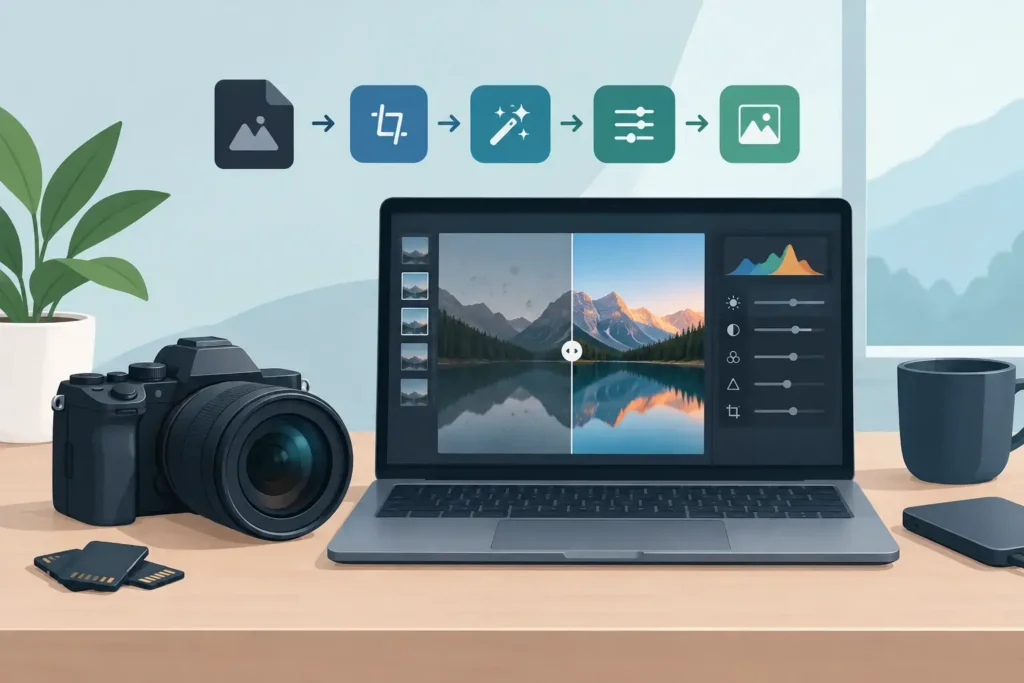
Una guida al flusso di lavoro per la pulizia dei file RAW da mirrorless dovrebbe partire dopo il lavoro creativo, non prima. I tuoi file RAW di Sony, Canon, Nikon, Fujifilm, Olympus o Panasonic hanno tutto il loro valore mentre scegli gli scatti e affini la resa cromatica. Una volta che un’immagine è definitiva, però, tenere ogni originale di grandi dimensioni in una libreria Apple Foto quotidiana rischia di trasformare una bella fotografia in un problema di spazio.
L’obiettivo non è eliminare i file RAW alla cieca. È separare le immagini che richiedono ancora la flessibilità del RAW da quelle che sei pronto a conservare come foto HEIC di alta qualità e dimensioni ridotte. Gestita all’interno di Foto, questa scelta consente di preservare l’organizzazione su cui già fai affidamento: album, preferiti, didascalie, posizioni, metadati e modifiche.
Inizia con un controllo della libreria, non con una cancellazione di massa
Apri Foto e individua prima i punti critici. Lunghi viaggi, weekend sportivi, eventi familiari e rullini importati dalla fotocamera sono i principali responsabili. Poche centinaia di file RAW da mirrorless possono occupare molto più spazio di migliaia di foto iPhone finite, soprattutto quando scatti in sequenza continua o con esposizione a forcella.
Lavora in gruppi gestibili. Un evento, un mese o un singolo album sono molto più facili da esaminare rispetto all’intera libreria. Usa i Preferiti, gli album e le didascalie come indicatori. Se hai già contrassegnato un’immagine come da conservare, consegnata a un cliente o aggiunta a una raccolta significativa, è un ottimo candidato per la pulizia una volta terminata la post-produzione.
Non confondere “bella foto” con “ha bisogno del RAW per sempre.” Una foto può valere la pena di essere conservata pur non richiedendo più il file RAW originale nella libreria di tutti i giorni. La domanda giusta è se prevedi di ritoccare l’esposizione, il bilanciamento del bianco o ritagli importanti in un secondo momento. Se la risposta è no, un file HEIC finito può essere la versione più pratica a lungo termine.
Struttura il flusso di lavoro attorno a tre gruppi
Una semplice suddivisione in tre gruppi evita i due errori più comuni: convertire troppo presto e conservare tutto indefinitamente.
Primo gruppo: file RAW attivi. Sono le immagini che stai ancora elaborando, quelle con luci difficili e le fotografie che potresti stampare in grande formato o rielaborare per un uso diverso. Il RAW offre la massima libertà in post-produzione, quindi merita lo spazio che occupa finché il file ha ancora un compito da svolgere.
Secondo gruppo: foto finite da convertire. Sono le fotografie il cui ritaglio, la resa cromatica e l’esposizione sono definitivi. Per la visualizzazione quotidiana, la condivisione e l’accesso organizzato in Foto, l’HEIC è in genere un formato molto più leggero con un’ottima qualità visiva. È qui che si concentra il risparmio di spazio maggiore.
Terzo gruppo: scarti evidenti. Quasi-duplicati, scatti accidentali, immagini fuori fuoco e foto di prova non richiedono alcuna strategia di conversione. Eliminali. Poi svuota il Cestino di Foto quando sei sicuro. Il risparmio di spazio diventa reale solo dopo che i file sono stati rimossi definitivamente.
Questa struttura rende il processo anche emotivamente sostenibile. Non ti viene chiesto di decidere il destino di ogni fotografia in una volta sola. Si tratta semplicemente di assegnare ciascuna immagine a una delle tre categorie: RAW attivo, HEIC finale o scarto.
Completa le modifiche prima di ridurre il file
Il flusso di pulizia deve seguire quello di post-produzione. Apporta prima tutte le correzioni, poi converti le immagini che consideri definitive. Questo è particolarmente importante per le scene in cui potresti dover recuperare le alte luci, correggere una dominante di colore in luce mista o eseguire un ritaglio significativo.
Per il lavoro fotografico quotidiano — famiglia, viaggi, prodotti, progetti personali — la modifica finale è spesso davvero quella definitiva. Conservare un file RAW di grandi dimensioni dopo quel punto può offrire ben pochi vantaggi pratici. Il compromesso è semplice: il RAW garantisce la massima libertà di rielaborazione, mentre l’HEIC ti offre una libreria più leggera, facile da tenere sempre disponibile su tutti i tuoi dispositivi Apple.
Ci sono delle eccezioni. Conserva i file RAW originali per il lavoro di portfolio, le commesse con possibili richieste di revisione, le immagini tecnicamente impegnative e le fotografie che potresti riprodurre in formato molto grande. Potresti anche valutare un archivio esterno per i lavori irripetibili. La pulizia in Foto serve a rendere la libreria attiva più funzionale, non a fingere che ogni foto abbia lo stesso valore archivistico.
Converti direttamente in Foto invece di esportare file separati
Gli strumenti di conversione tradizionali impongono spesso una serie di passaggi: esportare il file RAW, convertirlo in un’altra app, importare il risultato, individuare il duplicato e ripristinare manualmente l’organizzazione. Durante questo processo è facile perdere il filo della versione finale, lasciare copie nella cartella Download o perdere il contesto costruito in Foto.
Un flusso di lavoro nativo di Foto elimina il problema dei file sparsi. Selezioni le immagini RAW finite dove si trovano già, crei versioni HEIC sul dispositivo, verifichi i risultati e rimuovi gli originali solo quando sei soddisfatto. La libreria rimane una libreria, invece di trasformarsi in un insieme di cartelle ed esportazioni duplicate.
RawToHEIC è progettato esattamente per questo passaggio su iPhone, iPad e Mac. Converte i formati RAW delle fotocamere supportate e l’iPhone ProRAW direttamente all’interno di Apple Foto, con elaborazione sul dispositivo e senza raccolta di dati analitici. L’obiettivo non è semplicemente ottenere un formato file diverso. È un percorso di pulizia che rispetta gli album, i preferiti, le didascalie, le posizioni, i metadati e le modifiche non distruttive già associate alle tue foto.
Per chi utilizza l’ecosistema Apple, questo significa anche meno tempo dedicato alla gestione dei trasferimenti. Non è necessario spostare i file in una cartella sul computer solo per recuperare spazio in una libreria mobile. Seleziona, converti, verifica e continua a usare Foto come di consueto.
Verifica il nuovo file HEIC prima di eliminare il RAW
La pulizia dello spazio deve essere un’operazione ponderata, non rischiosa. Dopo la conversione, apri un campione rappresentativo di file HEIC alla dimensione di visualizzazione normale e controlla i dettagli che contano per te: texture fine, gradienti uniformi, zone di alta luce e resa cromatica delle modifiche. Se hai fotografato contenuti HDR, verifica che l’aspetto sia corretto sul tuo dispositivo.
Poi controlla il contesto dell’immagine. Si trova ancora nell’album previsto? Conserva lo stato di preferito, la didascalia, la posizione e la data? Le modifiche effettuate in Foto sono presenti? Questi controlli richiedono pochi istanti e ti danno la certezza necessaria prima di eliminare i file originali.
Per i primi gruppi, adotta un approccio graduale. Converti da 20 a 50 immagini finite, ispezionale e confronta lo spazio disponibile prima e dopo. Una volta che il risultato soddisfa le tue aspettative, puoi procedere con gruppi più numerosi. È molto più sicuro che convertire un anno intero di foto al primo tentativo.
Le garanzie di eliminazione verificata sono fondamentali. Il flusso di lavoro corretto ti fa confermare che un file HEIC sia stato creato correttamente prima che il RAW originale venga rimosso. Questo è radicalmente diverso dall’eliminazione in blocco basata sui nomi dei file o su una cartella di esportazione non controllata.
Definisci una politica di archiviazione sensata
La conversione in HEIC non sostituisce il backup. È un modo per ridurre il peso di archiviazione delle foto che non devono più rimanere in formato RAW nella libreria Foto attiva. Se hai fotografie insostituibili, mantieni almeno una strategia di backup separata dal dispositivo che usi ogni giorno.
La tua politica può essere semplice. Conserva i file RAW attivi e di maggior valore in un archivio dedicato, mantieni le immagini HEIC finite in Foto per un accesso rapido ed elimina gli scarti senza indugi. Alcuni fotografi archiviano esternamente ogni scatto RAW. Altri riservano lo spazio RAW alle foto selezionate e ai lavori principali. Dipende dal volume di scatto, dagli impegni professionali, dallo spazio disponibile e dalla propensione a rielaborare le immagini in futuro.
La chiave è la costanza. Una piccola pulizia dopo ogni importazione è molto più gestibile che ritrovarsi con 80.000 immagini quando iPhone o Mac sono quasi esauriti. Prova una revisione di cinque minuti dopo ogni sessione di scatto: elimina gli errori, contrassegna i preferiti, completa le modifiche ovvie e segna i file definitivi per la conversione in un secondo momento.
Integra il risparmio di spazio nella tua routine di post-produzione
Le fotocamere mirrorless rendono facile creare file straordinari, e altrettanto facile accumularli più velocemente di quanto lo spazio riesca a tener testa. Una routine di pulizia ti permette di conservare il RAW dove genera valore e di usare l’efficiente HEIC dove non lo fa.
Questa distinzione protegge sia le tue fotografie che la tua attenzione. Le immagini finite migliori rimangono organizzate, accessibili e pronte per la condivisione in Foto, mentre il tuo dispositivo ha spazio per il prossimo servizio fotografico. Inizia con un album completato, fai scelte ponderate e lascia che la tua libreria diventi più leggera senza perdere nulla di ciò che la rende tua.
Riduci la tua libreria RAW, direttamente dentro Foto.
RawToHEIC converte i RAW della fotocamera e i ProRAW dell'iPhone in HEIC fino a 10× più leggeri — mantenendo ogni modifica, album, preferito e posizione. Sul dispositivo, senza account, un solo acquisto per iPhone, iPad e Mac.


Non sei ancora sicuro? Converti gratis qualche foto di esempio — niente da installare, niente viene caricato.
Provalo gratis — senza installazione →