Guida alla privacy delle foto Apple per gli utenti di Photos
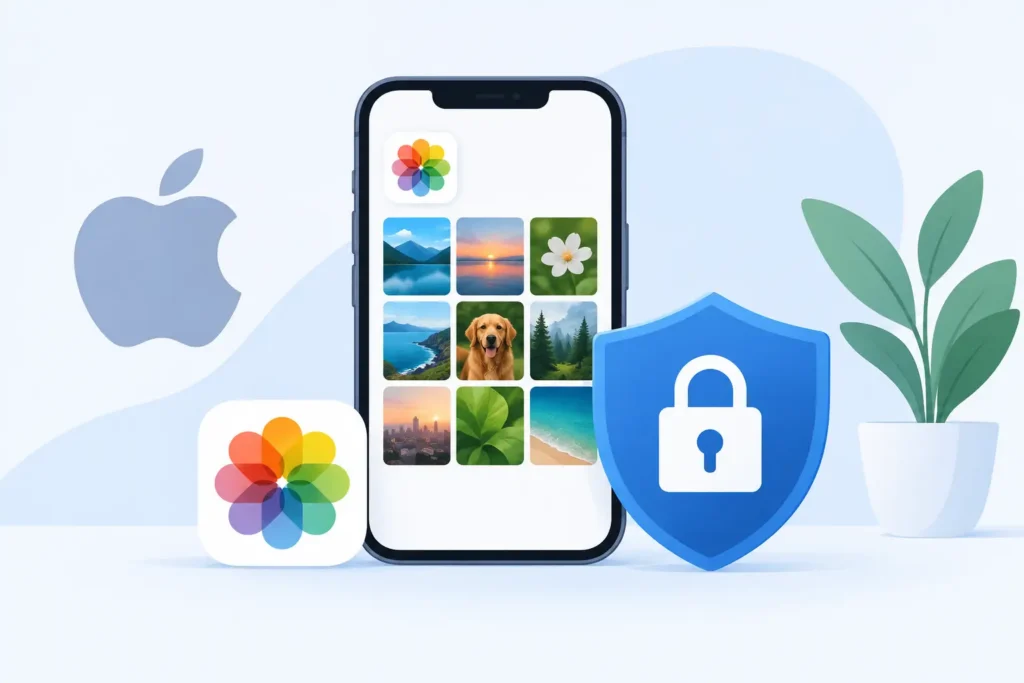
Una libreria fotografica può rivelare molto più di un semplice rullino. Può mostrare dove abiti, dove vanno a scuola i tuoi figli, quando sei in viaggio, con chi trascorri il tempo e quali documenti hai fotografato per comodità. Questa guida alla privacy delle foto Apple si concentra sulle impostazioni più importanti per chi gestisce una libreria seria in Apple Photos, compresi i fotografi che scattano in RAW e ProRAW e vogliono il controllo senza stravolgere il proprio flusso di lavoro.
Apple mette a disposizione strumenti di privacy efficaci, ma non tutti sono attivi per impostazione predefinita e alcuni comportano compromessi. Una libreria privata non dipende da un’unica opzione, ma da scelte consapevoli riguardo a iCloud, condivisione, posizione, accesso al dispositivo e alle app che possono visualizzare le tue immagini.
Inizia dall’accesso su iPhone, iPad e Mac
La privacy delle tue foto parte dal dispositivo stesso. Se qualcuno riesce a sbloccare il tuo iPhone, iPad o Mac, potrebbe sfogliare gran parte della tua libreria, modificare le impostazioni di condivisione o esportare immagini. Usa un codice di accesso complesso anziché un semplice PIN a quattro cifre, mantieni attivi Face ID o Touch ID e imposta un intervallo di blocco automatico breve quando sei lontano dalla scrivania o hai lasciato il dispositivo incustodito.
Su iPhone e iPad, verifica se Photos è accessibile dalla schermata di blocco tramite widget, notifiche o visualizzazioni delle app usate di recente. La schermata di blocco non dovrebbe offrire un’anteprima di immagini private di lavoro, viaggi o famiglia.
Su Mac, utilizza un account utente separato se altre persone usano regolarmente il tuo computer. Le librerie di Photos sono pensate per uso personale, ma un accesso macOS condiviso elimina gran parte di questa separazione. Attiva anche FileVault, in modo che i dati su un Mac smarrito o rubato rimangano cifrati quando il dispositivo è spento.
Usa Nascosto per le immagini sensibili, non come archivio
L’album Nascosto è utile per le immagini che non vuoi vedere nella libreria principale, nei risultati di ricerca o nei Ricordi. Sui dispositivi Apple più recenti, puoi richiedere Face ID, Touch ID o un codice per aprire Nascosto e Eliminati di recente. Verifica che questa protezione sia attivata nelle impostazioni di Photos.
Nascosto non sostituisce un dispositivo ben protetto né un archivio cifrato separato. È ideale per la riservatezza quotidiana: la foto di un documento d’identità, un regalo a sorpresa, un’immagine medica o uno scatto di riferimento personale. Se un’immagine richiede una separazione più robusta nel lungo periodo, conservala al di fuori di una libreria condivisa e valuta se appartiene davvero a Photos.
Guida alla privacy delle foto Apple: scegli iCloud con consapevolezza
iCloud Photos è straordinariamente comodo in un flusso di lavoro Apple su più dispositivi. Modifiche, album, didascalie, preferiti e originali in alta risoluzione possono essere disponibili su iPhone, iPad e Mac. La questione della privacy non riguarda la sicurezza intrinseca di iCloud, ma la comprensione del livello di protezione e dei compromessi che stai scegliendo.
La protezione standard di iCloud cifra i dati in transito e sui server Apple. La Protezione avanzata dei dati può estendere la crittografia end-to-end a ulteriori categorie di iCloud, incluse le Foto, in modo che Apple non possa accedere alle chiavi di cifratura di quel contenuto. Vale la pena valutarla se la tua libreria contiene lavori per clienti, archivi di famiglia, documentazione di viaggio o immagini con metadati sensibili.
Esiste però un compromesso reale. Con la Protezione avanzata dei dati, il recupero dell’account diventa responsabilità tua. Configura contatti di recupero attendibili o una chiave di recupero solo se riesci a conservare queste informazioni in modo sicuro. Perdere l’accesso al tuo ID Apple senza una procedura di recupero può significare perdere l’accesso ai tuoi dati cifrati.
Controlla anche tutti i dispositivi associati al tuo ID Apple. Un vecchio iPad dimenticato in un cassetto, un Mac di lavoro che non usi più o un dispositivo familiare che non gestisci direttamente possono ancora fungere da finestra sulle foto sincronizzate. Rimuovi i dispositivi che non riconosci o che non usi più e attiva l’autenticazione a due fattori per il tuo ID Apple.
Rimuovi i dati di posizione prima di condividere
I dati di posizione incorporati nelle foto sono facili da dimenticare perché risultano utili all’interno della propria libreria. Alimentano le viste sulla mappa, gli album di viaggio e la ricerca. Ma quando una foto lascia la tua libreria, la posizione può rivelare l’indirizzo di casa, un sentiero preferito, una scuola o il luogo esatto in cui hai usato una fotocamera costosa.
Per la condivisione occasionale da Photos, apri le opzioni di condivisione prima di inviare e disattiva Posizione. Puoi anche rimuovere le informazioni sulla posizione dalle foto selezionate nel pannello Info quando non ti sono più utili. Di solito è preferibile rispetto a disabilitare la registrazione della posizione per ogni scatto, soprattutto per i fotografi che si affidano alla posizione per organizzare anni di lavoro.
Usa il buon senso con la condivisione pubblica. Una fotografia di paesaggio può andare bene con la posizione inclusa. Una foto scattata in casa, a un’attività dei figli, presso la proprietà di un cliente o in una destinazione di viaggio temporanea richiede più cautela. I metadati possono includere molto più delle semplici coordinate GPS, quindi esportare una copia per uso pubblico è spesso la scelta più pulita.
Concedi alle app il minor numero possibile di permessi su Photos
Molte app richiedono l’accesso a Photos quando in realtà hanno bisogno di una sola immagine. Non concedere automaticamente l’accesso completo. Su iPhone e iPad, controlla i permessi in Impostazioni, poi Privacy e sicurezza, poi Foto. Quando disponibile, scegli Foto selezionate e fornisci all’app solo le immagini di cui ha bisogno.
Questo è particolarmente importante per le app social, gli strumenti di intelligenza artificiale per le immagini, le app di marketplace e gli editor occasionali. Un singolo caricamento non dovrebbe richiedere l’accesso all’intero archivio di famiglia, ai tuoi originali RAW o agli screenshot con informazioni finanziarie e personali.
Il selettore foto di Apple consente ad alcune app di ricevere solo l’elemento selezionato, senza accesso esteso alla libreria. Preferiscilo ogni volta che l’app lo propone. Rivedi i permessi di tanto in tanto, soprattutto dopo aver provato un nuovo editor o un’app di scansione. Elimina le app di cui non ti fidi più, invece di lasciare accessi inattivi.
Per i fotografi, questo è rilevante perché una libreria di Photos può contenere molto più dei lavori finiti. Può includere file RAW non elaborati, immagini di riferimento, esportazioni per l’approvazione del cliente, materiale riservato e screenshot personali insieme alle foto di tutti i giorni.
Gestisci gli album condivisi con la stessa cura delle singole foto
Album condivisi, Libreria condivisa e Libreria foto condivisa di iCloud risolvono problemi diversi. Trattali in modo diverso.
Un Album condiviso è utile per distribuire immagini selezionate a un gruppo definito. Non è il posto adatto per un intero archivio privato. Verifica chi può visualizzarlo, se gli iscritti possono aggiungere foto e se l’accesso tramite sito web pubblico è attivo. L’accesso pubblico può essere comodo per un evento, ma cambia completamente il modello di privacy.
Una Libreria foto condivisa di iCloud è più integrata. Può includere automaticamente le foto in base a persone, date o prossimità, il che è ottimo per una famiglia, ma può essere troppo ampio se le regole non vengono riviste. Prima di usare i contributi automatici, stabilisci quali persone e luoghi sono appropriati. Una libreria condivisa familiare non dovrebbe assorbire per errore immagini di lavoro, appunti privati o foto destinate solo a te.
Quando invii immagini tramite Messaggi, Mail o un’altra app, fermati un momento sul foglio di condivisione. Conferma il destinatario, rimuovi la posizione quando opportuno e invia una selezione ridotta anziché un intero album quando bastano poche immagini. La comodità ha il suo valore, ma le copie permanenti sono difficili da recuperare una volta condivise.
Proteggi l’organizzazione attorno alle tue foto
La privacy non riguarda solo i pixel. Didascalie, nomi, date, luoghi, album e raggruppamenti per volto creano un indice dettagliato della tua vita. Quell’organizzazione è ciò che rende potente Apple Photos, ed è anche per questo che il controllo degli accessi è importante.
Fai attenzione quando condividi lo schermo con Photos durante una riunione, una videochiamata in famiglia o una sessione di assistenza tecnica. I suggerimenti di ricerca, gli elementi recenti e la barra laterale possono rivelare molto più della singola foto che intendevi mostrare. Crea un album temporaneo con solo le immagini necessarie per una presentazione o una revisione con il cliente.
Lo stesso principio vale per l’ottimizzazione dello spazio di archiviazione. Se scatti in RAW o ProRAW, conservare indefinitamente ogni originale di grandi dimensioni può spingerti verso decisioni affrettate sul cloud, disordine su dischi esterni o cartelle di esportazione duplicate. Un flusso di lavoro di conversione nativo in Photos può ridurre questa pressione mantenendo l’organizzazione su cui già fai affidamento.
RawToHEIC, ad esempio, converte i file RAW supportati in HEIC direttamente in Photos sul dispositivo, mantenendo il flusso di lavoro lontano da cartelle di file sparsi. Per le immagini che hai terminato di modificare e che non hai più bisogno di conservare come originali RAW completi, questo può significare file notevolmente più piccoli senza dover affidare la libreria a un servizio di caricamento di terze parti. Prima di eliminare qualsiasi originale, verifica il risultato convertito e conferma quale versione vuoi conservare.
Costruisci una routine di privacy che riesci a mantenere
La migliore configurazione per la privacy è quella che continuerai a usare. Ogni pochi mesi, controlla i dispositivi collegati al tuo ID Apple, i permessi delle app su Photos, gli album condivisi e le impostazioni di recupero. Dopo un aggiornamento importante di iOS, iPadOS o macOS, prenditi un momento per verificare le nuove funzioni di condivisione di Photos prima di accettare le impostazioni predefinite.
Mantieni almeno una strategia di backup adeguata alla tua soglia di rischio. iCloud Photos è sincronizzazione, non un sostituto di una pianificazione indipendente del backup. Se elimini un’immagine da una libreria sincronizzata, tale eliminazione può propagarsi. Per gli originali insostituibili, conserva un backup separato sotto il tuo controllo e verificane il funzionamento prima di averne bisogno.
Una libreria Photos ben gestita dovrebbe essere privata per impostazione predefinita, non fragile o scomoda. Tieni al sicuro le immagini sensibili, condividi con intenzione e lascia che il tuo flusso di lavoro fotografico rimanga organizzato quanto i ricordi che custodisce.
Riduci la tua libreria RAW, direttamente dentro Foto.
RawToHEIC converte i RAW della fotocamera e i ProRAW dell'iPhone in HEIC fino a 10× più leggeri — mantenendo ogni modifica, album, preferito e posizione. Sul dispositivo, senza account, un solo acquisto per iPhone, iPad e Mac.



Non sei ancora sicuro? Converti gratis qualche foto di esempio — niente da installare, niente viene caricato.
Provalo gratis — senza installazione →