Guia de Privacidade de Fotos da Apple para Utilizadores do Photos
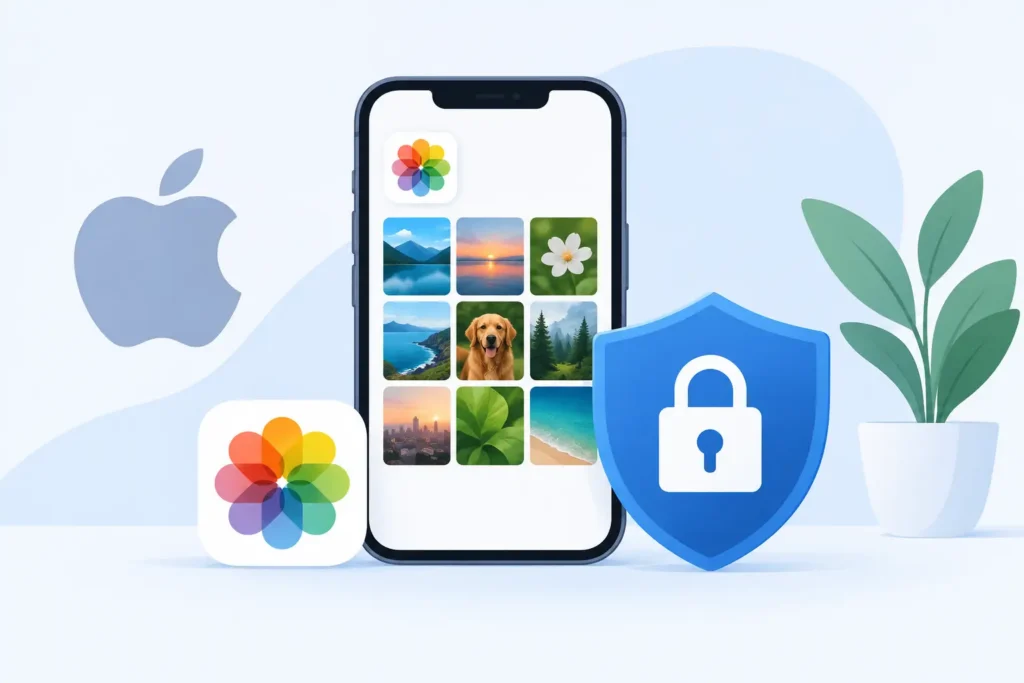
Uma biblioteca de fotos pode revelar muito mais do que um simples rolo de câmara. Pode mostrar onde vive, onde os seus filhos estudam, quando viaja, com quem passa o tempo e quais os documentos que fotografou por conveniência. Este guia de privacidade de fotos da Apple centra-se nas definições que mais importam para quem mantém uma biblioteca séria no Apple Photos, incluindo fotógrafos que trabalham com RAW e ProRAW e que pretendem controlo sem perturbar o seu fluxo de trabalho.
A Apple disponibiliza ferramentas de privacidade robustas, mas nem todas estão ativadas por defeito e algumas implicam compromissos. Uma biblioteca privada não depende de um único interruptor — resulta de escolhas deliberadas em torno do iCloud, da partilha, da localização, do acesso ao dispositivo e das apps que podem ver as suas imagens.
Comece pelo acesso no iPhone, iPad e Mac
A privacidade das suas fotos começa no próprio dispositivo. Se alguém conseguir desbloquear o seu iPhone, iPad ou Mac, pode navegar por uma grande parte da sua biblioteca, alterar definições de partilha ou exportar imagens. Utilize um código de acesso robusto em vez de um simples código de quatro dígitos, mantenha o Face ID ou o Touch ID ativado e defina um intervalo de Bloqueio Automático curto quando se afastar do computador ou da mala.
No iPhone e iPad, verifique se o Photos está acessível a partir do Ecrã de Bloqueio através de funcionalidades como widgets, notificações ou vistas de apps recentes. O ecrã de bloqueio não deve oferecer uma pré-visualização cómoda de imagens privadas de trabalho, viagens ou família.
No Mac, utilize uma conta de utilizador separada se outras pessoas usam regularmente o computador. As bibliotecas do Photos são pessoais por natureza, mas uma sessão macOS partilhada elimina grande parte dessa separação. O FileVault também deve estar ativado para que os dados de um Mac perdido ou roubado permaneçam encriptados quando o dispositivo estiver desligado.
Use a pasta Ocultas para imagens sensíveis, não como arquivo
O álbum Ocultas é útil para imagens que não pretende ver na biblioteca principal, nos resultados de pesquisa ou nas Memórias. Nos dispositivos Apple mais recentes, pode exigir Face ID, Touch ID ou código de acesso para abrir Ocultas e Eliminadas Recentemente. Confirme que essa proteção está ativada nas definições do Photos.
A pasta Ocultas não substitui um dispositivo devidamente protegido nem um arquivo encriptado separado. É mais adequada para a discrição do dia a dia: a fotografia de um documento de identificação, uma prenda-surpresa, uma imagem médica ou uma referência pessoal. Se uma imagem necessitar de uma separação mais rigorosa a longo prazo, mantenha-a fora de uma biblioteca partilhada e pondere se pertence mesmo ao Photos.
Guia de privacidade de fotos da Apple: tome uma decisão consciente sobre o iCloud
O iCloud Photos é extraordinariamente conveniente num fluxo de trabalho com vários dispositivos Apple. As suas edições, álbuns, legendas, favoritos e originais em resolução máxima podem estar disponíveis no iPhone, iPad e Mac. A questão de privacidade não é se o iCloud é intrinsecamente inseguro — é se compreende o nível de proteção e os compromissos de recuperação que está a aceitar.
A proteção padrão do iCloud encripta os dados em trânsito e nos servidores da Apple. A Proteção Avançada de Dados pode estender a encriptação ponto a ponto a mais categorias do iCloud, incluindo o Photos, de modo a que a Apple não tenha acesso às chaves de encriptação desse conteúdo. Se a sua biblioteca contiver trabalho de clientes, arquivos de família, documentação de viagens ou imagens com metadados sensíveis, vale a pena considerar esta opção.
Existe um compromisso real. Com a Proteção Avançada de Dados, a recuperação da conta passa a ser da sua responsabilidade. Configure contactos de recuperação fidedignos ou uma chave de recuperação apenas se conseguir guardar essa informação em segurança. Perder o acesso à sua Conta Apple sem um caminho de recuperação pode significar perder o acesso aos seus dados encriptados.
Reveja também todos os dispositivos com sessão iniciada na sua Conta Apple. Um iPad antigo numa gaveta, um Mac de um trabalho anterior ou um dispositivo familiar que já não controla podem continuar a ser uma janela para as fotos sincronizadas. Remova dispositivos que não reconheça ou que já não utilize, e ative a autenticação de dois fatores na sua Conta Apple.
Remova os dados de localização antes de partilhar
Os dados de localização das fotos são fáceis de ignorar porque parecem úteis dentro da sua própria biblioteca. Alimentam as vistas de mapa, os álbuns de viagens e a pesquisa. Mas quando uma foto sai da sua biblioteca, a localização pode revelar uma morada, um percurso de trilho favorito, uma escola ou o local exato onde fotografou com um equipamento valioso.
Para partilhas pontuais a partir do Photos, abra as opções de partilha antes de enviar e desative a Localização. Também pode remover as informações de localização de fotos selecionadas no painel de Informações quando já não lhe forem úteis. Esta abordagem é geralmente preferível a desativar a captura de localização em todas as fotografias, especialmente para fotógrafos que dependem da localização para organizar anos de trabalho.
Use o bom senso na partilha pública. Uma fotografia de paisagem pode não ter problemas com a localização intacta. Uma foto tirada em casa, numa atividade de crianças, numa propriedade de cliente ou numa localização temporária de viagem merece mais cuidado. Os metadados podem incluir mais do que coordenadas GPS, pelo que exportar uma cópia para uso público é muitas vezes a opção mais segura.
Conceda às apps a menor permissão possível para o Photos
Muitas apps pedem acesso ao Photos quando apenas precisam de uma imagem. Não conceda automaticamente Acesso Total. No iPhone e iPad, reveja as permissões em Definições, depois Privacidade e Segurança, depois Fotos. Sempre que possível, escolha Fotos Selecionadas e conceda à app apenas as imagens de que necessita.
Isto é particularmente relevante para apps de redes sociais, ferramentas de imagem com IA, apps de marketplace e editores ocasionais. Um único envio não deve exigir acesso a todo o arquivo familiar, aos seus originais RAW ou a capturas de ecrã com informações financeiras e pessoais.
O seletor de fotos da Apple permite que algumas apps recebam apenas o item que seleciona, sem acesso alargado à biblioteca. Prefira-o sempre que a app o disponibilize. Reveja as permissões periodicamente, sobretudo depois de experimentar um novo editor ou app de digitalização. Elimine apps em que já não confia em vez de deixar acessos inativos.
Para fotógrafos, isto é relevante porque uma biblioteca do Photos pode conter muito mais do que trabalho finalizado: ficheiros RAW não editados, imagens de referência, exportações de prova, material de clientes e capturas de ecrã privadas a par das fotos do quotidiano.
Partilhe álbuns com o mesmo cuidado que fotos individuais
Os Álbuns Partilhados, a Biblioteca Partilhada e a Biblioteca de Fotos Partilhada do iCloud resolvem problemas diferentes. Trate-os de forma diferente.
Um Álbum Partilhado é útil para distribuir imagens selecionadas a um grupo definido. Não é o lugar para um arquivo privado completo. Verifique quem pode vê-lo, se os subscritores podem adicionar fotos e se o acesso por website público está ativado. O acesso público pode ser conveniente para um evento, mas altera completamente o modelo de privacidade.
Uma Biblioteca de Fotos Partilhada do iCloud é mais integrada. Pode incluir automaticamente fotos com base em pessoas, datas ou proximidade, o que é excelente para um agregado familiar, mas pode ser demasiado abrangente se as regras não forem revistas. Antes de utilizar contribuições automáticas, decida quais as pessoas e os locais adequados. Uma biblioteca doméstica partilhada não deve absorver acidentalmente imagens de trabalho, notas privadas ou fotos destinadas apenas a si.
Ao enviar imagens por Mensagens, Mail ou outra app, faça uma pausa no menu de partilha. Confirme o destinatário, remova a localização quando adequado e envie uma seleção reduzida em vez de um álbum inteiro quando algumas imagens são suficientes. A conveniência tem valor, mas cópias permanentes são difíceis de recuperar depois de partilhadas.
Proteja a organização em torno das suas fotos
A privacidade não se resume aos píxeis. Legendas, nomes, datas, locais, álbuns e agrupamentos faciais criam um índice detalhado da sua vida. Essa organização é o que torna o Apple Photos poderoso — e é também por isso que o controlo de acesso é importante.
Tenha cuidado ao partilhar o ecrã do Photos durante uma reunião, chamada familiar ou sessão de suporte técnico. Sugestões de pesquisa, itens Recentes e a barra lateral podem expor muito mais do que a foto que pretendia mostrar. Crie um álbum temporário apenas com as imagens necessárias para uma apresentação ou revisão com clientes.
O mesmo princípio se aplica à otimização de armazenamento. Se fotografa em RAW ou ProRAW, manter todos os originais de grande dimensão indefinidamente pode levá-lo a decisões precipitadas sobre a nuvem, à acumulação de discos externos ou a pastas de exportação duplicadas. Um fluxo de trabalho de conversão nativo no Photos pode reduzir essa pressão sem comprometer a organização em que já confia.
O RawToHEIC, por exemplo, converte imagens RAW compatíveis em HEIC diretamente no Photos no seu dispositivo, mantendo o fluxo de trabalho fora de pastas de ficheiros avulsos. Para imagens que já terminou de editar e das quais já não necessita como originais RAW completos, isso pode significar ficheiros substancialmente mais pequenos sem entregar a biblioteca a um serviço de envio de terceiros. Antes de eliminar qualquer original, verifique o resultado convertido e confirme qual a versão que pretende conservar.
Crie uma rotina de privacidade que consiga manter
A melhor configuração de privacidade é aquela que continuará a usar. De poucos em poucos meses, reveja os dispositivos ligados à Conta Apple, as permissões de fotos das apps, os álbuns partilhados e as definições de recuperação. Após uma atualização importante do iOS, iPadOS ou macOS, reserve um momento para verificar as novas funcionalidades de partilha do Photos antes de aceitar as predefinições.
Mantenha pelo menos uma estratégia de cópia de segurança adequada à sua tolerância ao risco. O iCloud Photos é sincronização, não um substituto para um plano de cópia de segurança independente. Se remover uma imagem de uma biblioteca sincronizada, essa remoção pode propagar-se. Para originais insubstituíveis, mantenha uma cópia de segurança separada sob o seu controlo e teste-a antes de precisar dela.
Uma biblioteca do Photos bem gerida deve ser privada por defeito, sem ser frágil nem inconveniente. Proteja as suas imagens sensíveis, partilhe com intenção e deixe o seu fluxo de trabalho fotográfico tão organizado quanto as memórias que preserva.
Reduza sua biblioteca de RAW, direto dentro do Fotos.
O RawToHEIC converte RAW de câmera e ProRAW do iPhone para HEIC até 10× menores — mantendo cada edição, álbum, favorito e localização. No dispositivo, sem conta, uma única compra para iPhone, iPad e Mac.



Ainda não tem certeza? Converta algumas fotos de amostra grátis — sem instalar, sem enviar nada.
Experimente grátis — sem instalação →