Guia de Fluxo de Trabalho para Limpeza de RAW de Câmeras Mirrorless no Photos
Um guia de fluxo de trabalho para limpeza de RAW mirrorless deve começar depois do trabalho criativo, não antes. Os ficheiros RAW da sua Sony, Canon, Nikon, Fujifilm, Olympus ou Panasonic são indispensáveis enquanto está a selecionar enquadramentos e a afinar a cor. Assim que uma imagem está concluída, porém, manter todos os originais de grande dimensão numa biblioteca Apple Photos do dia a dia pode transformar uma boa prática fotográfica num problema de armazenamento.
O objetivo não é eliminar ficheiros RAW de forma indiscriminada. É separar as imagens que ainda precisam da flexibilidade do RAW daquelas que está pronto a guardar como fotografias HEIC menores e de alta qualidade. Feita dentro do Photos, essa decisão pode preservar a organização em que já confia: álbuns, favoritos, legendas, localizações, metadados e edições.
Comece com uma Auditoria à Biblioteca, Não com uma Eliminação em Massa
Abra o Photos e identifique os pontos de pressão primeiro. Viagens longas, fins de semana de desporto, eventos familiares e rolos de câmera importados são os principais responsáveis. Algumas centenas de ficheiros RAW mirrorless podem ocupar muito mais espaço do que milhares de fotografias finais do iPhone, especialmente quando fotografa em rajada ou com exposições em bracketing.
Trabalhe em grupos geríveis. Um evento, um mês ou um único álbum é mais fácil de rever do que toda a biblioteca. Use os Favoritos, álbuns e legendas como indicadores. Se já marcou uma imagem como definitiva, a entregou a um cliente ou a adicionou a uma coleção importante, é uma forte candidata à limpeza assim que a edição estiver concluída.
Não confunda “boa fotografia” com “precisa de RAW para sempre.” Uma fotografia pode valer a pena guardar e ainda assim não exigir o ficheiro RAW original na sua biblioteca diária. A pergunta mais pertinente é se prevê voltar a ajustar a exposição, o balanço de brancos ou fazer cortes significativos mais tarde. Se a resposta for não, um HEIC final pode ser a versão mais prática a longo prazo.
Organize o Seu Fluxo de Trabalho em Torno de Três Grupos
Uma decisão simples baseada em três grupos evita os dois erros mais comuns: converter cedo demais e guardar tudo indefinidamente.
Primeiro, mantenha os ficheiros RAW ativos. São as imagens que ainda está a editar, imagens com iluminação difícil e fotografias que pode vir a imprimir em grande formato ou retrabalhar para uma finalidade diferente. O RAW oferece a maior latitude de edição, pelo que justifica o espaço que ocupa enquanto o ficheiro ainda tem uma função.
Segundo, converta os ficheiros concluídos. São as fotografias cujo corte, cor e exposição já estão definidos. Para visualização quotidiana, partilha e acesso organizado no Photos, o HEIC é tipicamente um formato muito mais leve com excelente qualidade visual. É neste grupo que geralmente residem as maiores poupanças de armazenamento.
Terceiro, elimine os rejeitos evidentes. Quase-duplicados, disparos acidentais, foco falhado e fotografias de teste não precisam de qualquer estratégia de conversão. Elimine-os. Depois, reveja a pasta “Eliminados Recentemente” quando tiver a certeza. As poupanças de armazenamento só se tornam reais depois de esses ficheiros serem removidos permanentemente.
Esta estrutura também torna o processo emocionalmente mais sustentável. Não está a ser solicitado a decidir o destino de cada fotografia de uma só vez. Está simplesmente a atribuir cada imagem a um de três grupos: RAW ativo, HEIC final ou rejeito.
Conclua as Edições Antes de Reduzir o Ficheiro
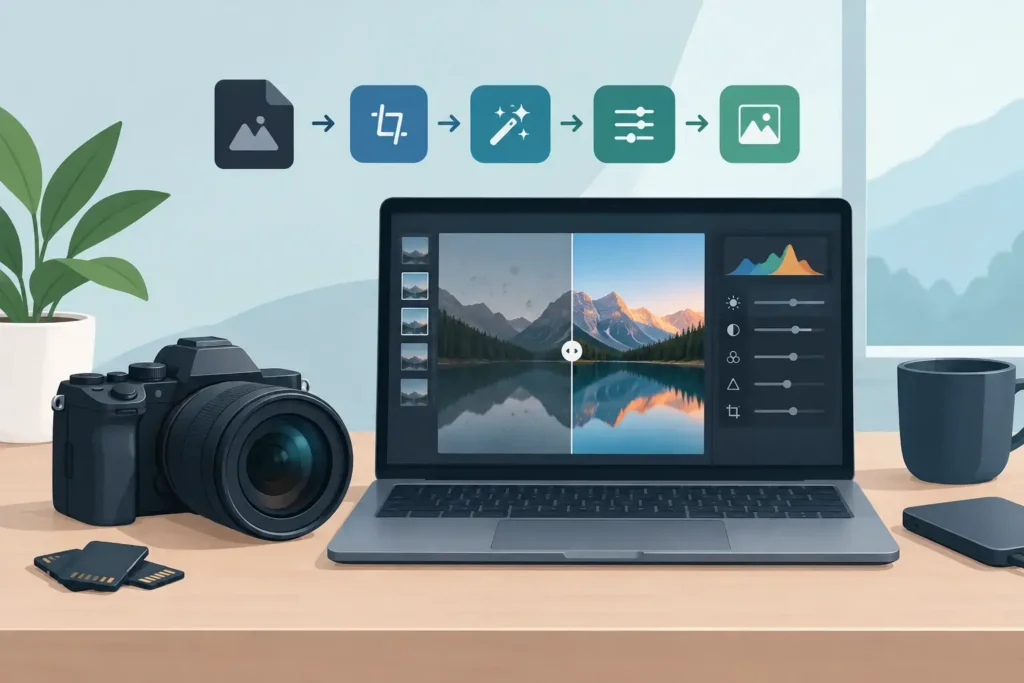
Um fluxo de trabalho de limpeza deve seguir o seu fluxo de trabalho de edição. Faça os seus ajustes primeiro e, só depois, converta as imagens que considera finais. Isto é especialmente importante em cenas onde pode precisar de recuperar altas luzes, corrigir uma mistura de fontes de luz ou fazer um corte substancial.
Para trabalho rotineiro de família, viagens, produto e uso pessoal, a edição final é muitas vezes realmente final. Manter um ficheiro RAW de grande dimensão após esse ponto pode oferecer pouco benefício prático. A troca é direta: o RAW oferece a máxima latitude de re-edição, enquanto o HEIC proporciona uma biblioteca mais leve e fácil de manter sincronizada em todos os seus dispositivos Apple.
Há exceções. Mantenha os originais RAW para trabalho de portfólio, trabalhos pagos com possíveis pedidos de revisão, imagens tecnicamente exigentes e fotografias que possa reproduzir em dimensões muito grandes. Pode também querer um arquivo externo para trabalhos irrepetíveis. A limpeza do Photos visa tornar a sua biblioteca ativa funcional, não ignorar que nem todas as fotografias têm o mesmo valor de arquivo.
Converta Dentro do Photos em Vez de Exportar Ficheiros Avulsos
As ferramentas de conversão tradicionais criam frequentemente um desvio desnecessário: exportar o ficheiro RAW, convertê-lo noutra aplicação, importar o resultado, localizar o duplicado e restaurar manualmente a organização. Pelo caminho, é fácil perder o rasto da versão final, deixar cópias na pasta de transferências ou perder o contexto do Photos que levou tempo a construir.
Um fluxo de trabalho nativo do Photos evita esse problema de ficheiros avulsos. Seleciona as imagens RAW finalizadas onde já se encontram, cria versões HEIC no próprio dispositivo, verifica os resultados e remove os originais apenas quando está satisfeito. A biblioteca mantém-se uma biblioteca, em vez de se tornar uma pilha de pastas e exportações duplicadas.
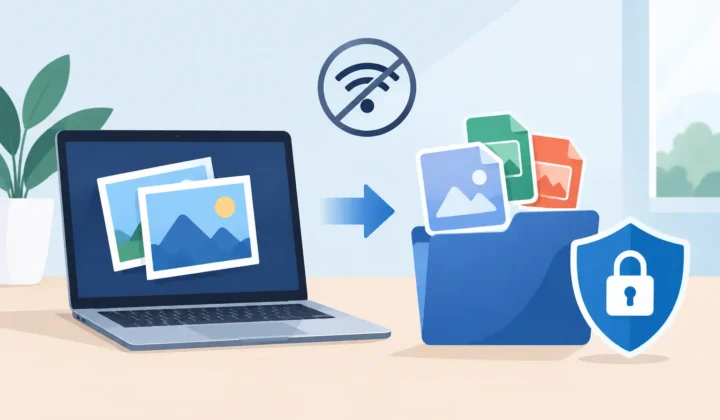
O RawToHEIC foi concebido exatamente para este passo no iPhone, iPad e Mac. Converte formatos RAW de câmeras compatíveis e iPhone ProRAW diretamente dentro do Apple Photos, com processamento no dispositivo e sem análise de dados. O objetivo não é apenas obter um formato de ficheiro diferente. É um caminho de limpeza que respeita os álbuns, favoritos, legendas, localizações, metadados e edições não destrutivas já associadas às suas fotografias.
Para utilizadores Apple, isto também significa menos tempo a gerir transferências. Não precisa de passar ficheiros por uma pasta no computador apenas para libertar espaço numa biblioteca no telemóvel. Selecione, converta, verifique e continue a usar o Photos normalmente.
Verifique o Novo HEIC Antes de Eliminar o RAW
A limpeza de armazenamento deve ser um processo deliberado, não arriscado. Após a conversão, abra um conjunto representativo de ficheiros HEIC no tamanho de visualização habitual e inspecione os detalhes que lhe importam: texturas finas, gradientes suaves, zonas de altas luzes e a cor editada. Se fotografou conteúdo HDR, confirme que é apresentado corretamente no seu dispositivo.
Verifique também o contexto em redor da imagem. Continua no álbum esperado? Mantém o estado de favorito, a legenda, a localização e a data? As suas edições do Photos estão presentes? Estas verificações demoram apenas alguns momentos e conferem confiança antes de eliminar quaisquer ficheiros originais.
Use uma abordagem faseada nos primeiros grupos. Converta 20 a 50 imagens finalizadas, inspecione-as e compare o armazenamento disponível antes e depois. Quando o resultado corresponder às suas expectativas, pode avançar para grupos maiores. Esta abordagem é muito mais segura do que converter um ano inteiro de fotografias na primeira tentativa.
As salvaguardas de eliminação verificada são fundamentais aqui. O fluxo de trabalho correto faz com que confirme que um HEIC bem-sucedido existe antes de o RAW original ser removido. Isso é fundamentalmente diferente de uma eliminação em massa baseada em nomes de ficheiros ou numa pasta de exportação sem verificação.
Adote uma Política de Arquivo Sensata
A conversão para HEIC não substitui a cópia de segurança. É uma forma de reduzir a carga de armazenamento das fotografias que já não precisam de permanecer em RAW na sua biblioteca ativa do Photos. Se tiver fotografias que não pode substituir, mantenha pelo menos uma estratégia de cópia de segurança separada do dispositivo que usa diariamente.
A sua política pode ser simples. Mantenha os ficheiros RAW ativos e de alto valor num arquivo, guarde as imagens HEIC finalizadas no Photos para acesso fácil e elimine os rejeitos rapidamente. Alguns fotógrafos arquivam externamente todas as capturas RAW. Outros reservam o armazenamento RAW para as imagens selecionadas e trabalhos de maior relevo. Depende do seu volume de capturas, das obrigações de trabalho pago, do armazenamento disponível e da sua tolerância para re-edições futuras.
A chave está na consistência. Uma pequena limpeza após cada importação é muito mais fácil do que enfrentar 80 000 imagens quando o seu iPhone ou Mac está quase sem espaço. Experimente uma revisão de cinco minutos após uma sessão fotográfica: rejeite os erros, marque os favoritos como definitivos, conclua as edições óbvias e sinalize os ficheiros finais para conversão posterior.
Integre a Poupança de Armazenamento na Sua Rotina de Edição
As câmeras mirrorless facilitam a criação de ficheiros extraordinários, e também facilitam igualmente a sua acumulação a um ritmo que o armazenamento não consegue acompanhar. Uma rotina de limpeza permite manter o RAW onde cria valor e usar o HEIC eficiente onde não cria.
Esta distinção protege tanto as suas fotografias como a sua atenção. As suas melhores imagens finais ficam organizadas, acessíveis e prontas a partilhar no Photos, enquanto o seu dispositivo tem espaço para a próxima sessão. Comece com um álbum concluído, tome decisões cuidadas e deixe a sua biblioteca tornar-se mais leve sem perder a sua identidade.
Reduza sua biblioteca de RAW, direto dentro do Fotos.
O RawToHEIC converte RAW de câmera e ProRAW do iPhone para HEIC até 10× menores — mantendo cada edição, álbum, favorito e localização. No dispositivo, sem conta, uma única compra para iPhone, iPad e Mac.


Ainda não tem certeza? Converta algumas fotos de amostra grátis — sem instalar, sem enviar nada.
Experimente grátis — sem instalação →