Guía de flujo de trabajo para limpiar RAW de cámaras sin espejo en Fotos
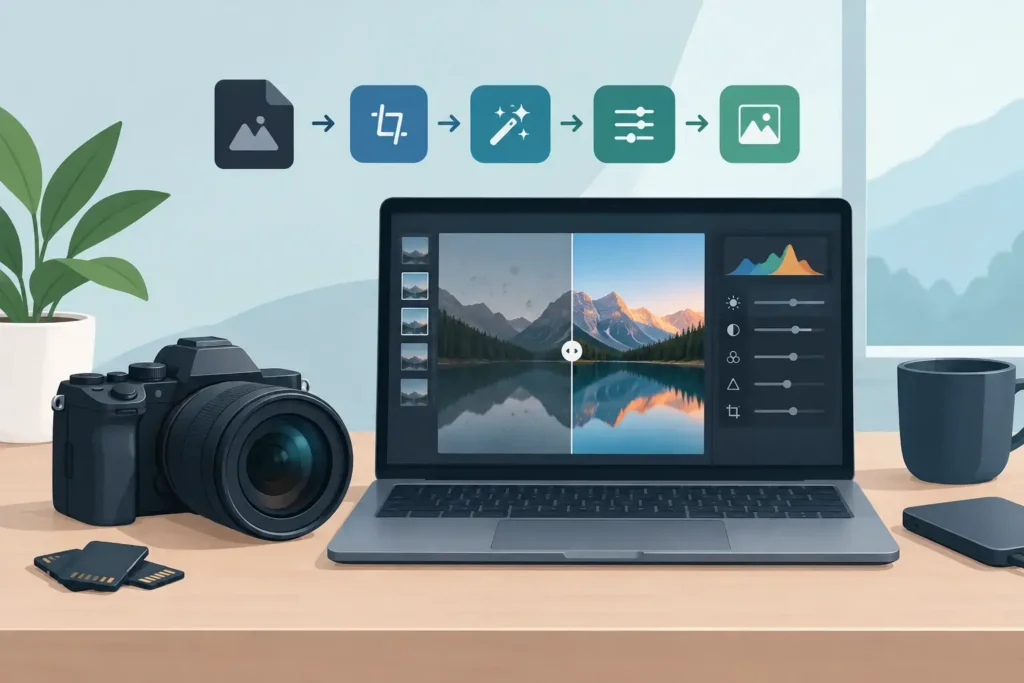
Una guía de flujo de trabajo para limpiar RAW de cámaras sin espejo debe aplicarse después del trabajo creativo, no antes. Los archivos RAW de tu Sony, Canon, Nikon, Fujifilm, Olympus o Panasonic son valiosos mientras seleccionas fotogramas y ajustas el color. Sin embargo, una vez que una imagen está terminada, conservar cada original de gran tamaño en una biblioteca cotidiana de Apple Fotos puede convertir una buena fotografía en un problema de almacenamiento.
El objetivo no es eliminar archivos RAW a ciegas. Se trata de separar las imágenes que todavía necesitan la flexibilidad del RAW de aquellas que ya puedes conservar como fotos HEIC de alta calidad y menor tamaño. Realizando este proceso dentro de Fotos, puedes preservar la organización en la que ya confías: álbumes, favoritos, pies de foto, ubicaciones, metadatos y ediciones.
Empieza con una auditoría de la biblioteca, no con una eliminación masiva
Abre Fotos y localiza primero los puntos de mayor presión. Los viajes largos, los fines de semana de deportes, los eventos familiares y los carretes importados desde la cámara suelen ser los principales culpables. Unos pocos cientos de archivos RAW de cámaras sin espejo pueden ocupar mucho más espacio que miles de fotos terminadas del iPhone, especialmente si disparas en ráfaga o con exposición en horquillado.
Trabaja en lotes manejables. Revisar un evento, un mes o un álbum concreto es mucho más sencillo que abordar toda la biblioteca de golpe. Utiliza los favoritos, los álbumes y los pies de foto como indicadores. Si ya marcaste una imagen como imprescindible, se la entregaste a un cliente o la añadiste a una colección con significado, es una candidata clara para la limpieza una vez terminada la edición.
No confundas «buena foto» con «necesita el RAW para siempre». Una foto puede merecer conservarse y, al mismo tiempo, dejar de requerir su archivo RAW original en tu biblioteca del día a día. La pregunta más útil es si prevés volver a retocar la exposición, el balance de blancos o un recorte agresivo más adelante. Si la respuesta es no, un HEIC terminado puede ser la versión más práctica a largo plazo.
Estructura tu flujo de trabajo de limpieza RAW en torno a tres grupos
Una clasificación sencilla en tres grupos evita los dos errores más habituales: convertir demasiado pronto y conservarlo todo indefinidamente.
En primer lugar, mantén los archivos RAW activos. Son las imágenes que sigues editando, las que tienen iluminación complicada y las fotografías que quizá vayas a imprimir en gran formato o a reelaborar para otro uso. El RAW conserva el mayor margen de edición, por lo que su espacio está justificado cuando el archivo todavía tiene un cometido.
En segundo lugar, convierte los archivos definitivos. Son las fotografías cuyo recorte, color y exposición ya están asentados. Para el visionado cotidiano, el compartido y el acceso organizado en Fotos, HEIC suele ser un formato bastante más ligero con una calidad visual excelente. Aquí es donde se suelen conseguir los mayores ahorros de almacenamiento.
En tercer lugar, elimina los descartes evidentes. Los casi-duplicados, los disparos accidentales, las fotos desenfocadas y las tomas de prueba no necesitan ninguna estrategia de conversión. Elimínalos. Después, revisa la carpeta «Eliminados recientemente» cuando estés seguro. El ahorro de espacio solo se hace real cuando esos archivos se borran de forma definitiva.
Esta estructura también hace que el proceso sea emocionalmente llevadero. No tienes que decidir el futuro de cada fotografía de una vez. Simplemente asignas cada imagen a una de estas tres categorías: RAW activo, HEIC definitivo o descarte.
Termina las ediciones antes de reducir el archivo
El flujo de trabajo de limpieza debe seguir al flujo de trabajo de edición. Realiza primero los ajustes y luego convierte las imágenes que consideres definitivas. Esto es especialmente importante en escenas en las que más adelante podrías necesitar recuperar las altas luces, corregir una dominante de color en luz mixta o aplicar un recorte considerable.
En proyectos de fotografía familiar, de viaje, de producto o personal de carácter habitual, la edición final suele ser, efectivamente, la edición final. Mantener un enorme archivo RAW a partir de ese momento puede aportar muy poco beneficio práctico. La compensación es clara: el RAW ofrece el máximo margen de reedición, mientras que el HEIC te proporciona una biblioteca más liviana y fácil de tener disponible en todos tus dispositivos Apple.
Existen excepciones. Conserva los originales RAW para el trabajo de porfolio, los encargos de pago con posibles solicitudes de revisión, las imágenes técnicamente exigentes y las fotografías que puedas reproducir en tamaños muy grandes. También conviene tener un archivo externo para los trabajos irrepetibles. La limpieza de Fotos consiste en hacer que tu biblioteca activa sea útil, no en fingir que todas las fotos tienen el mismo valor de archivo.
Convierte dentro de Fotos en lugar de exportar archivos sueltos
Las herramientas de conversión tradicionales suelen imponer un rodeo: exportar el archivo RAW, convertirlo en otra aplicación, importar el resultado, localizar el duplicado y restaurar la organización manualmente. En el proceso, es fácil perder el rastro de qué versión es la definitiva, dejar copias en la carpeta de Descargas o perder el contexto de Fotos que tanto tiempo te llevó construir.
Un flujo de trabajo nativo de Fotos evita ese problema de los archivos sueltos. Seleccionas las imágenes RAW terminadas donde ya se encuentran, creas versiones HEIC en el propio dispositivo, verificas los resultados y eliminas los originales solo cuando estás satisfecho. La biblioteca sigue siendo una biblioteca, en lugar de convertirse en un montón de carpetas y exportaciones duplicadas.
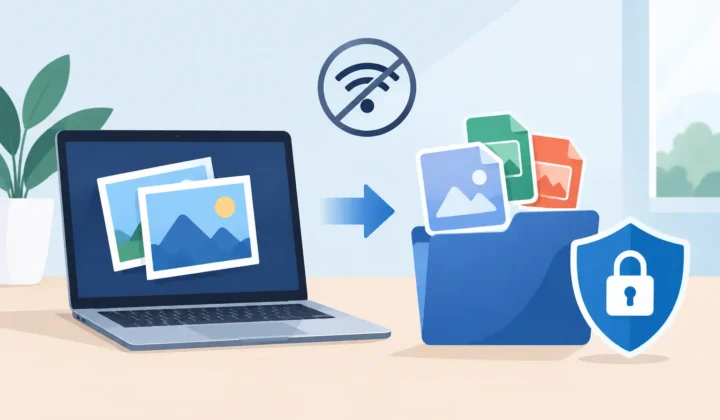
RawToHEIC está diseñado exactamente para este paso en iPhone, iPad y Mac. Convierte los formatos RAW de cámara compatibles y el iPhone ProRAW directamente dentro de Apple Fotos, con procesamiento en el dispositivo y sin ningún tipo de analítica. El objetivo no es simplemente obtener un formato de archivo diferente. Es una vía de limpieza que respeta los álbumes, favoritos, pies de foto, ubicaciones, metadatos y ediciones no destructivas ya vinculados a tus fotos.
Para los usuarios de Apple, esto también significa menos tiempo gestionando transferencias. No es necesario preparar archivos en una carpeta del escritorio solo para liberar espacio en la biblioteca del móvil. Selecciona, convierte, revisa y sigue usando Fotos con normalidad.
Verifica el nuevo HEIC antes de eliminar el RAW
La limpieza del almacenamiento debe ser deliberada, no arriesgada. Tras la conversión, abre un conjunto representativo de archivos HEIC al tamaño de visualización habitual e inspecciona los detalles que te importan: texturas finas, gradientes suaves, zonas de altas luces y el color editado. Si fotografiaste contenido HDR, comprueba que se ve correctamente en tu dispositivo.
A continuación, verifica el contexto de la imagen. ¿Sigue en el álbum esperado? ¿Conserva su estado de favorito, el pie de foto, la ubicación y la fecha? ¿Están presentes las ediciones de Fotos? Estas comprobaciones llevan un momento y generan la confianza necesaria antes de eliminar cualquier archivo original.
Utiliza un enfoque escalonado en los primeros lotes. Convierte entre 20 y 50 imágenes terminadas, inspecciónalas y compara el almacenamiento disponible antes y después. Una vez que el resultado cumpla tus expectativas, puedes trabajar con grupos más grandes. Es mucho más seguro que convertir un año entero de fotos en el primer intento.
Las salvaguardas de eliminación verificada son fundamentales aquí. El flujo de trabajo adecuado te hace confirmar que existe un HEIC correcto antes de eliminar el RAW original. Eso es fundamentalmente diferente de una eliminación masiva basada en nombres de archivo o en una carpeta de exportación sin comprobar.
Establece una política de archivo razonable
La conversión a HEIC no sustituye a la copia de seguridad. Es una forma de reducir la carga de almacenamiento de las fotos que ya no necesitan permanecer como RAW en tu biblioteca activa de Fotos. Si tienes fotografías que no puedes recuperar, mantén al menos una estrategia de copia de seguridad independiente del dispositivo que usas a diario.
Tu política puede ser sencilla. Guarda los archivos RAW activos y de alto valor en un archivo externo, conserva las imágenes HEIC terminadas en Fotos para acceder a ellas fácilmente y elimina los descartes con rapidez. Algunos fotógrafos archivan externamente cada captura RAW. Otros reservan el almacenamiento RAW para las selecciones y los trabajos importantes. Depende de tu volumen de disparos, tus compromisos profesionales, el almacenamiento disponible y tu tolerancia a futuras reediciones.
La clave es la constancia. Una pequeña limpieza tras cada importación es mucho más llevadera que enfrentarse a 80.000 imágenes cuando el iPhone o el Mac están casi llenos. Prueba a dedicar cinco minutos a revisar tras una sesión: descarta los errores, marca como favoritos lo que merece la pena, termina las ediciones evidentes y señala los archivos definitivos para convertirlos más tarde.
Integra el ahorro de almacenamiento en tu rutina de edición
Las cámaras sin espejo permiten crear archivos extraordinarios y, con la misma facilidad, acumularlos más rápido de lo que el almacenamiento puede absorber. Una rutina de limpieza te permite conservar el RAW donde aporta valor y utilizar el eficiente HEIC donde no lo hace.
Esta distinción protege tanto tus fotografías como tu atención. Tus mejores imágenes terminadas permanecen organizadas, accesibles y listas para compartir en Fotos, mientras tu dispositivo tiene espacio para la siguiente sesión. Empieza por un álbum ya completado, toma decisiones con calma y deja que tu biblioteca sea más ligera sin dejar de ser tuya.
Reduce tu biblioteca de RAW, directamente dentro de Fotos.
RawToHEIC convierte RAW de cámara y ProRAW de iPhone a HEIC hasta 10× más pequeños — conservando cada edición, álbum, favorito y ubicación. En tu dispositivo, sin cuenta, una sola compra para iPhone, iPad y Mac.


¿Aún no estás seguro? Convierte algunas fotos de muestra gratis — sin instalar nada, sin subir nada.
Pruébalo gratis — sin instalación →