Workflow-Anleitung zur RAW-Bereinigung für spiegellose Kameras in Fotos
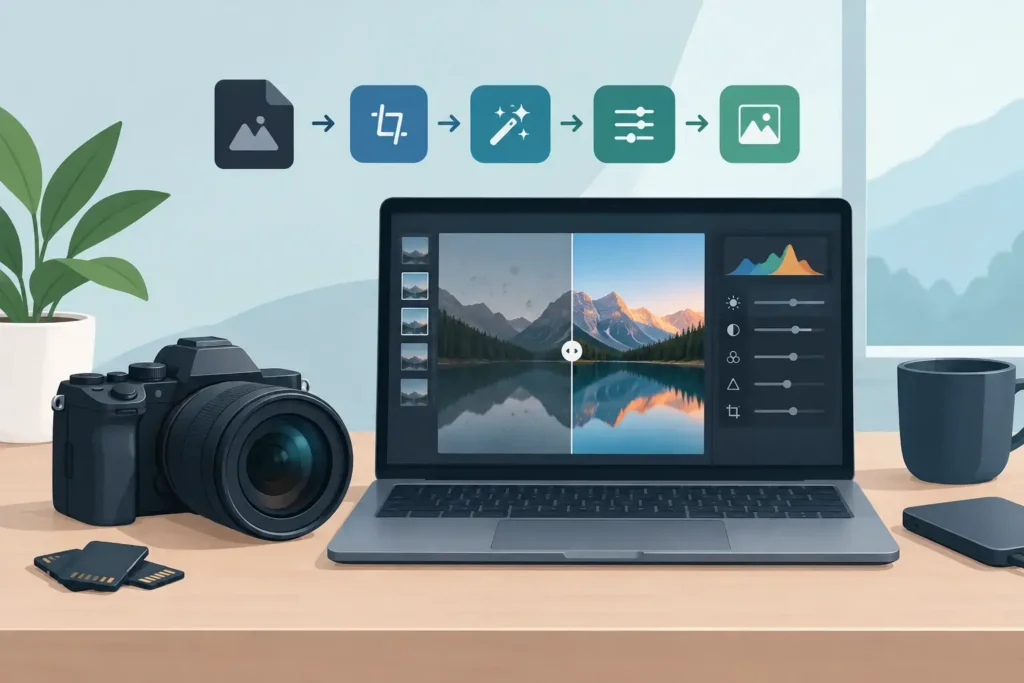
Eine Workflow-Anleitung zur RAW-Bereinigung spiegelloser Kameras sollte erst nach der kreativen Arbeit ansetzen, nicht davor. Ihre RAW-Dateien von Sony, Canon, Nikon, Fujifilm, Olympus oder Panasonic sind wertvoll, solange Sie Motive auswählen und die Farbgebung verfeinern. Sobald ein Bild fertig ist, kann das Aufbewahren jedes großen Originals in einer alltäglichen Apple-Fotos-Mediathek jedoch aus großartiger Fotografie ein Speicherproblem machen.
Das Ziel ist nicht, RAW-Dateien blindlings zu löschen. Es geht darum, die Bilder, die noch RAW-Flexibilität benötigen, von jenen zu trennen, die Sie bereit sind als kleinere, hochwertige HEIC-Fotos zu behalten. Innerhalb von Fotos erledigt, bewahrt diese Entscheidung die Organisation, der Sie bereits vertrauen: Alben, Favoriten, Beschriftungen, Standorte, Metadaten und Bearbeitungen.
Beginnen Sie mit einer Mediathek-Analyse, nicht mit einer Massenlöschung
Öffnen Sie Fotos und suchen Sie zunächst nach den Problemstellen. Längere Reisen, Sportwochenenden, Familienfeiern und importierte Kamerarollen sind häufige Verursacher. Einige hundert RAW-Dateien einer spiegellosen Kamera können weit mehr Speicher belegen als Tausende fertiger iPhone-Fotos, insbesondere wenn Sie Serienaufnahmen oder Belichtungsreihen schießen.
Arbeiten Sie in überschaubaren Gruppen. Ein Ereignis, ein Monat oder ein einzelnes Album lässt sich leichter durchsehen als eine gesamte Mediathek. Nutzen Sie Favoriten, Alben und Beschriftungen als Orientierungshilfe. Haben Sie ein Bild bereits als Treffer markiert, an einen Auftraggeber geliefert oder einer wichtigen Sammlung hinzugefügt, ist es ein starker Kandidat für die Bereinigung, sobald die Bearbeitung abgeschlossen ist.
Verwechseln Sie „gutes Foto” nicht mit „braucht RAW für immer”. Ein Foto kann es wert sein, behalten zu werden, und trotzdem nicht mehr seine ursprüngliche RAW-Datei im täglichen Gebrauch der Mediathek benötigen. Die entscheidendere Frage ist, ob Sie vorhaben, Belichtung, Weißabgleich oder starke Bildausschnitte später noch einmal anzupassen. Wenn die Antwort Nein lautet, ist ein fertiges HEIC die praktischere Langzeitversion.
Strukturieren Sie Ihren Bereinigungsworkflow in drei Gruppen
Eine einfache Dreiteilung verhindert die zwei häufigsten Fehler: zu frühes Konvertieren und das unbegrenzte Aufbewahren aller Dateien.
Erstens: aktive RAW-Dateien behalten. Das sind Bilder, die Sie noch bearbeiten, Bilder mit schwierigen Lichtverhältnissen und Aufnahmen, die Sie möglicherweise großformatig drucken oder für einen anderen Zweck neu aufbereiten. RAW bietet den größten Bearbeitungsspielraum und rechtfertigt den Speicherbedarf, solange die Datei noch gebraucht wird.
Zweitens: fertige Treffer konvertieren. Das sind Fotos, bei denen Bildausschnitt, Farbe und Belichtung festgelegt sind. Für die alltägliche Ansicht, das Teilen und den organisierten Zugriff in Fotos ist HEIC in der Regel ein deutlich kleineres Format bei ausgezeichneter Bildqualität. In dieser Gruppe liegen meist die größten Speicherersparnisse.
Drittens: offensichtliche Ausschussaufnahmen löschen. Fast-Duplikate, versehentliche Auslöser, verpasste Schärfe und Testaufnahmen benötigen keine Konvertierungsstrategie. Löschen Sie sie. Leeren Sie anschließend den Ordner „Zuletzt gelöscht”, wenn Sie sicher sind. Speicherersparnisse werden erst dann real, wenn diese Dateien dauerhaft entfernt sind.
Diese Struktur hält den Prozess auch emotional bewältigbar. Sie müssen nicht über die Zukunft jedes einzelnen Fotos auf einmal entscheiden. Sie ordnen jedes Bild lediglich einer von drei Kategorien zu: aktives RAW, fertiges HEIC oder Ausschuss.
Beenden Sie die Bearbeitung, bevor Sie die Datei verkleinern
Ein Bereinigungsworkflow sollte Ihrem Bearbeitungsworkflow folgen. Nehmen Sie zuerst alle Anpassungen vor und konvertieren Sie dann die Bilder, die Sie für endgültig halten. Das ist besonders wichtig bei Szenen, in denen Sie möglicherweise später noch Lichter zurückholen, einen Mischlichtstich korrigieren oder einen erheblichen Bildausschnitt vornehmen müssen.
Bei routinemäßiger Familien-, Reise-, Produkt- und Privatfotografie ist die abschließende Bearbeitung häufig wirklich die abschließende Bearbeitung. Eine riesige RAW-Datei danach weiter aufzubewahren bringt kaum noch praktischen Nutzen. Die Abwägung ist klar: RAW bietet maximalen Spielraum für spätere Nachbearbeitungen, während HEIC eine schlankere Mediathek ergibt, die auf allen Apple-Geräten einfacher verfügbar bleibt.
Es gibt Ausnahmen. Behalten Sie RAW-Originale für Portfolio-Arbeiten, bezahlte Aufträge mit möglichen Überarbeitungsanfragen, technisch anspruchsvolle Aufnahmen und Fotos, die Sie in sehr großen Formaten reproduzieren möchten. Für einmalige Aufnahmen empfiehlt sich außerdem ein externes Archiv. Eine Fotos-Bereinigung soll Ihre aktive Mediathek nützlicher machen, nicht so tun, als hätte jedes Foto denselben Archivwert.
Konvertieren Sie direkt in Fotos, statt Dateien zu exportieren
Herkömmliche Konvertierungswerkzeuge erfordern oft einen Umweg: RAW-Datei exportieren, in einer anderen App konvertieren, das Ergebnis importieren, das Duplikat suchen und die Organisation manuell wiederherstellen. Dabei ist es leicht, den Überblick zu verlieren, welche Version endgültig ist, Kopien im Ordner „Downloads” liegen zu lassen oder den Fotos-Kontext zu verlieren, den Sie sich mühsam aufgebaut haben.
Ein nativer Fotos-Workflow vermeidet dieses Problem mit losen Dateien. Sie wählen die fertigen RAW-Bilder dort aus, wo sie bereits gespeichert sind, erstellen HEIC-Versionen direkt auf dem Gerät, prüfen die Ergebnisse und entfernen die Originale erst, wenn Sie zufrieden sind. Die Mediathek bleibt eine Mediathek und wird nicht zu einem Haufen Ordner und doppelter Exporte.
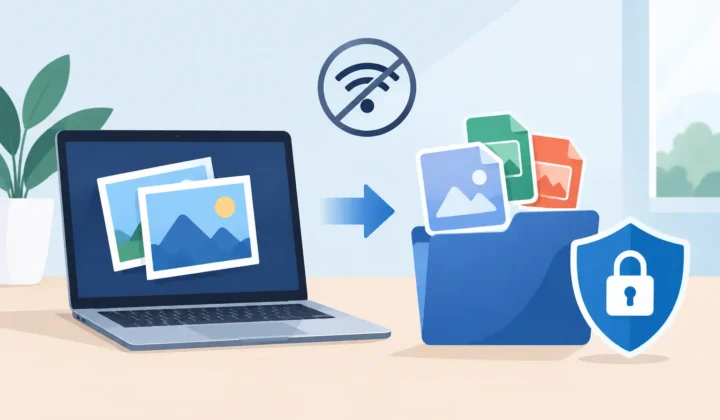
RawToHEIC ist genau für diesen Schritt auf iPhone, iPad und Mac entwickelt worden. Es konvertiert unterstützte Kamera-RAW-Formate sowie iPhone ProRAW direkt in Apple Fotos, mit Verarbeitung auf dem Gerät und ohne Analyse-Tracking. Es geht dabei nicht nur um ein anderes Dateiformat. Es ist ein Bereinigungspfad, der Alben, Favoriten, Beschriftungen, Standorte, Metadaten und nicht destruktive Bearbeitungen, die bereits mit Ihren Fotos verknüpft sind, respektiert.
Für Apple-Nutzer bedeutet das auch weniger Aufwand bei der Dateiübertragung. Sie müssen Dateien nicht erst über einen Desktop-Ordner umleiten, um Speicher in einer mobilen Mediathek zurückzugewinnen. Auswählen, konvertieren, prüfen und Fotos wie gewohnt weiter nutzen.
Prüfen Sie das neue HEIC, bevor Sie die RAW-Datei entfernen
Eine Speicherbereinigung sollte sich bewusst anfühlen, nicht riskant. Öffnen Sie nach der Konvertierung eine repräsentative Auswahl an HEIC-Dateien in normaler Ansichtsgröße und prüfen Sie die Details, die Ihnen wichtig sind: feine Texturen, weiche Verläufe, Lichterbereiche und bearbeitete Farben. Haben Sie HDR-Inhalte fotografiert, vergewissern Sie sich, dass diese auf Ihrem Gerät korrekt dargestellt werden.
Prüfen Sie dann den Kontext um das Bild herum. Befindet es sich noch im erwarteten Album? Sind Favoritenstatus, Beschriftung, Standort und Datum erhalten? Sind Ihre Fotos-Bearbeitungen vorhanden? Diese Kontrollen nehmen nur Augenblicke in Anspruch und schaffen Sicherheit, bevor Sie Originaldateien löschen.
Gehen Sie bei Ihren ersten Durchgängen schrittweise vor. Konvertieren Sie 20 bis 50 fertige Bilder, prüfen Sie diese und vergleichen Sie den verfügbaren Speicher vor und nach der Konvertierung. Sobald das Ergebnis Ihren Erwartungen entspricht, können Sie größere Gruppen bearbeiten. Das ist sicherer, als beim ersten Versuch gleich ein ganzes Jahr an Fotos zu konvertieren.
Gesicherte Löschsicherungen sind hier wichtig. Der richtige Workflow lässt Sie bestätigen, dass ein erfolgreiches HEIC vorhanden ist, bevor das originale RAW entfernt wird. Das unterscheidet sich grundlegend von Massenlöschungen auf Basis von Dateinamen oder einem ungeprüften Exportordner.
Legen Sie eine sinnvolle Archivierungsstrategie fest
HEIC-Konvertierung ist kein Ersatz für Backups. Es ist eine Möglichkeit, den Speicherbedarf von Fotos zu reduzieren, die in Ihrer aktiven Fotos-Mediathek nicht mehr als RAW vorliegen müssen. Wenn Sie Fotos besitzen, die nicht zu ersetzen sind, behalten Sie mindestens eine Backup-Strategie, die vom täglich genutzten Gerät unabhängig ist.
Ihre Strategie kann einfach sein. Bewahren Sie aktive und wertvolle RAW-Dateien in einem Archiv, halten Sie fertige HEIC-Bilder in Fotos für den einfachen Zugriff vor und entfernen Sie Ausschuss zügig. Manche Fotografen archivieren jede RAW-Aufnahme extern. Andere behalten RAW-Speicher nur für Auswahlen und wichtige Projekte. Das hängt von Ihrem Aufnahmevolumen, beruflichen Verpflichtungen, verfügbarem Speicher und Ihrer Bereitschaft ab, Bilder später erneut zu bearbeiten.
Entscheidend ist Konsequenz. Eine kleine Bereinigung nach jedem Import ist einfacher, als 80.000 Bilder anzugehen, wenn iPhone oder Mac fast voll sind. Versuchen Sie eine fünfminütige Durchsicht nach einer FotoSession: Fehler aussortieren, Treffer als Favoriten markieren, offensichtliche Bearbeitungen abschließen und die fertigen Dateien für die spätere Konvertierung kennzeichnen.
Machen Sie Speicherersparnisse zu einem festen Teil Ihres Bearbeitungsablaufs
Spiegellose Kameras machen es leicht, herausragende Dateien zu erstellen – und genauso leicht, sie schneller anzuhäufen, als der Speicher mithalten kann. Eine Bereinigungsroutine ermöglicht es Ihnen, RAW dort einzusetzen, wo es Mehrwert schafft, und effizientes HEIC dort zu nutzen, wo das nicht der Fall ist.
Diese Unterscheidung schützt sowohl Ihre Fotos als auch Ihre Aufmerksamkeit. Ihre besten fertigen Bilder bleiben in Fotos organisiert, zugänglich und bereit zum Teilen, während Ihr Gerät Platz für die nächste Aufnahmesession hat. Beginnen Sie mit einem abgeschlossenen Album, treffen Sie bewusste Entscheidungen und lassen Sie Ihre Mediathek leichter werden, ohne dass sie weniger Ihnen gehört.
Verkleinern Sie Ihre RAW-Bibliothek direkt in Fotos.
RawToHEIC wandelt Kamera-RAW- und iPhone-ProRAW-Dateien in HEIC um — bis zu 10× kleiner, bei vollständigem Erhalt von Bearbeitung, Album, Favorit und Standort. Auf dem Gerät, ohne Konto, ein einmaliger Kauf für iPhone, iPad und Mac.


Noch unsicher? Wandeln Sie ein paar Beispielfotos kostenlos um — keine Installation, kein Upload.
Kostenlos testen — ohne Installation →