Guía de privacidad de fotos de Apple para usuarios de Fotos
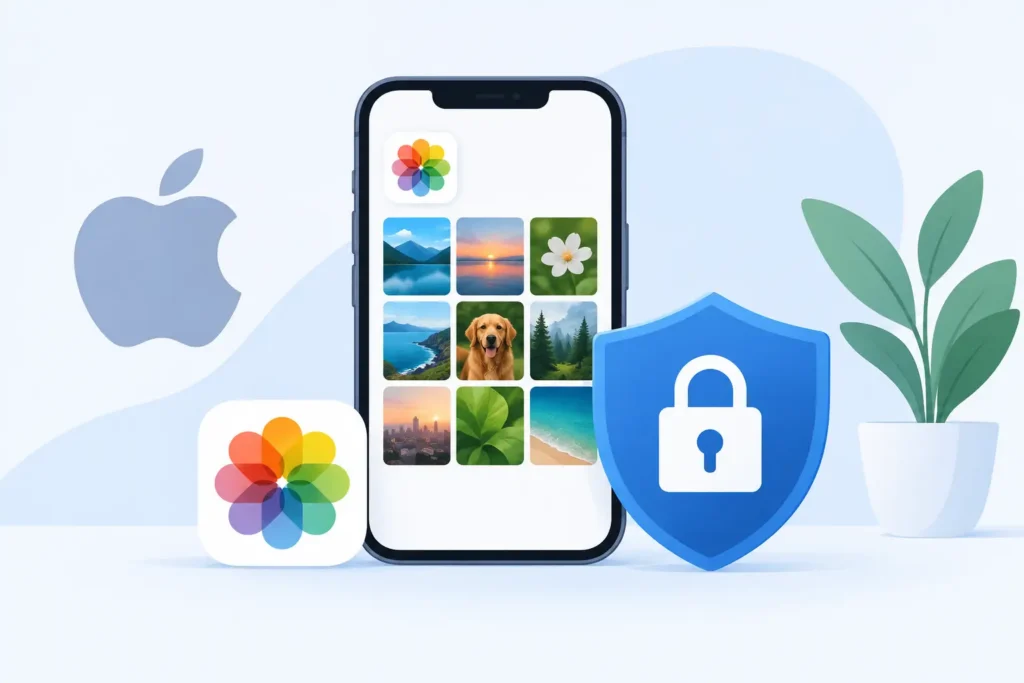
Una biblioteca de fotos puede revelar mucho más de lo que parece. Puede mostrar dónde vives, a qué colegio van tus hijos, cuándo te vas de viaje, con quién pasas el tiempo y qué documentos has fotografiado por comodidad. Esta guía de privacidad de fotos de Apple se centra en los ajustes más importantes para quienes mantienen una biblioteca seria en Fotos de Apple, incluidos los fotógrafos que trabajan con RAW y ProRAW y quieren control sin romper su flujo de trabajo.
Apple ofrece herramientas de privacidad sólidas, pero no todas están activadas por defecto y algunas conllevan concesiones. Una biblioteca privada no depende de un solo interruptor, sino de decisiones deliberadas en torno a iCloud, el uso compartido, la ubicación, el acceso desde los dispositivos y las apps que pueden ver tus imágenes.
Empieza por el acceso en iPhone, iPad y Mac
La privacidad de tus fotos comienza en el propio dispositivo. Si alguien puede desbloquear tu iPhone, iPad o Mac, es posible que pueda explorar gran parte de tu biblioteca, cambiar ajustes de uso compartido o exportar imágenes. Utiliza un código de acceso seguro en lugar de uno de cuatro dígitos, mantén activado Face ID o Touch ID y configura un intervalo de bloqueo automático corto cuando te alejes del escritorio o del bolso.
En iPhone y iPad, comprueba si Fotos es accesible desde la pantalla de bloqueo a través de widgets, notificaciones o vistas de apps usadas recientemente. La pantalla de bloqueo no debería ofrecer una vista previa de imágenes privadas de trabajo, viajes o familia.
En Mac, utiliza una cuenta de usuario independiente si otras personas usan tu ordenador con regularidad. Las bibliotecas de Fotos son personales por diseño, pero una sesión de macOS compartida elimina gran parte de esa separación. Activa también FileVault para que los datos de un Mac perdido o robado permanezcan cifrados cuando el equipo está apagado.
Usa el álbum Ocultos para imágenes sensibles, no como archivo
El álbum Ocultos es útil para imágenes que no quieres que aparezcan en tu biblioteca principal, en los resultados de búsqueda ni en los Recuerdos. En los dispositivos Apple actuales, puedes exigir Face ID, Touch ID o un código para abrir Ocultos y Eliminados recientemente. Confirma que esa protección está activada en los ajustes de Fotos.
Ocultos no reemplaza a un dispositivo bien protegido ni a un archivo cifrado independiente. Es la opción más adecuada para la discreción cotidiana: una foto del DNI, un regalo sorpresa, una imagen médica o una captura de referencia personal. Si una imagen necesita una separación más rigurosa a largo plazo, guárdala fuera de una biblioteca compartida y valora si realmente tiene que estar en Fotos.
Guía de privacidad de fotos de Apple: toma una decisión consciente sobre iCloud
Fotos en iCloud es muy cómodo para un flujo de trabajo de varios dispositivos Apple. Tus ediciones, álbumes, títulos, favoritos y originales en resolución completa pueden estar disponibles en iPhone, iPad y Mac. La pregunta de privacidad no es si iCloud es intrínsecamente inseguro, sino si comprendes el nivel de protección y la concesión de recuperación que estás eligiendo.
La protección estándar de iCloud cifra los datos en tránsito y en los servidores de Apple. La Protección de datos avanzada puede extender el cifrado de extremo a extremo a más categorías de iCloud, incluidas las Fotos, de modo que Apple no pueda acceder a las claves de cifrado de ese contenido. Si tu biblioteca contiene trabajo de clientes, archivos familiares, documentación de viajes o imágenes con metadatos sensibles, merece la pena considerarlo.
Existe una concesión real. Con la Protección de datos avanzada, la recuperación de la cuenta es responsabilidad tuya. Configura contactos de recuperación de confianza o una clave de recuperación solo si puedes guardar esa información de forma segura. Perder el acceso a tu cuenta de Apple sin una vía de recuperación puede suponer perder el acceso a tus datos cifrados.
Revisa también todos los dispositivos vinculados a tu cuenta de Apple. Un iPad antiguo en un cajón, un Mac de un trabajo anterior o un dispositivo familiar que ya no controlas pueden seguir siendo una ventana a tus fotos sincronizadas. Elimina los dispositivos que no reconozcas o que ya no utilices, y activa la autenticación en dos pasos para tu cuenta de Apple.
Elimina los datos de ubicación antes de compartir
Los datos de ubicación de las fotos son fáciles de pasar por alto porque resultan útiles dentro de tu propia biblioteca. Sirven para las vistas de mapa, los álbumes de viajes y la búsqueda. Pero cuando una foto sale de tu biblioteca, la ubicación puede revelar una dirección particular, un camino favorito, un colegio o el lugar exacto donde llevabas una cámara cara.
Para compartir puntualmente desde Fotos, abre las opciones de compartir antes de enviar y desactiva la Ubicación. También puedes eliminar la información de ubicación de fotos concretas en el panel de Información cuando ya no te sea útil. Esto suele ser mejor que desactivar la captura de ubicación para todas las fotos, especialmente para los fotógrafos que dependen de ella para organizar años de trabajo.
Actúa con criterio en las publicaciones. Una fotografía de paisaje puede compartirse perfectamente con su ubicación. Una foto tomada en casa, en una actividad de los niños, en una propiedad de un cliente o en un alojamiento temporal merece más precaución. Los metadatos pueden incluir más que coordenadas GPS, por lo que exportar una copia para uso público suele ser la opción más limpia.
Concede a las apps el permiso mínimo necesario sobre tus fotos
Muchas apps solicitan acceso a Fotos cuando solo necesitan una imagen. No concedas automáticamente Acceso total. En iPhone y iPad, revisa los permisos en Ajustes, luego Privacidad y seguridad, y después Fotos. Cuando esté disponible, elige Fotos seleccionadas y da a una app únicamente las imágenes que necesita.
Esto es especialmente útil para apps de redes sociales, herramientas de edición con inteligencia artificial, apps de compraventa y editores ocasionales. Una subida puntual no debería requerir acceso a todo tu archivo familiar, a tus originales RAW o a capturas de pantalla con información financiera y personal.
El selector de fotos de Apple permite que algunas apps reciban únicamente el elemento que seleccionas, sin acceso amplio a la biblioteca. Úsalo siempre que la app lo ofrezca. Revisa los permisos de vez en cuando, especialmente después de probar un editor nuevo o una app de escaneo. Elimina las apps en las que ya no confíes en lugar de dejar un acceso inactivo.
Para los fotógrafos, esto es importante porque una biblioteca de Fotos puede contener más que el trabajo terminado: archivos RAW sin editar, imágenes de referencia, exportaciones de prueba, material de clientes y capturas de pantalla privadas junto a las fotos del día a día.
Comparte álbumes con el mismo cuidado que las fotos individuales
Los Álbumes compartidos, la Biblioteca compartida y la Fototeca compartida de iCloud resuelven problemas distintos. Trátalos de forma diferente.
Un Álbum compartido es útil para distribuir imágenes seleccionadas a un grupo definido. No es el lugar para un archivo privado completo. Comprueba quién puede verlo, si los suscriptores pueden añadir fotos y si el acceso como sitio web público está activado. El acceso público puede ser cómodo para un evento, pero cambia el modelo de privacidad por completo.
Una Fototeca compartida de iCloud está más integrada. Puede incluir fotos automáticamente según personas, fechas o proximidad, lo que resulta excelente para un hogar, pero puede ser demasiado amplio si no se revisan las reglas. Antes de usar las contribuciones automáticas, decide qué personas y lugares son adecuados. Una biblioteca familiar compartida no debería absorber sin querer imágenes de trabajo, notas privadas o fotos destinadas solo a ti.
Cuando envíes imágenes por Mensajes, Mail u otra app, haz una pausa en la hoja de compartir. Confirma el destinatario, elimina la ubicación cuando corresponda y envía una selección reducida en lugar de un álbum completo cuando con unas pocas imágenes sea suficiente. La comodidad tiene valor, pero las copias permanentes son difíciles de recuperar una vez compartidas.
Protege la organización que rodea a tus fotos
La privacidad no se limita a los píxeles. Los títulos, los nombres, las fechas, los lugares, los álbumes y las agrupaciones faciales crean un índice detallado de tu vida. Esa organización es lo que hace poderosa a Fotos de Apple, y también por eso el control de acceso es importante.
Ten cuidado al compartir pantalla en Fotos durante una reunión, una videollamada familiar o una sesión de soporte técnico. Las sugerencias de búsqueda, los elementos Recientes y la barra lateral pueden exponer más de lo que pretendías mostrar. Crea un álbum temporal con solo las imágenes que necesites para una presentación o revisión con un cliente.
El mismo principio se aplica a la optimización del almacenamiento. Si disparas en RAW o ProRAW, conservar cada original de gran tamaño indefinidamente puede llevarte a tomar decisiones apresuradas en la nube, a acumular desorden en discos externos o a duplicar carpetas de exportación. Un flujo de conversión nativo en Fotos puede reducir esa presión sin perder la organización en la que ya confías.
RawToHEIC, por ejemplo, convierte los archivos RAW compatibles a HEIC directamente en Fotos en tu dispositivo, manteniendo el flujo de trabajo fuera de carpetas de archivos sueltos. Para las imágenes que ya has terminado de editar y que ya no necesitas como originales RAW completos, esto puede suponer archivos notablemente más pequeños sin ceder la biblioteca a un servicio de subida de terceros. Antes de eliminar cualquier original, verifica el resultado convertido y confirma qué versión quieres conservar.
Establece una rutina de privacidad que puedas mantener
La mejor configuración de privacidad es la que seguirás usando. Cada pocos meses, revisa los dispositivos conectados a tu cuenta de Apple, los permisos de fotos de las apps, los álbumes compartidos y los ajustes de recuperación. Tras una actualización importante de iOS, iPadOS o macOS, dedica un momento a revisar las nuevas funciones de uso compartido de Fotos antes de aceptar los valores predeterminados.
Mantén al menos una estrategia de copia de seguridad acorde con tu tolerancia al riesgo. Fotos en iCloud es sincronización, no un sustituto de una planificación de copias de seguridad independiente. Si eliminas una imagen de una biblioteca sincronizada, esa eliminación puede propagarse. Para los originales irremplazables, mantén una copia de seguridad independiente que controles tú y comprueba que funciona antes de necesitarla.
Una biblioteca de Fotos bien gestionada debería ser privada por defecto, sin resultar frágil ni incómoda. Mantén protegidas tus imágenes más sensibles, comparte con intención y deja que tu flujo de trabajo fotográfico esté tan organizado como los recuerdos que conserva.
Reduce tu biblioteca de RAW, directamente dentro de Fotos.
RawToHEIC convierte RAW de cámara y ProRAW de iPhone a HEIC hasta 10× más pequeños — conservando cada edición, álbum, favorito y ubicación. En tu dispositivo, sin cuenta, una sola compra para iPhone, iPad y Mac.



¿Aún no estás seguro? Convierte algunas fotos de muestra gratis — sin instalar nada, sin subir nada.
Pruébalo gratis — sin instalación →