Speichert HEIC Standortdaten? Was beim Foto erhalten bleibt

Ein Foto eines Bergpfads ohne Standortangabe ist mehr als ein fehlender Hinweis. Es kann dazu führen, dass sich eine schöne Reise schwerer wiederfinden lässt, ein kartenbasiertes Album nicht mehr funktioniert oder ein Bild vom zugehörigen Erlebnis getrennt wird. Also: Speichert HEIC Standortdaten? Ja – HEIC-Dateien können Standortdaten enthalten, und eine sorgfältig durchgeführte Konvertierung kann diese erhalten. Die eigentliche Frage ist, ob die verwendete App und der gewählte Workflow diese Metadaten tatsächlich übernehmen.
Speichert HEIC Standortdaten?
HEIC ist ein Dateiformat, das auf Apple-Geräten weit verbreitet ist. Es basiert auf HEIF, einem modernen Bildcontainer, der effiziente, hochwertige Bilder zusammen mit ergänzenden Daten speichern kann. Diese ergänzenden Daten können EXIF-Metadaten umfassen – etwa Aufnahmedatum, Kameramodell, Objektivinformationen, Ausrichtung, Urheberrechtsangaben und GPS-Koordinaten.
Wenn beim Aufnehmen des Fotos die Ortungsdienste aktiviert waren, können diese GPS-Koordinaten im Quellbild eingebettet sein. Eine HEIC-Datei ist in der Lage, sie zu übertragen. Die Konvertierung eines Bilds in HEIC entfernt den Standort nicht grundsätzlich.
Dieser Unterschied ist wichtig. HEIC ist nicht das Problem, wenn Standortdaten verschwinden. Metadatenverluste entstehen meist durch einen Konverter, der eine reduzierte Datei exportiert, EXIF-Felder ignoriert oder Standortdaten aus Datenschutzgründen bewusst entfernt. Auch die Methode, mit der Fotos geteilt werden, kann Standortdaten nach der Konvertierung entfernen.
In einer Apple-Fotomediathek gibt es eine weitere Ebene: Die Fotos-App verwaltet Bibliotheksinformationen, die über den Inhalt einer einzelnen Datei hinausgehen. Ein Bild kann einen Standort haben, der von der Kamera gesetzt, in der Fotos-App manuell hinzugefügt oder nachträglich geändert wurde. Ein Konvertierungs-Workflow, der auf die Fotomediathek ausgerichtet ist, muss diesen bestehenden Kontext berücksichtigen – und nicht einfach eine neue Bilddatei schreiben und darauf hoffen, dass die Details erhalten bleiben.
Wie Standortdaten in einem Foto aussehen
Ein Fotostandort wird typischerweise als GPS-Metadaten gespeichert: Breitengrad und Längengrad, manchmal auch Höhe, Richtung oder Ortsbezogenes. Die Fotos-App nutzt diese Koordinaten, um einen Ortsnamen anzuzeigen, Bilder auf einer Karte zu platzieren und Erinnerungen oder Suchergebnisse nach dem Aufnahmeort zu gruppieren.
Das genaue Ergebnis hängt von der Quelle ab. Ein mit einem iPhone aufgenommenes Foto mit aktivierten Ortungsdiensten verfügt in der Regel über GPS-Daten, die der Fotos-App zur Verfügung stehen. Eine RAW-Datei einer spiegellosen Kamera oder einer Spiegelreflexkamera kann GPS-Koordinaten enthalten, wenn die Kamera über einen GPS-Empfänger verfügt, Standortdaten über eine Begleit-App erhalten hat oder die Koordinaten beim Import oder später in der Fotos-App hinzugefügt wurden.
Wenn das Original nie einen Standort hatte, kann die Konvertierung in HEIC keinen nachträglich erzeugen. HEIC überträgt vorhandene Metadaten – es weiß nicht, wo ein Foto aufgenommen wurde, sofern diese Information nicht bereits in der Datei oder der Bibliothek vorhanden ist.
Wann Standortinformationen verloren gehen können
Nicht jeder Konvertierungsweg behandelt Metadaten gleich. Hier können Fotografen wertvolle organisatorische Informationen verlieren, ohne es zu merken – manchmal erst Monate später.
Ein dateibasierter Konverter liest möglicherweise die Bilddaten aus einer RAW-Datei, erstellt eine HEIC-Ausgabe und lässt dabei Metadaten weg, die nicht in seine Exporteinstellungen passen. Manche Programme bieten eine Option zum Erhalten von EXIF-Daten. Andere übernehmen grundlegende Informationen, schließen GPS aber standardmäßig aus. Datenschutzorientierte Tools entfernen GPS möglicherweise absichtlich – sinnvoll vor dem Teilen, aber nicht für ein Archiv.
Das gleiche Risiko besteht, wenn man Fotos aus der Fotos-App in den Finder exportiert, sie anderswo konvertiert und anschließend wieder importiert. Dieser Workflow kann ein neues Objekt erzeugen anstatt das bestehende zu ersetzen. Selbst wenn die lose HEIC-Datei GPS-Koordinaten enthält, gehen möglicherweise Fotos-spezifische Informationen verloren: Albumzugehörigkeit, Favoriten, Beschriftungen, Bearbeitungen und Verknüpfungen innerhalb der Bibliothek.
Das Teilen ist ein eigenes Thema. Apple gibt Ihnen die Kontrolle darüber, ob geteilte Fotos Standortinformationen enthalten. Wenn Sie in den Freigabeoptionen den Standort deaktivieren, erhält die Empfängerin oder der Empfänger eine Kopie ohne GPS-Daten. Das ist eine sinnvolle Datenschutzfunktion, bedeutet aber nicht, dass das HEIC-Format keine Standortdaten speichern kann. Die geteilte Kopie wurde schlicht bewusst bereinigt.
Die Standorterhaltung bei HEIC hängt vom Workflow ab
Für Fotografen, die die Fotos-App als zentrale Bibliothek verwenden, ist es am sichersten, die Konvertierung dort durchzuführen, wo die Organisation bereits besteht. So vermeidet man eine Kette aus Exporten, erneuten Importen und manuell wiederhergestellten Alben.
Ein nativer Konvertierungsprozess innerhalb der Fotos-App kann mehr als nur EXIF-Felder erhalten. Er kann das Bild mit dem bereits aufgebauten Bibliothekskontext verbunden halten: Alben, Favoriten, Beschriftungen, Standorte und Bearbeitungen. Das ist besonders hilfreich beim Reduzieren des Speicherplatzbedarfs von abgeschlossenen RAW-Bearbeitungen. Man sollte nicht zwischen kleineren Dateien und der Möglichkeit wählen müssen, die Fotos vom letzten Sommerurlaub auf der Karte wiederzufinden.
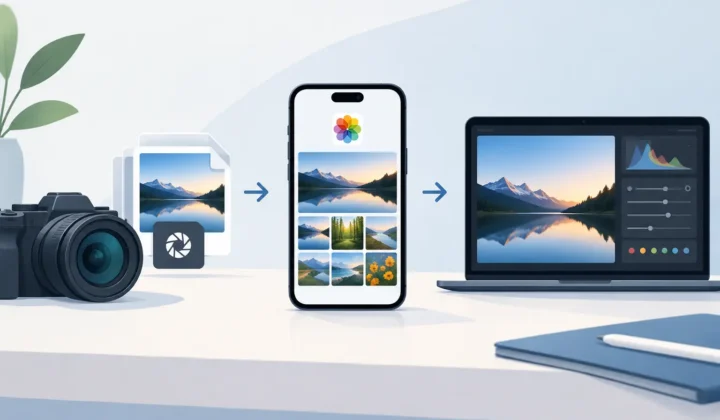
RawToHEIC folgt genau diesem Grundsatz. Die App konvertiert unterstützte RAW-Fotos – einschließlich iPhone ProRAW – direkt aus der Fotos-App heraus in HEIC, anstatt einen Workflow mit losen Dateien zu erfordern. Das Ziel ist klar: den Fotomediathek-Kontext erhalten und gleichzeitig eine effiziente HEIC-Version erstellen, die je nach Datei und Aufnahmeeinstellungen bis zu 10-mal kleiner sein kann als das RAW-Original.
Es gibt dennoch einen Kompromiss, den man verstehen sollte. RAW enthält deutlich mehr Sensordaten als HEIC und bietet mehr Spielraum für umfangreiche Nachbearbeitungen. HEIC ist eine gute Wahl für Fotos, deren Bearbeitung abgeschlossen ist, oder für Bilder, die jederzeit verfügbar sein sollen, ohne den Speicherbedarf jedes RAW-Originals mitzutragen. Bevor ein Original gelöscht wird, sollte überprüft werden, ob das konvertierte Foto korrekt aussieht, am erwarteten Ort erscheint und die relevanten Informationen enthält.
So prüfen Sie, ob ein HEIC-Foto einen Standort hat
Auf iPhone oder iPad öffnen Sie das Foto in der Fotos-App und wischen nach oben oder tippen auf die Info-Schaltfläche. Wenn ein Standort vorhanden ist, sehen Sie unterhalb der Bilddetails eine Karte und Ortsinformationen. Auf dem Mac öffnen Sie das Foto in der Fotos-App und verwenden das Infofenster, um Metadaten und Karte einzusehen.
Prüfen Sie einige Bilder, bevor Sie eine große Menge konvertieren – insbesondere wenn die Fotos von verschiedenen Kameras stammen. Wenn Ihre Quellfotos in der Fotos-App Standorte anzeigen, überprüfen Sie, ob die konvertierten HEIC-Bilder das ebenfalls tun. Dieser kurze Test gibt Ihnen die Gewissheit, dass Ihre spezifische Kamera, Importmethode und Konvertierungseinstellungen die erwarteten Daten übertragen.
Wenn ein konvertiertes Bild keine Karte zeigt, prüfen Sie zunächst das Quellbild. Der Standort war möglicherweise von Anfang an nicht in der Kameradatei enthalten. Wenn das Original einen Standort hat, die konvertierte Kopie jedoch nicht, überprüfen Sie das Metadaten-Verhalten des Konverters und ob das Bild dabei exportiert, geteilt oder erneut importiert wurde.
Standortdaten erhalten und beim Teilen schützen
Standortdaten in der eigenen Bibliothek zu bewahren und sie beim Teilen zu entfernen sind keine widersprüchlichen Ziele. Es ist nicht nötig, GPS-Informationen aus jedem archivierten Foto zu löschen, nur weil man ein einzelnes Bild ohne Standortangabe teilen möchte.
Behalten Sie die ursprünglichen Standortdaten in der Fotos-App, wenn sie Ihnen beim Suchen, Organisieren und Erinnern helfen. Nutzen Sie dann die Freigabeoptionen gezielt für die jeweilige Kopie. Vor dem Teilen aus der Fotos-App öffnen Sie das Optionen-Fenster und deaktivieren den Standort, wenn keine Koordinaten übermittelt werden sollen. Das ist besonders sinnvoll bei Fotos, die zu Hause, in der Nähe einer Schule oder an Orten aufgenommen wurden, an denen genaue Standortangaben nicht nach außen gelangen sollten.
Bei beruflichen Aufträgen lohnt es sich, den Kontext zu berücksichtigen. Ein Landschaftsfotograf möchte vielleicht eine grobe Region angeben, aber nicht den genauen Aufnahmestandort. Ein Immobilienbild benötigt möglicherweise eine Adresse für das Exposé, aber nicht für jede öffentliche Veröffentlichung. Metadaten sind nützlich – aber es sollte Ihre Entscheidung bleiben, was weitergegeben wird.
Eine praktische Checkliste vor dem Ersetzen von RAW-Dateien
Bevor HEIC als platzsparende Kopie verwendet wird, sollten vier Dinge überprüft werden: Das konvertierte Foto sieht korrekt aus, Datum und Standort sind in der Fotos-App weiterhin sichtbar, Alben und andere Organisationsstrukturen sind noch vorhanden, und das Original wird erst dann entfernt, wenn das Ergebnis bestätigt wurde.
Das ist kein unnötiger Aufwand. RAW-Bibliotheken enthalten oft jahrelange Reisen, Familienereignisse und bezahlte Aufträge. Ein kurzer Prüfschritt ist eine sinnvolle Absicherung, bevor erheblicher Speicherplatz auf dem Gerät oder in iCloud freigegeben wird.
HEIC kann Standortdaten erhalten – und für die meisten Nutzer der Apple Fotos-App sollte es das auch. Wählen Sie einen Konvertierungs-Workflow, der Metadaten und Bibliothekskontext als festen Bestandteil des Fotos behandelt und nicht als optionales Beiwerk. Künftige Suchen, Karten, Alben und Erinnerungen werden dadurch zuverlässiger sein.
Verkleinern Sie Ihre RAW-Bibliothek direkt in Fotos.
RawToHEIC wandelt Kamera-RAW- und iPhone-ProRAW-Dateien in HEIC um — bis zu 10× kleiner, bei vollständigem Erhalt von Bearbeitung, Album, Favorit und Standort. Auf dem Gerät, ohne Konto, ein einmaliger Kauf für iPhone, iPad und Mac.

Noch unsicher? Wandeln Sie ein paar Beispielfotos kostenlos um — keine Installation, kein Upload.
Kostenlos testen — ohne Installation →