Compatibilidad de HEIC en dispositivos Apple: todo lo que necesitas saber
Un archivo RAW de 45 MB puede merecer la pena mientras estás editando. Resulta mucho más difícil de justificar cuando miles de imágenes terminadas llenan tu iPhone, iPad o Mac. La compatibilidad de HEIC en dispositivos Apple hace que mantener una biblioteca de fotos compacta y de alta calidad sea totalmente viable, siempre que entiendas dónde funciona mejor este formato y dónde compartir archivos sigue requiriendo algo de planificación.
Para los usuarios de Apple, HEIC no es un recurso provisional ni un formato de exportación de segunda categoría. Es un formato de foto nativo que se utiliza en todo el ecosistema Apple. Fotos, iCloud Photos, las herramientas de edición y el hardware Apple moderno están diseñados en torno a él. Eso convierte a HEIC en un destino idóneo para los archivos RAW ya editados, especialmente cuando tu prioridad es recuperar almacenamiento sin abandonar la biblioteca de Fotos que ya tienes organizada.
Qué significa HEIC en dispositivos Apple
HEIC es la extensión de archivo utilizada habitualmente para imágenes almacenadas con HEIF, o High Efficiency Image File Format. Ofrece una compresión notablemente mejor que JPEG sin sacrificar la calidad de imagen. En la práctica, una foto HEIC puede llegar a ocupar mucho menos que un JPEG de alta calidad y significativamente menos que un archivo RAW de cámara.
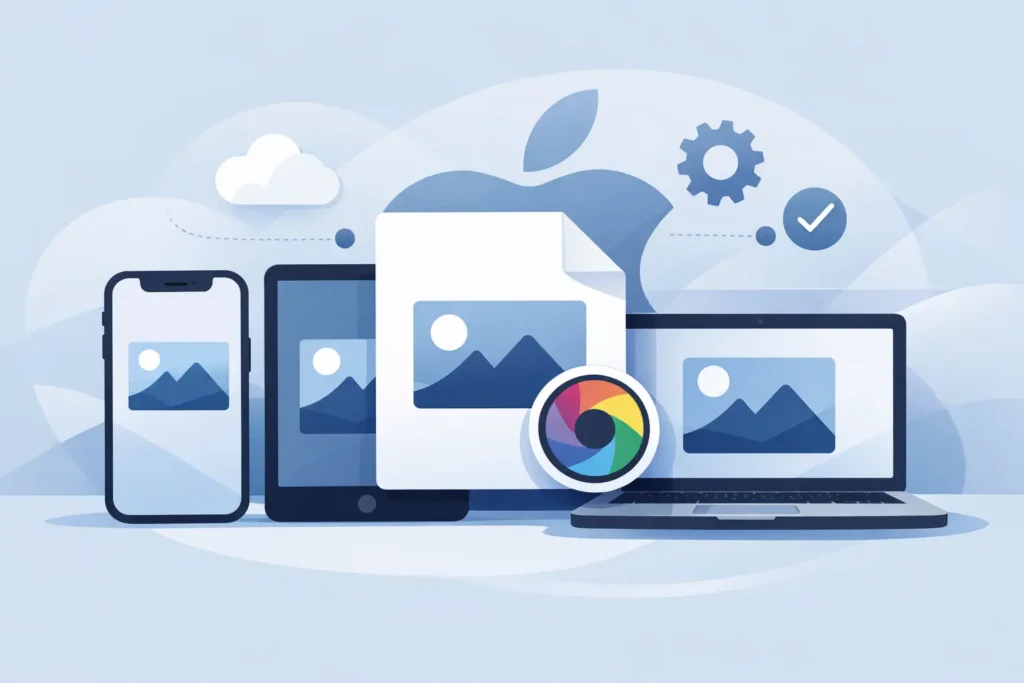
Apple adoptó HEIF y HEIC en todas sus plataformas hace años, por lo que la compatibilidad está integrada en las funciones que la mayoría de los usuarios Apple utilizan a diario. Puedes ver fotos HEIC en Fotos en iPhone, iPad y Mac; organizarlas en álbumes; marcarlas como favoritas; añadir descripciones y ubicaciones; buscar en tu biblioteca; y sincronizarlas con iCloud Photos.
HEIC también admite funciones que JPEG no gestiona con tanta eficiencia, como el color amplio, la información de profundidad en imágenes compatibles y los flujos de trabajo HDR modernos. Esto es relevante si disparas con un iPhone reciente o trabajas con imágenes destinadas a pantallas Apple.
La distinción clave es sencilla: que Apple ofrezca una amplia compatibilidad no significa que todos los dispositivos generen imágenes HEIC en cualquier situación. La compatibilidad con la captura depende del hardware, el modo de cámara y la versión del software. La compatibilidad con la visualización, la organización y la edición es mucho más amplia en los sistemas operativos Apple compatibles.
Compatibilidad de HEIC en dispositivos Apple: qué funciona y dónde
En iPhone y iPad, HEIC está profundamente integrado en las apps Cámara y Fotos. Muchos iPhones e iPads pueden capturar fotos en formato de alta eficiencia cuando se activa el ajuste de formato de cámara correspondiente. Las fotos almacenadas como HEIC se comportan como el resto de tu biblioteca: se sincronizan a través de iCloud Photos, aparecen en álbumes, participan en Recuerdos y en las búsquedas, y admiten ajustes no destructivos.
En Mac, Fotos gestiona HEIC como un formato nativo de primera clase. Puedes importar, editar, duplicar, exportar y sincronizar imágenes HEIC sin necesidad de gestionar archivos sueltos en el Finder. Las versiones modernas de macOS también admiten HEIC en los contextos habituales de visualización y edición integrados, como Vista rápida y Previsualización.
Apple TV y otros servicios de Apple pueden mostrar en general bibliotecas de fotos en HEIC a través de la integración con Fotos e iCloud. La experiencia depende de la versión del software y del dispositivo de destino, pero dentro de un entorno Apple actualizado, HEIC suele ser la opción más compatible por defecto.
El hardware Apple más antiguo es la principal excepción. Si un dispositivo no puede ejecutar una versión razonablemente reciente de iOS, iPadOS o macOS, su compatibilidad con HEIC puede ser limitada. Antes de convertir un archivo familiar completo, comprueba cuál es el dispositivo más antiguo que necesita acceso directo. Esto es especialmente importante en un Mac compartido que no se ha actualizado o en un iPad más antiguo utilizado como marco de fotos.
HEIC es ideal para fotos RAW ya editadas
Los archivos RAW contienen más datos de imagen que HEIC. Para eso están. Te ofrecen mayor margen para recuperar exposición, ajustar el balance de blancos y realizar un trabajo de color detallado durante la edición. Si una imagen todavía está en proceso, conservar el original RAW suele ser la decisión correcta.
Una vez que la imagen está terminada, el cálculo cambia. Un archivo RAW de una cámara sin espejo, una réflex o una captura iPhone ProRAW puede consumir decenas de megabytes por foto, a veces bastante más. Una versión HEIC puede ser hasta 10 veces más pequeña y seguir siendo más que suficiente para la visualización cotidiana, el uso compartido, la impresión en tamaños razonables y para conservar el resultado que realmente quieres recuperar.
Esto no implica que HEIC sustituya a RAW para todos los usos. Depende de tu archivo. Conserva los archivos RAW para trabajos de portfolio, entregas a clientes que puedan necesitar una reedición futura, tomas técnicamente difíciles e imágenes que vayas a imprimir en gran formato. Convierte las fotos terminadas que consumen almacenamiento sin aportar valor de edición continuo.
Este enfoque es especialmente útil para iPhone ProRAW. ProRAW ofrece una flexibilidad de edición notable, pero una biblioteca ProRAW voluminosa puede presionar rápidamente el almacenamiento del dispositivo y la capacidad de iCloud. Pasar las selecciones terminadas a HEIC te permite mantener tu biblioteca de Fotos ágil y accesible en todos tus dispositivos sin tratar cada imagen finalizada como un archivo de trabajo original.
El contexto de la biblioteca de Fotos forma parte de la foto
Convertir un archivo es sencillo. Preservar el contexto que lo rodea es lo complicado.
Tu biblioteca de Fotos es mucho más que una carpeta de archivos de imagen. Los álbumes, favoritos, descripciones, palabras clave, ubicaciones, fechas, el reconocimiento de personas y las ediciones son parte de cómo encuentras y utilizas tu trabajo. Los conversores tradicionales suelen imponer un ciclo de exportación e importación: exportas el RAW a una carpeta, lo conviertes en otro programa, importas el archivo nuevo y luego tienes que lidiar con los duplicados y reconstruir la organización. Ese flujo de trabajo genera desorden y da pie a errores.
Un flujo de trabajo de conversión nativo en Fotos mantiene la tarea donde ya vive la biblioteca. RawToHEIC convierte los formatos RAW de cámara compatibles y el iPhone ProRAW directamente dentro de Apple Fotos en iPhone, iPad y Mac. El objetivo no es simplemente obtener un archivo más pequeño. Es conservar el contexto de Fotos que ya has construido, incluyendo álbumes, favoritos, descripciones, ubicaciones, metadatos y ediciones no destructivas.
Eso importa cuando gestionas años de fotografía. Una biblioteca más pequeña solo resulta útil si sigue siendo reconocible, localizable y fácil de mantener.
HDR y edición requieren atención adicional
HEIC se adapta bien a los flujos de trabajo fotográficos modernos de Apple, incluido el HDR en los escenarios compatibles. Pero la compatibilidad no consiste únicamente en que una imagen se abra. También consiste en que siga teniendo buen aspecto tras sincronizarla, editarla y compartirla.
Si trabajas con fotos HDR, utiliza un proceso de conversión que preserve el HDR de forma explícita cuando tanto la fuente como la salida lo admitan. De lo contrario, una conversión puede aplanar el aspecto que pretendías, especialmente en altas luces y escenas de alto contraste. Comprueba antes algunas fotos representativas, como atardeceres, luz de ventana en interiores y tomas nocturnas con rótulos luminosos.
Las ediciones merecen la misma precaución. Fotos utiliza edición no destructiva, lo que significa que la biblioteca puede conservar tus ajustes de forma separada a los datos originales de la imagen. Al convertir fotos RAW terminadas, elige una herramienta diseñada para respetar ese flujo de trabajo basado en Fotos, no una que trate tu biblioteca como una fuente de exportación.
Una primera prueba razonable es entre 20 y 50 fotos. Incluye favoritos, imágenes en varios álbumes, archivos RAW editados, fotos con descripciones o ubicaciones y algunos ejemplos HDR. Confirma los resultados en tu iPhone, iPad y Mac antes de procesar un lote mayor.
Cuándo compartir HEIC requiere un plan alternativo
Dentro del ecosistema Apple, HEIC no presenta complicaciones. Fuera de él, la compatibilidad depende de la app, el servicio, el navegador o el dispositivo del destinatario.
La mayoría de las plataformas actuales pueden gestionar HEIC, pero no todos los flujos de trabajo lo hacen. Un ordenador Windows antiguo, un servicio de revelado convencional, un portal de entrega de archivos a clientes o una herramienta de redes sociales con gestión de imágenes desactualizada pueden rechazar el formato o mostrarlo de forma incorrecta. Las apps de correo electrónico y mensajería también pueden convertir las imágenes automáticamente, según el destinatario y los ajustes de uso compartido.
Eso no convierte a HEIC en una mala opción de archivo para una biblioteca centrada en Apple. Simplemente significa que debes exportar a JPEG solo cuando un destino concreto lo requiera. Mantener HEIC como formato eficiente de tu biblioteca de Fotos y crear una copia en JPEG para el destinatario puntualmente incompatible suele ser más limpio que almacenar un duplicado en JPEG de cada imagen de forma permanente.
Para entregas profesionales, sigue los requisitos del cliente o la plataforma. JPEG sigue siendo el formato de entrega universal más seguro. Para tu biblioteca personal, HEIC es con frecuencia el mejor equilibrio entre calidad, eficiencia de almacenamiento y compatibilidad nativa con Apple.
Una forma más segura de reducir el tamaño de la biblioteca
Recuperar espacio de almacenamiento nunca debe depender de eliminar archivos a ciegas. Antes de eliminar un original RAW, confirma que el resultado HEIC existe, tiene buen aspecto, conserva el contexto esperado en la biblioteca y se ha sincronizado si usas iCloud Photos. Contar con un flujo de trabajo verificado importa más que ahorrar unos cuantos pasos en el proceso.
Empieza con un álbum concreto de trabajo terminado, en lugar de hacerlo con toda tu biblioteca. Convierte un grupo manejable, revísalo en más de un dispositivo Apple y luego decide si los originales RAW siguen justificando su coste en almacenamiento. Esto te proporciona un punto de retroceso claro y te ayuda a establecer criterios sobre qué debe permanecer en RAW.
La mejor configuración a largo plazo no es necesariamente todo RAW o todo HEIC. Es una biblioteca en la que los archivos de trabajo siguen disponibles cuando son necesarios, mientras las imágenes terminadas se mantienen compactas, organizadas, privadas y listas para disfrutar dondequiera que uses Apple Fotos.
Reduce tu biblioteca de RAW, directamente dentro de Fotos.
RawToHEIC convierte RAW de cámara y ProRAW de iPhone a HEIC hasta 10× más pequeños — conservando cada edición, álbum, favorito y ubicación. En tu dispositivo, sin cuenta, una sola compra para iPhone, iPad y Mac.


¿Aún no estás seguro? Convierte algunas fotos de muestra gratis — sin instalar nada, sin subir nada.
Pruébalo gratis — sin instalación →