Bester Offline-RAW-Konverter für Apple
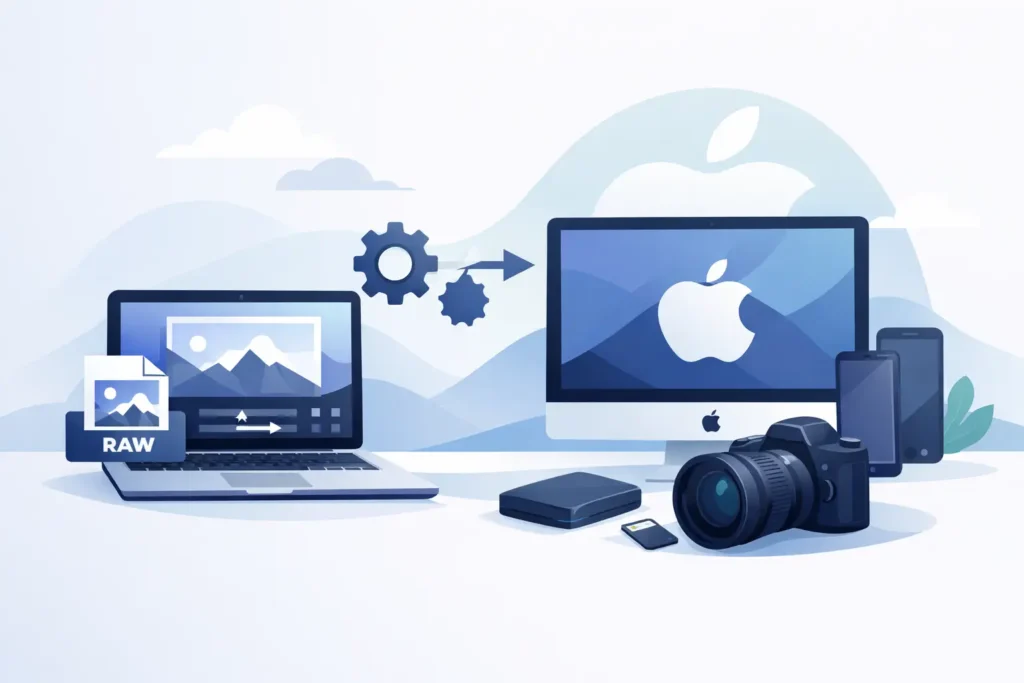
Die eigene Fotomediathek wirkt überschaubar – bis RAW-Dateien anfangen, hunderte Gigabyte zu fressen. Dann zeigt der übliche Rat schnell seine Grenzen: alles exportieren, durch einen separaten Konverter schicken, die Ergebnisse reimportieren und hoffen, dass Alben, Bildunterschriften, Favoriten und Bearbeitungen danach noch stimmen. Ein guter Offline-RAW-Konverter sollte dieses Problem lösen, ohne die Mediathek in ein Dateiverwaltungsprojekt zu verwandeln.
Für Apple-Nutzer wiegt dieser Anspruch schwerer als auf anderen Plattformen. Viele organisieren ihr gesamtes Fotoleben in der Fotos-App auf iPhone, iPad oder Mac. Sie suchen keinen weiteren Asset-Manager. Sie wollen kleinere Dateien, lokale Verarbeitung und einen sauberen Weg, die bestehende Mediathek zu erhalten.
Genau hier zeigt sich der echte Unterschied zwischen Konvertern. Viele Apps können RAW technisch konvertieren. Weit weniger tun das auf eine Art, die der tatsächlichen Arbeitsweise von Apple-Nutzern gerecht wird.
Was ein Offline-RAW-Konverter wirklich leisten sollte
Grundsätzlich nimmt ein Offline-RAW-Konverter eine Kamera-RAW-Datei und erzeugt daraus ein speichereffizienteres Format – ohne Bilder an einen Server zu senden. Dieser lokale, gerätegebundene Ansatz ist entscheidend für Datenschutz, Geschwindigkeit und Verlässlichkeit. Wenn Fotos das Gerät nie verlassen, gibt es keine Upload-Verzögerung, keine Cloud-Abhängigkeit und kein unnötiges Risiko für persönliche Bilddaten.
Datenschutz allein reicht jedoch nicht. Der Konverter muss auch zur eigentlichen Aufgabe passen. Wer eine Reihe von RAW-Aufnahmen fertig bearbeitet hat und die Mediathek verkleinern möchte, verfolgt nicht nur ein Formatkonvertierungsziel. Das Ziel ist, Speicherplatz zu reduzieren und gleichzeitig den Wert zu bewahren, der rund um diese Bilder bereits entstanden ist – Alben, Bildunterschriften, Aufnahmeorte, Favoriten, Zeitstempel und in der Fotos-App vorgenommene Bearbeitungen.
An diesem Punkt versagen viele klassische Konverter. Sie behandeln Konvertierung als Dateiaufgabe. Die meisten Nutzer erleben sie als Mediathekaufgabe.
Warum dateibasierte Konvertierung zu Reibung führt
Der alte Workflow ist vertraut: RAW-Originale exportieren, ein Ausgabeformat wählen, konvertierte Kopien irgendwo ablegen, reimportieren, Versionen vergleichen, die alten Dateien löschen – wenn man sich das traut. Dann prüfen, ob die Struktur die Reise überstanden hat.
Es funktioniert, aber es ist umständlich. Man landet bei losen Dateien, doppelten Bildern, unsicherer Metadatenverarbeitung und einem höheren Risiko, die falsche Datei zu löschen. Selbst wenn nichts schiefgeht, verlässt man die Fotos-App und landet in einem temporären Ordnersystem, das man eigentlich nicht wollte.
Dieser Kompromiss mag für einen Desktop-orientierten Profi-Workflow akzeptabel sein, der auf Ordner und externe Kataloge aufbaut. Er ist weit weniger attraktiv, wenn die Fotos-App die zentrale Mediathek ist und die Priorität darin besteht, alles ordentlich über alle Apple-Geräte hinweg zu halten.
Ein Offline-RAW-Konverter für Apple sollte Schritte reduzieren, nicht hinzufügen.
Der Apple-spezifische Anspruch
Apple-Nutzer achten in der Regel gleichzeitig auf drei Dinge: Speicherplatz, Datenschutz und nativen Workflow. Das beste Werkzeug muss alle drei Punkte erfüllen.
Speicherplatz ist der offensichtliche Faktor. RAW-Dateien sind konstruktionsbedingt groß – das ist beim Fotografieren und Bearbeiten nützlich. Sobald ein Bild aber fertig ist, kann es teuer werden, jedes Foto weiterhin als RAW vorzuhalten. Mediatheken wachsen schnell. Der Gerätespeicher füllt sich. iCloud-Speicherdruck folgt. Ein effizienteres Format wie HEIC kann diesen Speicherbedarf drastisch reduzieren und dabei für den täglichen Gebrauch und langfristige private Mediatheken eine starke Bildqualität erhalten.
Datenschutz ist ebenso wichtig. Wenn ein Konverter auf Cloud-Verarbeitung setzt, bringt jede Stapelverarbeitung eine unnötige Abhängigkeit mit sich. Für viele Menschen – insbesondere jene, die Familienfotos, Reisebilder, Kundenselektion oder standortbezogene Aufnahmen speichern – ist die Konvertierung auf dem Gerät die sicherere Wahl.
Hinzu kommt der Workflow. Apple-Nutzer schätzen Software, die sich so verhält, wie die Plattform es erwartet. Native Integrationen sind hier kein Komfort-Extra. Sie entscheiden darüber, ob ein Werkzeug einmal verwendet wird oder dauerhaft zum Teil der monatlichen Fotoverwaltung wird.
Offline-RAW-Konverter vs. Cloud-Konverter
Cloud-basierte Konverter haben einen klaren Vorteil: Sie funktionieren von fast überall mit einem Browser. Wer nur wenige Dateien konvertieren muss und sich nicht um die Mediathekstruktur kümmert, kommt damit möglicherweise aus.
Die Nachteile sind für ernsthafte Fotomediatheken schwer zu ignorieren. Upload-Zeiten skalieren schlecht mit großen RAW-Stapeln. Der Datenschutz hängt vom Anbieter ab. Die Verfügbarkeit hängt vom Internetzugang ab. Und Cloud-Tools verstehen die Fotos-Mediathek in der Regel nicht als lebendes System mit Alben, Bearbeitungen und Metadatenbeziehungen.
Ein Offline-RAW-Konverter hält die Kontrolle lokal. Das bedeutet schnellere Verarbeitung, keine Upload-Warteschlange und keine Notwendigkeit, einem Remote-Server die Originale anzuvertrauen. Für Apple-Nutzer, die tausende Bilder verwalten, ist dieser lokale Ansatz in der Regel sinnvoller.
Warum HEIC oft das richtige Zielformat ist
Nicht jedes Konvertierungsziel löst dasselbe Problem. JPEG ist weit kompatibel, gibt aber Effizienz und moderne Formatvorteile auf. TIFF ist in manchen Bearbeitungs-Workflows nützlich, aber kein speicherschonendes Format. PNG ist bei Fotos selten die richtige Wahl.
HEIC ist anders. Auf Apple-Geräten ist es ein praktisches Zielformat, weil es starke Bildqualität mit deutlich kleineren Dateigrößen verbindet. Bei vielen fertigen Bildern bedeutet das erhebliche Speichereinsparungen – ohne den täglichen Nachteil, ein umfangreiches RAW-Archiv überall mitzuschleppen.
Ein Vorbehalt gilt es zu beachten: Wer noch größere Belichtungs- oder Weißabgleichskorrekturen vornehmen möchte, sollte das RAW besser behalten. RAW bleibt das flexible Master für tiefgehende Nachbearbeitung. Wenn das Bild aber fertig ist und das Hauptziel darin besteht, die Mediathekgröße zu reduzieren und dabei in der Fotos-App voll nutzbar zu bleiben, ist HEIC eine starke Wahl.
Die Checkliste, auf die es wirklich ankommt
Bei der Bewertung eines Offline-RAW-Konverters lohnt es sich, über das allgemeine Versprechen der Konvertierungsunterstützung hinauszuschauen. Die entscheidenden Fragen sind praktischer Natur.
Erstens: Wird auf dem Gerät verarbeitet? Das ist die Grundvoraussetzung für datenschutzbewusstes Arbeiten.
Zweitens: Funktioniert das Tool innerhalb der Apple-Fotos-App oder direkt damit, anstatt einen separaten Export-Import-Zyklus zu erzwingen? Hier scheitern viele Produkte im Praxistest.
Drittens: Werden Metadaten und die organisatorische Struktur erhalten? Bildunterschriften, Aufnahmedaten, Standortdaten, Favoriten und Albenzugehörigkeit sind keine optionalen Details. Sie sind das, was die Mediathek langfristig nutzbar macht.
Viertens: Was passiert mit dem RAW-Original nach der Konvertierung? Sicheres Löschen ist wichtig. Die besten Tools prüfen die Ergebnisse, bevor etwas entfernt wird – denn Speichereinsparungen sind nur dann sinnvoll, wenn sie kein Risiko einführen.
Fünftens: Werden die RAW-Formate unterstützt, mit denen tatsächlich gearbeitet wird – einschließlich gängiger Kamerahersteller und iPhone ProRAW? Breite Kompatibilität ist hier kein Marketingversprechen. Sie entscheidet darüber, ob die App auch dann noch nützlich ist, wenn sich das Equipment ändert.
Schließlich sollte das Preismodell geprüft werden. Abo-Preise für ein eng gefasstes Hilfsprogramm wirken oft unverhältnismäßig. Ein Einmalkauf lässt sich für ein fokussiertes Workflow-Tool, zu dem man regelmäßig zurückkehrt, leichter rechtfertigen.
Wie ein besserer Apple-Workflow aussieht
Die ideale Erfahrung ist einfach: RAW-Fotos in der Fotos-App auswählen, auf dem Gerät nach HEIC konvertieren, die Ergebnisse bestätigen und die Mediathekstruktur intakt halten. Keine Exportordner auf dem Schreibtisch. Kein Duplikatchaos. Kein Rätseln, ob Bearbeitungen oder Metadaten verloren gegangen sind.
Dieser Workflow ist besonders nützlich für Nutzer, die in Serienaufnahmen fotografieren, mit begrenztem lokalem Speicher unterwegs sind oder die Fotos-App geräteübergreifend auf iPhone, iPad und Mac verwenden. Er macht die Konvertierung zur Routinewartung statt zu einem Wochenendprojekt.
Hier zeigt sich auch, warum Produktgestaltung wichtiger ist als reine Konvertierungsgeschwindigkeit. Ein schneller Konverter, der manuelle Nacharbeit erfordert, ist nicht wirklich effizient. Ein etwas besonneneres Tool, das die Struktur der Mediathek erhält, spart insgesamt oft mehr Zeit.
Wo RawToHEIC passt
RawToHEIC ist genau auf dieses Apple-spezifische Problem ausgerichtet. Es konvertiert unterstützte RAW-Dateien und iPhone ProRAW nach HEIC direkt im nativen Fotos-Workflow, auf dem Gerät, ohne losen Datei-Workflow und ohne Abo-Pflicht. Der Nutzen ist klar: Der Speicherbedarf lässt sich drastisch senken, während der Fotos-Kontext – einschließlich Metadaten und Struktur – erhalten bleibt, mit verifizierten Sicherheitsmechanismen vor dem Löschen.
Dieser Ansatz ersetzt keine vollständige Profi-Bearbeitungspipeline für jeden Fotografen. Das ist auch nicht das Ziel. Er ist für den Moment nach der Bearbeitung gedacht – wenn das Bild fertig ist und es keinen Sinn mehr ergibt, das RAW überall mitzuführen.
Das richtige Tool für die eigene Mediathek wählen
Der beste Offline-RAW-Konverter ist nicht der mit der längsten Funktionsliste. Es ist der, der den meisten Reibungsverlust aus dem tatsächlichen Workflow entfernt.
Wer in Finder-Ordnern arbeitet, Dateien zwischen mehreren Bearbeitungsprogrammen hin- und herschickt und alles extern archiviert, kommt möglicherweise mit einem klassischen Konverter aus. Wer sein Fotoleben in der Apple-Fotos-App führt und dessen größte Schmerzpunkte Speicherdruck, Datenschutz und eine geordnete Mediathek sind, für den ist nativer Workflow wichtiger als fast alles andere.
Das ist der praktische Test. Ein Konverter sollte dabei helfen, die gewünschten Fotos in der bereits genutzten Mediathek zu behalten – in einer Größe, die einen nicht für das Fotografieren im RAW-Format bestraft. Das Tool, das das unkompliziert ermöglicht, ist die richtige Wahl.
Verkleinern Sie Ihre RAW-Bibliothek direkt in Fotos.
RawToHEIC wandelt Kamera-RAW- und iPhone-ProRAW-Dateien in HEIC um — bis zu 10× kleiner, bei vollständigem Erhalt von Bearbeitung, Album, Favorit und Standort. Auf dem Gerät, ohne Konto, ein einmaliger Kauf für iPhone, iPad und Mac.

Noch unsicher? Wandeln Sie ein paar Beispielfotos kostenlos um — keine Installation, kein Upload.
Kostenlos testen — ohne Installation →




