Meilleur convertisseur RAW hors ligne pour Apple
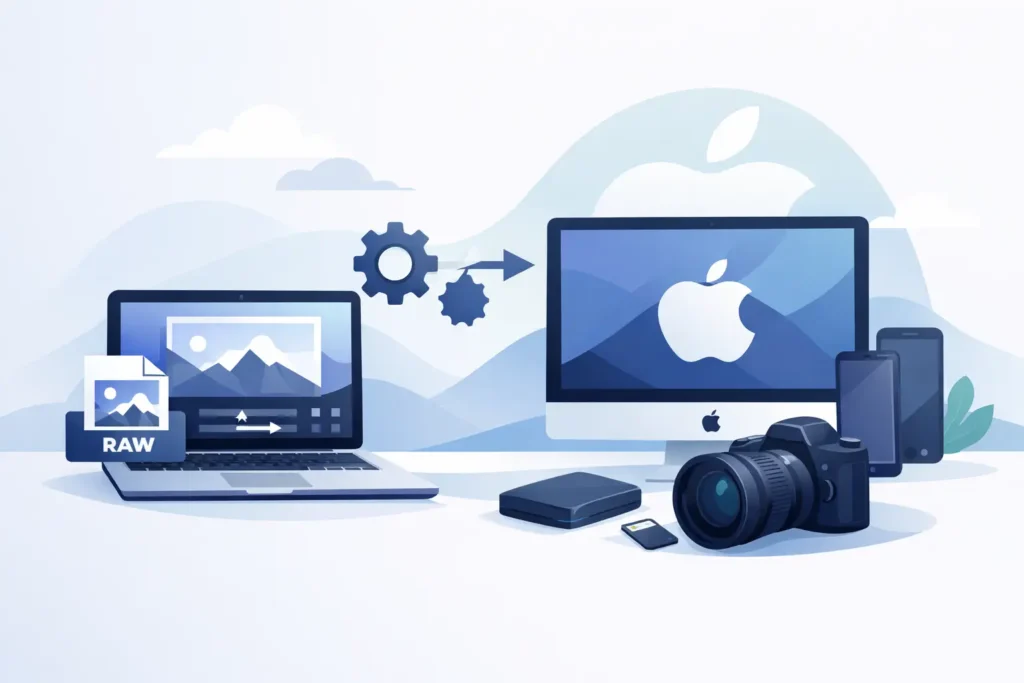
Votre photothèque Photos semble gérable jusqu’au moment où les fichiers RAW commencent à engloutir des centaines de gigaoctets. Le conseil habituel montre alors vite ses limites : exporter tout, faire passer les fichiers dans un convertisseur séparé, réimporter les résultats, et espérer que les albums, légendes, favoris et retouches aient survécu au voyage. Un bon convertisseur RAW hors ligne devrait résoudre ce problème sans transformer votre photothèque en un chantier de gestion de fichiers.
Pour les utilisateurs Apple, cet impératif compte davantage que sur d’autres plateformes. Beaucoup organisent l’intégralité de leur vie photographique dans Photos sur iPhone, iPad ou Mac. Ils ne cherchent pas un nouveau gestionnaire de médias. Ils veulent des fichiers plus légers, un traitement local, et un moyen propre de préserver leur photothèque existante.
C’est là que la vraie différence entre les convertisseurs apparaît. De nombreuses applications peuvent techniquement convertir du RAW. Bien moins le font d’une façon qui respecte la manière dont les utilisateurs Apple travaillent concrètement.
Ce qu’un convertisseur RAW hors ligne doit réellement faire
Dans son principe, un convertisseur RAW hors ligne prend un fichier RAW issu d’un appareil photo et crée un format plus économe en espace de stockage, sans envoyer les images vers un serveur. Ce traitement local, sur l’appareil, est essentiel pour la confidentialité, la rapidité et la fiabilité. Si vos photos ne quittent jamais votre appareil, il n’y a pas de délai de téléversement, pas de dépendance au cloud, et aucune exposition supplémentaire de vos données photographiques personnelles.
Mais la confidentialité seule ne suffit pas. Le convertisseur doit également s’adapter à la tâche que vous cherchez à accomplir. Si vous avez terminé de retoucher un ensemble d’images RAW et souhaitez alléger votre photothèque, l’objectif n’est pas simplement la conversion de format. L’objectif est de réduire l’espace occupé tout en préservant la valeur que vous avez déjà construite autour de ces images — albums, légendes, localisations, favoris, horodatages et retouches effectuées dans Photos.
C’est précisément là que de nombreux convertisseurs traditionnels échouent. Ils traitent la conversion comme une opération sur des fichiers. La plupart des utilisateurs la vivent comme une opération sur une photothèque.
Pourquoi la conversion par fichiers génère des frictions
L’ancien flux de travail est bien connu. Exporter les originaux RAW. Choisir un format de sortie. Enregistrer les copies converties ailleurs. Réimporter. Comparer les versions. Supprimer manuellement les anciens fichiers si on s’en sent le courage. Puis vérifier si l’organisation a survécu à l’opération.
Ça fonctionne, mais c’est laborieux. On se retrouve avec des fichiers épars, des doublons, une gestion des métadonnées incertaine, et un risque plus élevé de supprimer ce qu’il ne fallait pas. Même quand rien ne casse, le processus vous sort de Photos pour vous plonger dans un système de dossiers temporaires dont vous ne vouliez pas en premier lieu.
Ce compromis peut être acceptable dans un flux de travail professionnel centré sur le bureau, organisé autour de dossiers et de catalogues externes. Il est bien moins attrayant si Photos est votre photothèque principale et que votre priorité est de garder tout synchronisé et ordonné sur vos appareils Apple.
Un convertisseur RAW hors ligne pour Apple doit réduire les étapes, pas en ajouter.
L’exigence propre à l’écosystème Apple
Les utilisateurs Apple recherchent généralement trois choses à la fois : espace de stockage, confidentialité et intégration native. Le meilleur outil doit répondre aux trois.
L’espace de stockage est l’enjeu le plus évident. Les fichiers RAW sont volumineux par conception, ce qui est utile pendant la prise de vue et la retouche. Mais une fois que l’image est finalisée, continuer à stocker chaque photo en RAW peut s’avérer coûteux. Les photothèques grossissent vite. Le stockage de l’appareil se remplit. La pression sur iCloud suit. Un format plus efficace comme le HEIC peut réduire considérablement cet encombrement tout en maintenant une qualité d’image solide pour un usage quotidien et les archives personnelles à long terme.
La confidentialité est tout aussi importante. Si un convertisseur repose sur un traitement dans le cloud, chaque lot introduit une dépendance inutile. Pour beaucoup de personnes — en particulier celles qui stockent des photos de famille, des souvenirs de voyage, des sélections client ou des fichiers riches en données de localisation — la conversion sur l’appareil est le choix le plus sûr.
Vient ensuite le flux de travail. Les utilisateurs Apple ont tendance à apprécier les logiciels qui se comportent conformément aux attentes de la plateforme. Les intégrations natives ne sont pas un luxe ici. Elles font la différence entre un outil utilisé une fois et un outil qui s’intègre durablement dans votre gestion photographique mensuelle.
Convertisseur RAW hors ligne vs convertisseur cloud
Les convertisseurs en ligne ont un avantage évident : ils fonctionnent depuis presque n’importe où avec un navigateur. Si vous n’avez que quelques fichiers à convertir et que la structure de la photothèque ne vous importe pas, ils peuvent suffire.
Les inconvénients sont plus difficiles à ignorer pour des photothèques sérieuses. Le temps de téléversement augmente de façon problématique avec de grands lots de fichiers RAW. La confidentialité dépend du service. La disponibilité dépend de la connexion internet. Et les outils cloud ne comprennent généralement pas votre photothèque Photos comme un système vivant, avec des albums, des retouches et des relations de métadonnées.
Un convertisseur RAW hors ligne garde le contrôle en local. Cela signifie des démarrages plus rapides, aucune file d’attente de téléversement, et nul besoin de confier vos originaux à un serveur distant. Pour les utilisateurs Apple gérant des milliers d’images, cette approche locale est généralement bien plus adaptée.
Pourquoi le HEIC est souvent le format de destination idéal
Tous les formats de conversion ne résolvent pas le même problème. Le JPEG est très compatible, mais il sacrifie l’efficacité et les avantages des formats modernes. Le TIFF est utile dans certains flux de retouche, mais ce n’est pas un format économe en stockage. Le PNG est rarement la bonne réponse pour les photos.
Le HEIC est différent. Sur les appareils Apple, c’est un format de destination pertinent, car il combine une excellente qualité d’image avec des tailles de fichiers bien inférieures. Pour de nombreuses images finalisées, cela représente des économies de stockage substantielles, sans l’inconvénient quotidien de transporter une volumineuse archive RAW partout avec soi.
Une nuance s’impose toutefois. Si vous pensez encore devoir retravailler en profondeur l’exposition ou la balance des blancs, conserver le RAW est probablement le meilleur choix. Le RAW reste le master flexible pour les retouches poussées. Mais si votre image est finalisée et que votre principale préoccupation est de réduire la taille de la photothèque tout en la conservant pleinement utilisable dans Photos, le HEIC est une excellente option.
La liste de critères qui compte vraiment
Lorsque vous évaluez un convertisseur RAW hors ligne, ne vous arrêtez pas à la promesse générique de la prise en charge de la conversion. Les vraies questions sont opérationnelles.
Premièrement, le traitement se fait-il sur l’appareil ? C’est le socle indispensable pour une utilisation respectueuse de la vie privée.
Deuxièmement, fonctionne-t-il au sein de Photos ou directement avec Apple Photos, plutôt que d’imposer un cycle export-import séparé ? C’est là que beaucoup de produits échouent au test pratique.
Troisièmement, préserve-t-il les métadonnées et le contexte organisationnel ? Légendes, dates, données de localisation, favoris et appartenance aux albums ne sont pas des détails optionnels. Ce sont eux qui rendent votre photothèque utile sur le long terme.
Quatrièmement, que se passe-t-il avec votre RAW original après la conversion ? La suppression sécurisée est importante. Les meilleurs outils vérifient les résultats avant que vous ne supprimiez quoi que ce soit, car les économies de stockage ne sont utiles que si elles n’introduisent aucun risque.
Cinquièmement, prend-il en charge les formats RAW que vous utilisez réellement, notamment les principales marques d’appareils photo et l’iPhone ProRAW ? La compatibilité étendue n’est pas un argument marketing superflu ici. Elle détermine si l’application reste utile à mesure que votre matériel évolue.
Enfin, examinez le modèle commercial. Un abonnement pour un utilitaire ciblé semble souvent disproportionné par rapport à la tâche. Un achat unique est plus facile à justifier pour un outil de flux de travail spécialisé auquel vous reviendrez régulièrement.
À quoi ressemble un flux de travail Apple amélioré
L’expérience idéale est simple. Vous sélectionnez des photos RAW dans Photos, vous les convertissez sur l’appareil en HEIC, vous confirmez les résultats, et l’organisation de votre photothèque reste intacte. Pas de dossiers d’export sur le bureau. Pas de chaos de doublons. Pas de doute sur la perte éventuelle de retouches ou de métadonnées.
Ce type de flux de travail est particulièrement utile pour les utilisateurs qui photographient en rafale, voyagent avec un espace de stockage local limité, ou s’appuient sur Photos sur iPhone, iPad et Mac. Il transforme la conversion en une maintenance de routine plutôt qu’en un grand ménage du week-end.
C’est aussi là que le soin apporté à la conception du produit compte plus que la vitesse brute de conversion. Un convertisseur rapide qui vous oblige à reconstruire manuellement le contexte n’est pas réellement efficace. Un outil un peu plus méthodique qui préserve la structure de votre photothèque fait souvent gagner bien plus de temps au total.
La place de RawToHEIC dans ce paysage
RawToHEIC est conçu précisément pour ce problème propre à l’écosystème Apple. Il convertit les fichiers RAW pris en charge et l’iPhone ProRAW en HEIC directement dans le flux de travail natif de Photos, sur l’appareil, sans gestion de fichiers épars et sans abonnement obligatoire. La proposition de valeur est claire : vous pouvez réduire considérablement votre utilisation du stockage tout en conservant le contexte Photos sur lequel vous vous appuyez déjà — métadonnées et organisation incluses — avec des garanties de vérification avant suppression.
Cette approche ne remplacera pas un pipeline de retouche professionnel complet pour tous les photographes. Ce n’est pas son objectif. Elle s’adresse au moment qui suit la retouche, quand l’image est finalisée et que transporter le RAW partout n’a plus de sens.
Choisir le bon outil pour votre photothèque
Le meilleur convertisseur RAW hors ligne n’est pas celui qui affiche la liste de fonctionnalités la plus longue. C’est celui qui supprime le plus de friction dans votre flux de travail réel.
Si vous travaillez dans le Finder, envoyez des fichiers entre plusieurs suites de retouche et archivez tout en externe, un convertisseur traditionnel peut suffire. Si votre vie photographique réside dans Apple Photos et que vos principaux points de douleur sont la pression sur le stockage, la confidentialité et le maintien de l’organisation de votre photothèque, alors l’intégration native prime sur presque tout le reste.
C’est le test pratique qui compte. Un convertisseur doit vous aider à conserver les photos que vous souhaitez garder, dans la photothèque que vous utilisez déjà, dans un format qui ne vous pénalise pas pour avoir choisi de photographier en RAW. Choisissez celui qui rend cela simple.
Réduisez votre bibliothèque RAW, directement dans Photos.
RawToHEIC convertit les RAW d'appareil photo et les ProRAW d'iPhone en HEIC jusqu'à 10× plus légers — en conservant chaque retouche, album, favori et localisation. Sur l'appareil, sans compte, un seul achat pour iPhone, iPad et Mac.

Pas encore convaincu ? Convertissez quelques photos d'exemple gratuitement — rien à installer, rien n'est envoyé.
Essayer gratuitement — sans installation →




