Bester RAW-Konverter für Apple Fotos?
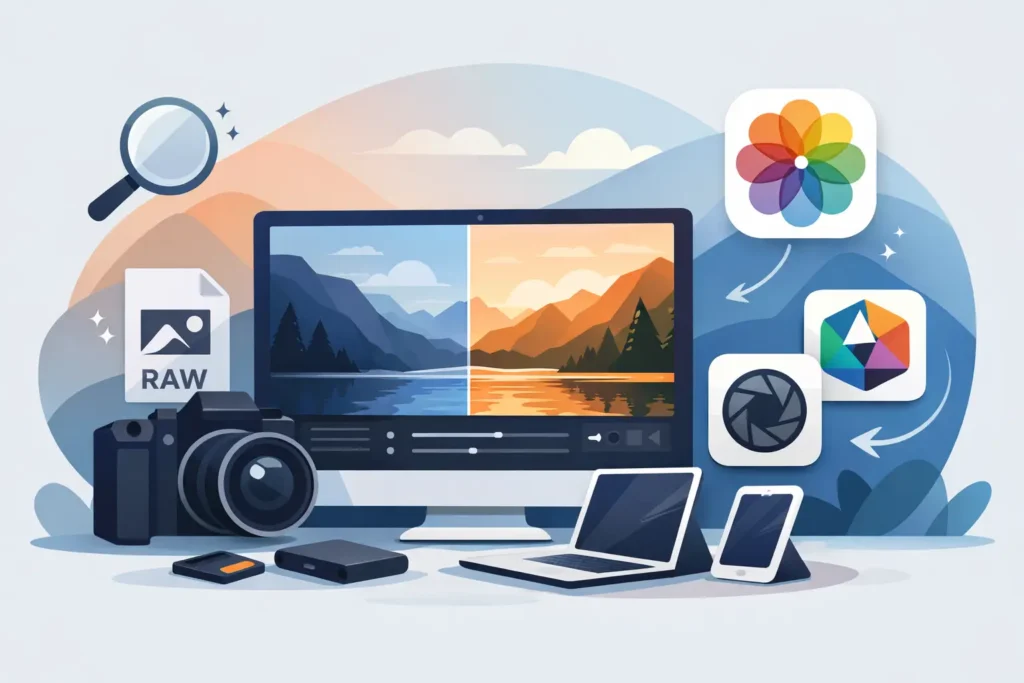
Wer eine Fotomediathek voller RAW-Dateien hat, kennt das eigentliche Problem: nicht die Bildqualität, sondern das Gewicht. Einige Aufnahmen, ein paar Importe von einer spiegellosen Kamera, ein paar ProRAW-Aufnahmen mit dem iPhone – und plötzlich wird iCloud-Speicher spürbar teuer. Deshalb ist die Suche nach dem besten RAW-Konverter für Apple Fotos eigentlich eine Suche nach etwas Konkreterem: einem Werkzeug, das Dateigröße reduziert, ohne die gewohnte Art zu stören, Fotos auf Apple-Geräten zu organisieren, zu bearbeiten und zu verwalten.
Dieser Unterschied ist entscheidend. Viele Fotokonverter sind auf Dateien und Ordner ausgelegt. Apple Fotos hingegen ist auf eine Mediathek ausgelegt. Alben, Favoriten, Beschriftungen, Orte, Erinnerungen, Bearbeitungen und Metadaten – all das lebt innerhalb dieses Systems. Der richtige Konverter ist daher nicht einfach der mit der längsten Formatliste oder den meisten Exportoptionen. Es ist der, der mit Fotos so zusammenarbeitet, wie Fotos gedacht ist.
Was den besten RAW-Konverter für Apple Fotos ausmacht
Für Apple-Nutzer ist die Konvertierungsqualität nur ein Teil der Entscheidung. Der eigentliche Test liegt darin, was vor und nach der Konvertierung passiert. Müssen Bilder zuerst aus Fotos exportiert werden? Müssen sie später wieder importiert werden? Gehen Albumzuordnungen, Metadaten oder der Bearbeitungsverlauf verloren? Kommen konvertierte Dateien als Duplikate zurück, ohne den Kontext, den man bereits aufgebaut hat?
Genau hier versagen viele an sich leistungsfähige Werkzeuge. Sie können RAW-Dateien konvertieren – aber nur außerhalb der Mediathek. Wer seinen Workflow über den Finder abbildet, kommt damit vielleicht zurecht. Wer innerhalb von Fotos auf Mac, iPhone oder iPad arbeitet, stößt schnell auf unnötige Reibung.
Die beste Lösung für die meisten Apple-Fotos-Nutzer sollte fünf Dinge gut beherrschen: auf dem Gerät konvertieren, die Mediathek organisiert halten, wichtige Metadaten erhalten, Speicher spürbar reduzieren und das sichere Löschen nach der Konvertierung ermöglichen. Fehlt auch nur eines dieser Elemente, fühlt sich der Prozess eher wie Nacharbeit an als wie eine echte Vereinfachung.
Der Kompromiss, den die meisten Konverter ignorieren
Ein klassischer RAW-Workflow geht davon aus, dass man in jeder Phase maximale Dateiflexibilität benötigt. Das ist ideal für laufende Bearbeitungen. Für fertig bearbeitete Fotos, die langfristig in der Mediathek liegen, ist das nicht immer sinnvoll.
Sobald ein Bild bearbeitet, ausgewählt und behaltenswert ist, ändert sich die Frage. Es geht nicht mehr darum, jeden möglichen kameraseitigen Spielraum auf Dauer zu konservieren. Es geht darum, das Foto in der Apple-Mediathek zu behalten, ohne die Speicherkosten der originalen RAW-Datei dauerhaft tragen zu müssen. Das gilt besonders für Nutzer, die viel mit iPhone ProRAW fotografieren oder Serienaufnahmen von Sony-, Canon-, Nikon-, Fujifilm-, Olympus- oder Panasonic-Kameras importieren.
Hier wird HEIC zu einem praktischen Zielformat. Es ist platzsparend, nativ auf Apple-Plattformen und gut geeignet für den alltäglichen Einsatz in Fotos. Im richtigen Workflow kann die Konvertierung von RAW in HEIC den Speicherbedarf deutlich senken, während das Foto weiterhin einfach zu durchsuchen, zu synchronisieren und geräteübergreifend zu teilen ist.
Der entscheidende Satz dabei ist: im richtigen Workflow. Bedeutet die Konvertierung nach HEIC einen Export in eine Desktop-Anwendung, das Erstellen loser Dateien, manuelles Prüfen der Metadaten und anschließendes Re-Importieren in Fotos, spart man zwar Speicher, verliert aber Zeit und Vertrauen.
Apple Fotos braucht einen Fotos-nativen Konverter
Das stärkste Argument für einen Fotos-nativen RAW-Konverter ist nicht allein der Komfort. Es ist die Erhaltung des Kontexts.
Eine Mediathek ist mehr als eine Sammlung von Bilddateien. Sie enthält die Art, wie ein Urlaub in Alben sortiert wurde, das Portrait, das man als Favorit markiert hat, die Beschriftungen für Familienfotos, die Ortsdaten, auf die man später zurückgreift, und die bereits vorgenommenen Bearbeitungen. Wenn ein Konvertierungswerkzeug außerhalb dieser Umgebung arbeitet, werden diese Details anfällig.
Ein Fotos-nativer Konverter arbeitet von innen heraus, nicht um die Mediathek herum. Das bedeutet weniger Möglichkeiten für Fehler, Duplikate oder versehentliche Verluste. Und es bedeutet, dass sich der Workflow wie eine Apple-Funktion anfühlt – nicht wie ein Workaround.
Für viele Nutzer ist genau das die Trennlinie zwischen einem Werkzeug, das man einmal ausprobiert, und einem, das man tatsächlich weiterverwendet.
Warum Workflows mit losen Dateien schlecht passen
Workflows mit losen Dateien sind weiterhin sinnvoll für Fotografen, die Projekte im Finder, in Lightroom-Katalogen oder auf externen Archivlaufwerken verwalten. Für Apple-Fotos-Nutzer hingegen bringen sie zusätzliche Schritte, die das eigentliche Problem nicht lösen.
Man exportiert RAW-Dateien. Konvertiert sie anderswo. Vergleicht die Ergebnisse. Importiert erneut. Prüft, ob Datum, Beschriftungen und Orte erhalten geblieben sind. Dann entscheidet man, ob es sicher ist, die Originale zu löschen. Nichts davon verbessert das Foto selbst. Es fügt nur Risiken rund um eine Aufgabe hinzu, die eigentlich einfach sein sollte.
Wer Speicher zurückgewinnen und gleichzeitig die Mediathek intakt halten möchte, ist mit dateibasierter Konvertierung in der Regel schlecht beraten.
Wie man RAW-Konverter für Apple Fotos bewertet
Beim Vergleich von Optionen sollte man zuerst auf die Workflow-Kompatibilität achten, nicht auf den Funktionsumfang. Ein Konverter kann Dutzende Formate unterstützen und dennoch die falsche Wahl sein, wenn er die Medienstruktur zerstört.
Zunächst: Wo findet die Konvertierung statt? Die Verarbeitung auf dem Gerät ist die sauberste Option für Datenschutz und Kontrolle. Wenn Fotos auf einen Server hochgeladen werden müssen, ändert sich das Vertrauensmodell sofort. Für viele Apple-Nutzer, insbesondere solche mit persönlichen oder Kundendaten in Fotos, ist lokale Verarbeitung der sicherere Standard.
Dann prüfen, ob die App direkt mit der Fotos-Mediathek arbeitet. Das ist wichtiger, als viele Vergleichsseiten zugeben. Direkte Integration beseitigt viel manuelle Arbeit und macht das Ergebnis deutlich verlässlicher.
Anschließend: Was wird erhalten? Metadatenunterstützung sollte nicht als Bonus behandelt werden. Datum, Ort, Beschriftungen und der Mediathekskontext sind Teil des Werts der eigenen Sammlung. Wenn die Konvertierung das alles entfernt, werden Speicherersparnisse mit einem versteckten Preis erkauft.
Man sollte auch auf Löschschutz achten. Dateien zu konvertieren ist einfach. Die Originale anschließend sicher zu löschen ist schwieriger. Die besten Werkzeuge prüfen, ob die neue Datei korrekt gespeichert wurde, bevor sie einen Bereinigungsweg anbieten.
Schließlich das Preismodell. Ein Abonnement kann für eine umfassende Bearbeitungssuite sinnvoll sein. Für ein gezieltes Hilfsprogramm passt ein einmaliger Kauf oft besser. Einmal zahlen, das Speicherproblem lösen und das Werkzeug nutzen, während die Mediathek wächst.
Wo die meisten Alternativen stark sind – und wo sie scheitern
Desktop-Fotobearbeitungsprogramme und Katalog-Apps sind oft hervorragend in der RAW-Entwicklung. Sie bieten detaillierte Kontrolle über Farbe, Tonwerte, Profile und lokale Anpassungen. Wenn man eine Aufnahme noch aktiv bearbeitet, sind diese Werkzeuge wertvoll.
Aber das ist nicht dasselbe wie der beste RAW-Konverter für Apple Fotos zu sein. Bearbeitungsleistung und Mediathekskompatibilität sind unterschiedliche Kategorien. Ein Konverter für Apple Fotos sollte native Organisation, geringen Aufwand und Speichereffizienz nach abgeschlossener Bearbeitung priorisieren.
Manche Universalkonverter können effizient im Stapelbetrieb arbeiten, behandeln das Ergebnis aber als neuen Dateisatz. Manche cloudbasierten Dienste reduzieren den lokalen Aufwand, fordern aber, Datenschutz gegen Komfort einzutauschen. Manche Foto-Apps integrieren sich nur oberflächlich mit Apple-Geräten, nicht tief genug, um die Struktur zu erhalten, auf die es wirklich ankommt.
Deshalb ist die beste Option für Apple-Fotos-Nutzer oft spezialisierter, als der breitere Markt erwartet.
Das praktische Argument für einen dedizierten Apple-first-Konverter
Ein dedizierter Apple-first-Konverter ist auf ein konkretes Ergebnis ausgelegt: kleinere Fotos innerhalb von Fotos, ohne den Export-Import-Aufwand. Dieser Fokus verändert alles.
Anstatt Nutzer zur Ordnerverwaltung aufzufordern, arbeitet er mit der bereits vorhandenen Mediathek. Anstatt Bilder durch externe Dienste zu leiten, verarbeitet er auf dem Gerät. Anstatt die Erhaltung von Metadaten als Kann-Leistung zu behandeln, macht er sie zur Kernaufgabe. Anstatt die Bereinigung zum Ratespiel zu machen, fügt er Sicherheitsprüfungen hinzu, bevor Originale entfernt werden.
Das ist die Logik hinter RawToHEIC. Es will keinen vollständigen Editor oder Asset-Manager ersetzen. Es löst den engen, reibungsintensiven Teil des Workflows, auf den Apple-Nutzer stoßen, sobald RAW-Dateien zu viel Speicherplatz verbrauchen. Für Menschen, die Fotos bereits mögen und weiter nutzen wollen, ist dieser enge Fokus eine Stärke.
Er spiegelt auch wider, wie viele Menschen heute fotografieren. Sie bearbeiten selektiv, aber archivieren breit. Sie möchten, dass fertige Bilder auf iPhone, iPad und Mac zugänglich bleiben, ohne dauerhaft die volle Speicherlast von RAW-Dateien tragen zu müssen.
Was ist also der beste RAW-Konverter für Apple Fotos?
Wer Apple Fotos als Hauptmediathek nutzt, wählt in der Regel nicht den Konverter mit den meisten Einstellungsmöglichkeiten. Sondern den, der die Mediathek respektiert, alles auf dem Gerät hält, die eigene Organisationsarbeit bewahrt und Speicherersparnisse unmittelbar erzielt.
Das bedeutet, ein Fotos-nativer Konverter hat einen echten Vorteil gegenüber klassischen dateibasierten Werkzeugen. Für Nutzer, die Alben, Favoriten, Beschriftungen, Metadaten und Bearbeitungen erhalten möchten, während sie RAW-lastige Mediatheken verkleinern, passt dieser Ansatz zur tatsächlichen Nutzung von Apple-Geräten.
Es gibt nach wie vor ein Kommt-darauf-an. Wer jedes Bild intensiv in RAW entwickelt, sollte einen dedizierten Editor im Workflow behalten, bevor die Konvertierung stattfindet. Aber wenn das Foto fertig ist und das nächste Problem die Mediatheksgröße ist, ist ein spezialisierter Apple-first-Konverter die bessere Antwort.
Ein gutes Werkzeug sollte im besten Sinne unspektakulär wirken. Keine losen Dateien. Keine zerstörte Organisation. Kein Rätselraten darüber, was mit den eigenen Fotos passiert ist. Einfach mehr freier Speicher und dieselbe Mediathek, der man bereits vertraut.
Wenn ein Konverter das leistet, hört er auf, ein weiteres Foto-Hilfsprogramm zu sein, und fühlt sich an wie etwas, das Apple Fotos von Anfang an hätte haben sollen.
Verkleinern Sie Ihre RAW-Bibliothek direkt in Fotos.
RawToHEIC wandelt Kamera-RAW- und iPhone-ProRAW-Dateien in HEIC um — bis zu 10× kleiner, bei vollständigem Erhalt von Bearbeitung, Album, Favorit und Standort. Auf dem Gerät, ohne Konto, ein einmaliger Kauf für iPhone, iPad und Mac.

Noch unsicher? Wandeln Sie ein paar Beispielfotos kostenlos um — keine Installation, kein Upload.
Kostenlos testen — ohne Installation →




