Il miglior convertitore RAW per Apple Foto?
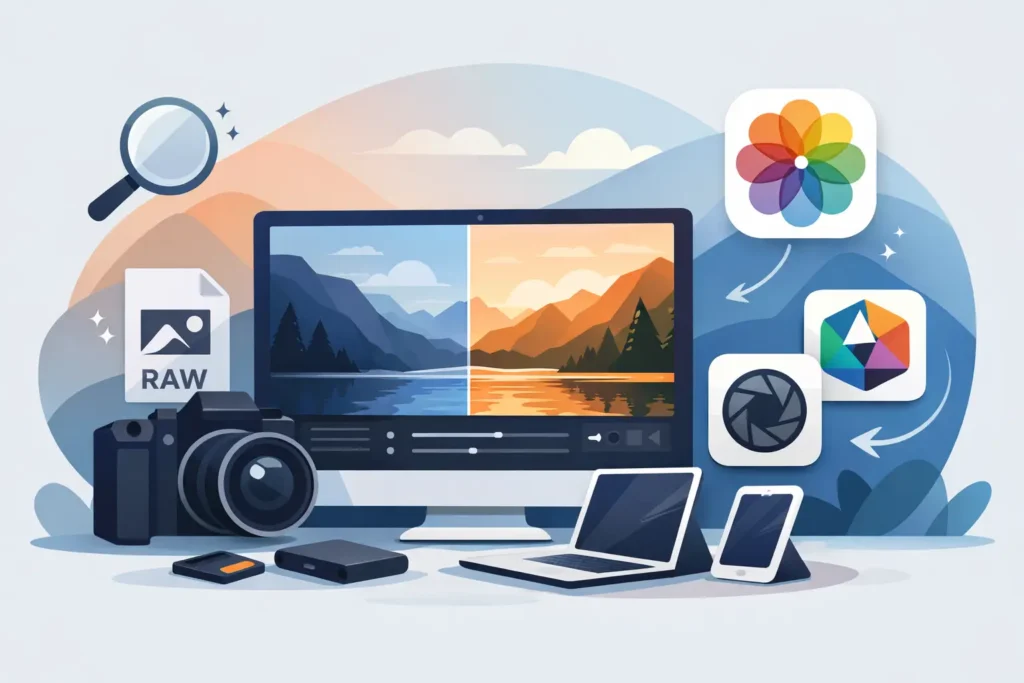
Se la tua libreria di Foto è piena di file RAW, il problema non è la qualità delle immagini. È il peso. Qualche sessione di scatto, qualche importazione da una fotocamera mirrorless, qualche sessione ProRAW su iPhone, e all’improvviso lo spazio su iCloud inizia a pesare sul portafoglio. È per questo che la ricerca del miglior convertitore RAW per Apple Foto è in realtà la ricerca di qualcosa di più specifico: uno strumento che riduca le dimensioni senza stravolgere il modo in cui già organizzi, modifichi e gestisci le foto su dispositivi Apple.
Questo dettaglio è importante. Molti convertitori di foto sono costruiti attorno a file e cartelle. Apple Foto è costruito attorno a una libreria. Album, preferiti, didascalie, luoghi, ricordi, modifiche e metadati vivono tutti all’interno di quel sistema. Quindi il convertitore giusto non è semplicemente quello con la lista di formati più lunga o con più opzioni di esportazione. È quello che funziona con Foto nel modo in cui Foto è pensato per funzionare.
Cosa rende il miglior convertitore RAW per Apple Foto
Per gli utenti Apple, la qualità della conversione è solo uno degli elementi della decisione. Il vero banco di prova è ciò che accade prima e dopo la conversione. Devi esportare le immagini fuori da Foto prima? Devi reimportarle in seguito? Perdi la collocazione negli album, i metadati o la cronologia delle modifiche? I file convertiti tornano come duplicati privi di tutto il contesto che hai già costruito?
È qui che molti strumenti altrimenti validi vengono meno. Possono convertire file RAW. Lo fanno semplicemente al di fuori della libreria. Se il tuo flusso di lavoro si basa sulle cartelle del Finder, potrebbe andare bene. Se il tuo flusso di lavoro vive dentro Foto su Mac, iPhone o iPad, la frizione si accumula in fretta.
La soluzione migliore per la maggior parte degli utenti di Apple Foto dovrebbe fare bene cinque cose: convertire sul dispositivo, mantenere la libreria organizzata, preservare i metadati fondamentali, ridurre lo spazio in modo significativo e rendere sicura l’eliminazione dopo la conversione. Se anche uno solo di questi elementi manca, il processo inizia a sembrare lavoro di pulizia anziché semplificazione.
Il compromesso che la maggior parte dei convertitori ignora
Un flusso di lavoro RAW tradizionale presuppone che tu voglia la massima flessibilità del file in ogni fase. Questo è ideale per le modifiche in corso. Non è sempre ideale per le foto ultimate che si trovano nella libreria a lungo termine.
Una volta che un’immagine è stata modificata, selezionata e vale la pena conservare, la domanda cambia. Non ti chiedi più come preservare per sempre ogni possibile regolazione a livello di sensore. Ti chiedi come mantenere la foto nella tua libreria Apple senza pagare il costo in termini di spazio del RAW originale. Questo è particolarmente vero per gli utenti che scattano molto con iPhone ProRAW o importano raffiche da fotocamere Sony, Canon, Nikon, Fujifilm, Olympus o Panasonic.
È qui che HEIC diventa un formato di destinazione pratico. È efficiente, nativo sulle piattaforme Apple e ben adatto all’uso quotidiano in Foto. Nel flusso di lavoro giusto, convertire da RAW a HEIC può ridurre drasticamente lo spazio occupato mantenendo la foto facile da sfogliare, sincronizzare e condividere tra dispositivi.
La frase chiave è nel flusso di lavoro giusto. Se convertire in HEIC significa esportare in un’app desktop, creare file sparsi, verificare manualmente i metadati e poi reimportare tutto in Foto, potresti risparmiare spazio ma perdere tempo e fiducia.
Apple Foto ha bisogno di un convertitore nativo per Foto
Il motivo più forte a favore di un convertitore RAW nativo per Foto non è solo la comodità. È la preservazione del contesto.
La tua libreria è molto più di semplici file immagine. Include il modo in cui hai organizzato un viaggio in album, il ritratto che hai aggiunto ai preferiti, le didascalie che hai inserito per le foto di famiglia, i dati di localizzazione su cui fai affidamento in seguito e le modifiche che hai già apportato. Quando uno strumento di conversione si trova al di fuori di quell’ambiente, quei dettagli diventano fragili.
Un convertitore nativo per Foto lavora dall’interno della libreria anziché attorno ad essa. Questo significa meno possibilità di discrepanze, duplicati o perdite accidentali. Significa anche che il flusso di lavoro sembra una funzione Apple piuttosto che un espediente.
Per molti utenti, questa è la linea di demarcazione tra uno strumento che provano una volta e uno che usano davvero.
Perché i flussi di lavoro basati su file sparsi sono inadatti
I flussi di lavoro basati su file sparsi hanno ancora senso per i fotografi che gestiscono progetti nel Finder, in cataloghi Lightroom o su dischi di archiviazione esterni. Ma per gli utenti di Apple Foto, introducono passaggi aggiuntivi che risolvono il problema sbagliato.
Esporti i file RAW. Li converti altrove. Confronti l’output. Reimporti. Verifichi se date, didascalie e luoghi sono sopravvissuti. Poi decidi se è sicuro eliminare gli originali. Niente di tutto questo migliora la foto stessa. Aggiunge solo rischi attorno a un’operazione che dovrebbe essere semplice.
Se il tuo obiettivo è recuperare spazio mantenendo intatta la libreria di Foto, la conversione basata su file è di solito troppo indiretta.
Come valutare i convertitori RAW per Apple Foto
Quando confronti le opzioni, inizia dalla compatibilità con il flusso di lavoro piuttosto che dal volume di funzionalità. Un convertitore può supportare decine di formati ed essere comunque la scelta sbagliata se rompe la struttura della tua libreria.
Prima di tutto, guarda dove avviene la conversione. L’elaborazione sul dispositivo è l’opzione più pulita per privacy e controllo. Se le foto devono essere caricate su un server, il modello di fiducia cambia immediatamente. Per molti utenti Apple, in particolare quelli che conservano immagini personali o di clienti in Foto, l’elaborazione locale è lo standard più sicuro.
Poi verifica se l’app funziona direttamente con la libreria di Foto. Questo conta più di quanto molte pagine di confronto ammettano. L’integrazione diretta elimina gran parte della gestione manuale e rende il risultato molto più prevedibile.
Quindi controlla cosa viene preservato. Il supporto dei metadati non dovrebbe essere trattato come un bonus. Date, luoghi, didascalie e contesto della libreria fanno parte del valore della tua collezione. Se la conversione li elimina, il risparmio di spazio ha un costo nascosto.
Dovresti anche prestare attenzione alle misure di sicurezza per l’eliminazione. Convertire i file è facile. Eliminare gli originali con sicurezza è più difficile. Gli strumenti migliori verificano che il nuovo file esista e sia stato salvato correttamente prima di proporre qualsiasi operazione di pulizia.
Infine, considera il modello di prezzo. Un abbonamento può avere senso per una suite di editing completa. Per uno strumento mirato, un acquisto una tantum si adatta spesso meglio all’esigenza. Paghi una volta, risolvi il problema dello spazio e continui a usare lo strumento man mano che la libreria cresce.
Dove la maggior parte delle alternative è forte, e dove manca
Gli editor fotografici desktop e le app di catalogazione sono spesso eccellenti nello sviluppo RAW. Offrono un controllo dettagliato su colore, tono, profili e regolazioni locali. Se stai ancora modificando attivamente uno scatto, questi strumenti sono preziosi.
Ma questo non è lo stesso che essere il miglior convertitore RAW per Apple Foto. Potenza di editing e compatibilità con la libreria sono categorie diverse. Un convertitore per Apple Foto dovrebbe dare priorità all’organizzazione nativa, alla bassa frizione e all’efficienza dello spazio una volta terminato il processo di editing.
Alcuni convertitori generici possono elaborare in batch in modo efficiente, ma tendono a trattare il risultato come un nuovo insieme di file. Alcuni servizi cloud riducono il lavoro locale, ma ti chiedono di rinunciare alla privacy in cambio di comodità. Alcune app fotografiche si integrano con i dispositivi Apple in modo superficiale, ma non abbastanza in profondità da preservare la struttura a cui le persone tengono davvero.
È per questo che la soluzione vincente per gli utenti di Apple Foto è spesso più specializzata di quanto il mercato più ampio si aspetti.
Il caso pratico per un convertitore dedicato e orientato ad Apple
Un convertitore dedicato e orientato ad Apple è costruito attorno a un unico risultato specifico: foto più leggere dentro Foto, senza il caos di esportazione e reimportazione. Questo obiettivo cambia tutto.
Invece di chiedere agli utenti di gestire cartelle, lavora con la libreria che usano già. Invece di inviare le immagini a servizi esterni, elabora sul dispositivo. Invece di trattare la preservazione dei metadati come un tentativo, ne fa parte del lavoro principale. Invece di trasformare la pulizia in un’operazione incerta, aggiunge controlli di sicurezza prima che gli originali vengano rimossi.
Questa è la logica alla base di RawToHEIC. Non cerca di sostituire un editor completo o un gestore di asset. Risolve la parte specifica e ad alta frizione del flusso di lavoro in cui gli utenti Apple si imbattono una volta che i file RAW iniziano a consumare troppo spazio. Per chi usa già Foto e vuole continuare a usarlo, quella specificità è un punto di forza.
Riflette anche il modo in cui molte persone scattano oggi. Possono modificare in modo selettivo, ma archiviano in modo ampio. Vogliono che le immagini ultimate rimangano accessibili su iPhone, iPad e Mac senza dover portare per sempre il costo in termini di spazio del RAW.
Quindi qual è il miglior convertitore RAW per Apple Foto?
Se usi Apple Foto come libreria principale, la scelta migliore di solito non è il convertitore con più impostazioni. È quello che rispetta la libreria, mantiene tutto sul dispositivo, preserva il lavoro di organizzazione e rende il risparmio di spazio immediato.
Questo significa che un convertitore nativo per Foto ha un vantaggio reale rispetto agli strumenti tradizionali basati su file. Per gli utenti che vogliono mantenere album, preferiti, didascalie, metadati e modifiche al loro posto mentre riducono le librerie pesanti di file RAW, questo approccio si adatta al modo in cui i dispositivi Apple vengono effettivamente usati.
C’è ancora un dipende. Se stai facendo un intenso sviluppo RAW su ogni immagine, un editor dedicato dovrebbe rimanere parte del tuo flusso di lavoro prima della conversione. Ma se la foto è ultimata e il problema successivo è la dimensione della libreria, un convertitore specializzato orientato ad Apple è la risposta migliore.
Uno strumento valido dovrebbe sembrare noioso nel senso migliore del termine. Nessun file sparso. Nessuna organizzazione compromessa. Nessun dubbio su cosa sia successo alle tue foto. Solo più spazio libero e la stessa libreria di cui ti fidi già.
Quando un convertitore fa tutto questo, smette di essere un’altra utility per le foto e inizia a sembrare qualcosa che Apple Foto avrebbe dovuto avere da sempre.
Riduci la tua libreria RAW, direttamente dentro Foto.
RawToHEIC converte i RAW della fotocamera e i ProRAW dell'iPhone in HEIC fino a 10× più leggeri — mantenendo ogni modifica, album, preferito e posizione. Sul dispositivo, senza account, un solo acquisto per iPhone, iPad e Mac.

Non sei ancora sicuro? Converti gratis qualche foto di esempio — niente da installare, niente viene caricato.
Provalo gratis — senza installazione →




