Cómo conservar los metadatos al convertir archivos RAW
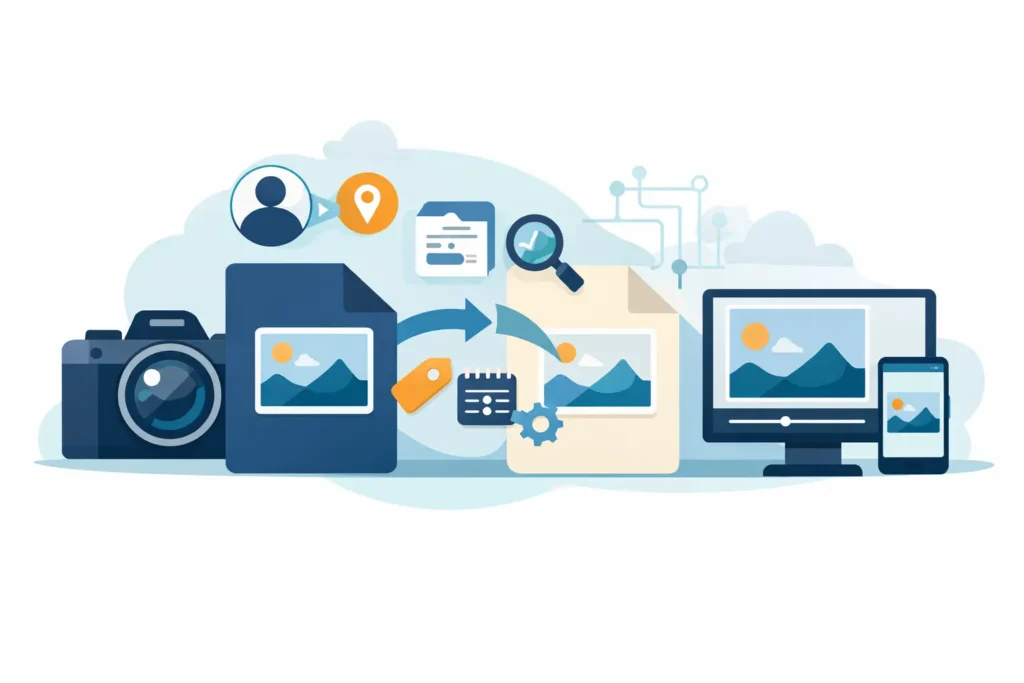
Una biblioteca RAW suele volverse un caos justo cuando intentas liberar espacio. Terminas de editar, decides que los originales ocupan más de lo necesario, conviertes un lote a HEIC o JPEG y entonces te das cuenta de que la verdadera pérdida no fue la calidad de imagen. Fue el contexto. Si quieres conservar los metadatos al convertir archivos RAW, la parte difícil no es la conversión en sí. Es preservar todo lo que rodea a la foto y hace que tu biblioteca sea útil.
Para los usuarios de Apple que dependen de Fotos, ese contexto importa tanto como la propia imagen. Fechas, ubicaciones, títulos, favoritos, álbumes, palabras clave e historial de ediciones son los pilares que mantienen organizada una biblioteca grande. Si los pierdes, un archivo más pequeño te genera un trabajo de reorganización mucho mayor.
Por qué se pierden los metadatos durante la conversión de RAW
La mayoría de las herramientas de conversión tratan una foto como un archivo suelto. Leen la imagen RAW, escriben un nuevo archivo y ahí se quedan. Eso funciona si tu único objetivo es crear una versión más ligera. No funciona bien si tus fotos ya viven dentro de Apple Fotos y forman parte de una biblioteca real.
El problema es sencillo. Un archivo RAW puede contener metadatos incrustados como la fecha de captura, el modelo de cámara, los datos del objetivo y los parámetros de exposición. Pero tu biblioteca de Fotos también almacena una segunda capa de información que reside en la base de datos de la biblioteca, no solo dentro del archivo. Esta capa incluye álbumes, favoritos, títulos, reconocimiento de personas, ajustes de ubicación y las ediciones no destructivas realizadas en Fotos.
Por eso, cuando alguien pregunta cómo conservar los metadatos al convertir archivos RAW, generalmente se refiere a ambas capas. Quiere que los datos técnicos EXIF e IPTC sobrevivan, pero también que el contexto de la biblioteca permanezca intacto. Ahí es donde fallan la mayoría de los flujos de trabajo.
Conservar los metadatos al convertir RAW dentro de Fotos
Si tu proceso actual consiste en exportar archivos RAW al Finder, convertirlos en una aplicación externa y luego volver a importar los resultados a Fotos, la pérdida de metadatos está prácticamente garantizada en algún punto del camino. A veces los datos EXIF sobreviven, pero los títulos no. A veces el archivo regresa como un elemento completamente nuevo, sin ubicación en ningún álbum, sin estado de favorito y sin ninguna relación con el original editado.
Por eso el mejor flujo de trabajo suele ser el que permanece dentro de Fotos. Cuando la conversión ocurre en la misma biblioteca donde ya vive la imagen, se evita el traspaso que elimina el contexto. No hay una fase de archivo suelto, no hay incertidumbre en la reimportación ni necesidad de reconstruir la organización manualmente.
Para los usuarios de Apple, esa diferencia es práctica, no teórica. Una biblioteca con miles de imágenes RAW puede ahorrar una cantidad considerable de espacio convirtiendo las tomas finalizadas a HEIC. Pero si el precio es reconstruir los metadatos a mano, el ahorro de almacenamiento deja de parecer eficiente.
¿Qué metadatos deben sobrevivir a una conversión de RAW?
La respuesta depende de la herramienta, el formato de destino y el lugar donde se almacenan los metadatos en primer lugar.
Como mínimo, un buen flujo de trabajo de RAW a HEIC debe conservar los datos fundamentales a nivel de archivo: fecha y hora de captura, marca y modelo de cámara, datos del objetivo, parámetros de exposición, orientación y datos de ubicación cuando estén presentes. Si los títulos y campos descriptivos están incrustados o sincronizados correctamente, también deben trasladarse.
Para los usuarios de Fotos, el listón más alto es preservar también el contexto a nivel de biblioteca. Esto incluye si una imagen está marcada como favorita, a qué álbumes pertenece, cualquier título añadido en Fotos y las ediciones ya realizadas. Aquí es donde la cuestión se vuelve más matizada. No toda edición puede trasladarse de una fuente RAW a un HEIC recién codificado de la misma manera, porque la edición RAW es no destructiva y se basa en datos de origen fundamentalmente distintos a los de un HEIC renderizado. Aun así, tu flujo de trabajo debe respetar el resultado editado y preservar el estado organizativo de la imagen.
Ese es el verdadero criterio. No solo que el archivo convertido exista, sino que encaje en tu biblioteca igual que el original.
Por qué los flujos de trabajo de exportar y convertir generan problemas
Los flujos de trabajo de conversión tradicionales se diseñaron para la gestión de archivos, no para la gestión de bibliotecas. Eso está bien para fotógrafos que organizan todo en carpetas y archivos sidecar. Lo está menos para quienes usan Apple Fotos como sistema principal.
Cuando exportas un archivo RAW desde Fotos, a menudo tienes que elegir entre exportar el original o exportar la versión editada. Luego lo conviertes en otro lugar, creas un nuevo archivo y lo vuelves a importar. Aunque el nuevo archivo contenga metadatos incrustados decentes, Fotos puede seguir considerándolo un recurso independiente. Eso significa duplicados, álbumes sin asignar, pérdida del estado de favorito y ningún vínculo con el elemento del que partiste.
También hay un problema de seguridad. En cuanto empiezas a crear copias adicionales en el Finder o en un disco externo, eliminar el original se convierte en una decisión manual. Eso añade fricción y riesgo. Muchos usuarios conservan ambas versiones por precaución, lo que anula el objetivo de ahorro de almacenamiento.
La forma específica de conservar metadatos al convertir RAW en dispositivos Apple
En los dispositivos Apple, el enfoque más fiable es un flujo de trabajo de conversión nativo de Fotos que procesa las imágenes en el propio dispositivo y actualiza tu biblioteca sin obligarte a pasar por un ciclo de exportación e importación. Esa es la diferencia entre convertir un archivo y gestionar una biblioteca fotográfica.
Un enfoque nativo de Fotos es más adecuado para preservar los metadatos porque trabaja donde estos ya residen. En lugar de sacar imágenes de la biblioteca y esperar que todos los detalles regresen intactos, las convierte en su sitio como parte del entorno existente de Fotos.
Esto importa aún más si capturas con iPhone ProRAW o importas archivos RAW de Canon, Sony, Nikon, Fujifilm, Olympus o Panasonic en Fotos. Estas bibliotecas tienden a ser grandes, y quienes las usan generalmente se preocupan tanto por el almacenamiento como por la organización. Si una herramienta de conversión ahorra espacio pero genera trabajo de limpieza, está resolviendo el problema equivocado.
Qué buscar en una herramienta de conversión de RAW
Si tu objetivo es conservar los metadatos al convertir archivos RAW, la lista de requisitos es bastante exigente.
En primer lugar, la herramienta debe trabajar directamente con Apple Fotos sin necesidad de exportar archivos. En segundo lugar, debe preservar el contexto de la imagen, no limitarse a escribir un HEIC técnicamente válido. En tercer lugar, debe procesar en el dispositivo si la privacidad es importante para ti. En cuarto lugar, debe incluir un flujo de eliminación claro y seguro, porque eliminar los originales RAW de gran tamaño es donde se produce la mayor parte del ahorro de almacenamiento.
También hay una cuestión de formato. HEIC es un destino sólido para los usuarios de Apple porque es eficiente, está ampliamente soportado en todo el ecosistema Apple y es capaz de producir resultados de alta calidad a tamaños muy inferiores a los del RAW. Para muchas ediciones finalizadas y necesidades cotidianas de gestión de biblioteca, es el punto intermedio práctico entre la plena flexibilidad del RAW y el elevado consumo de almacenamiento.
Dicho esto, convertir un RAW no siempre es la decisión correcta para cada imagen. Si prevés volver a un archivo para una edición mayor, o si es una imagen crítica para un cliente, puede tener sentido conservar el RAW. Aquí es donde funciona mejor un flujo de trabajo selectivo. Convierte las fotos que ya están terminadas. Conserva las que todavía necesitan la latitud completa del RAW.
Una vía más sencilla para los usuarios de Apple
Por eso existen herramientas como RawToHEIC. El objetivo no es solo crear un archivo más pequeño. El objetivo es reducir el tamaño de la biblioteca preservando la experiencia de Fotos que ya has construido: álbumes, favoritos, títulos, datos de ubicación y el resto de tu organización.
Ese tipo de flujo de trabajo se nota de inmediato. No tienes que gestionar exportaciones, carpetas temporales ni reimportaciones. No te preguntas si los metadatos se han trasladado correctamente. No estás enviando imágenes privadas a un servidor. Te mantienes dentro de Fotos, conviertes en el dispositivo, verificas el resultado y liberas espacio con mucho menos riesgo.
Para los usuarios con grandes bibliotecas de Apple Fotos, esa es la verdadera mejora. Menos presión de almacenamiento, menos piezas móviles y sin necesidad de reconstruir el contexto tras la conversión.
El compromiso que debes entender antes de convertir
No existe un formato mágico que conserve la plena flexibilidad de edición del RAW al tamaño de un archivo HEIC. Un HEIC convertido es una imagen renderizada, no un negativo RAW. Por tanto, si tu pregunta es si puedes conservar los metadatos al convertir archivos RAW, la respuesta es sí, pero con un matiz. Puedes preservar la información y el contexto organizativo en torno a la foto, y puedes preservar el resultado visual editado. Lo que no conservas es la futura latitud de edición completa de los datos del sensor RAW original.
Para la mayoría de las fotos finalizadas, ese es un intercambio razonable. Obtienes un ahorro considerable de almacenamiento y mantienes la estructura de tu biblioteca intacta. Para un conjunto más reducido de imágenes, el RAW original puede merecer un lugar permanente.
El flujo de trabajo más inteligente no consiste en conservarlo todo ni en convertirlo todo. Consiste en elegir un método que preserve tus metadatos, respete tu biblioteca de Fotos y permita el ahorro de almacenamiento sin crear una segunda tarea de mantenimiento posterior.
Reduce tu biblioteca de RAW, directamente dentro de Fotos.
RawToHEIC convierte RAW de cámara y ProRAW de iPhone a HEIC hasta 10× más pequeños — conservando cada edición, álbum, favorito y ubicación. En tu dispositivo, sin cuenta, una sola compra para iPhone, iPad y Mac.

¿Aún no estás seguro? Convierte algunas fotos de muestra gratis — sin instalar nada, sin subir nada.
Pruébalo gratis — sin instalación →




