Como Preservar os Metadados ao Converter Arquivos RAW
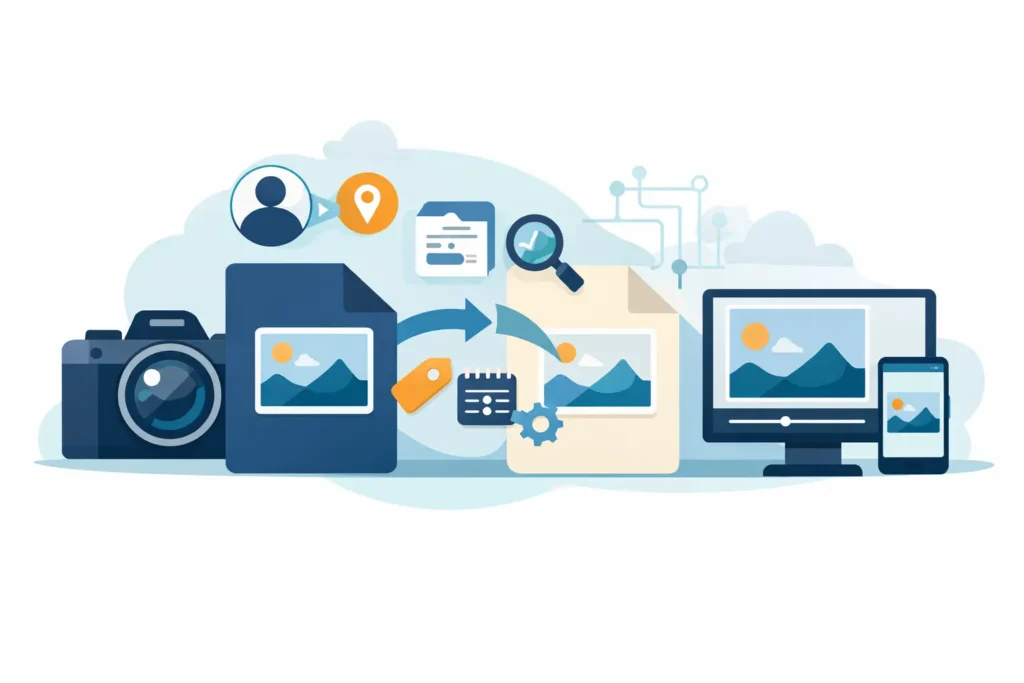
Uma biblioteca RAW costuma virar uma bagunça exatamente na hora em que você tenta economizar espaço. Você termina de editar, decide que os originais são maiores do que precisa, converte um lote para HEIC ou JPEG e só então percebe que a verdadeira perda não foi de qualidade de imagem. Foi de contexto. Se você quer preservar os metadados ao converter arquivos RAW, a parte difícil não é a conversão em si. É manter tudo aquilo que existe ao redor da foto e que torna a sua biblioteca utilizável.
Para quem usa o Apple Fotos, esse contexto importa tanto quanto a imagem. Datas, localizações, legendas, favoritos, álbuns, palavras-chave e histórico de edições são o que mantém uma biblioteca grande organizada. Perca isso, e um arquivo menor vem acompanhado de um trabalho de reorganização ainda maior.
Por que os metadados se perdem durante a conversão de RAW
A maioria das ferramentas de conversão trata uma foto como um arquivo solto. Elas leem a imagem RAW, gravam um novo arquivo e param por aí. Isso funciona se o único objetivo é criar uma versão menor. Não funciona bem quando suas fotos já estão dentro do Apple Fotos e fazem parte de uma biblioteca real.
O problema é simples. Um arquivo RAW pode conter metadados incorporados, como data de captura, modelo da câmera, dados da objetiva e configurações de exposição. Mas a sua biblioteca do Fotos também armazena uma segunda camada de informações que reside no banco de dados da biblioteca, e não apenas dentro do arquivo. Isso inclui álbuns, favoritos, legendas, reconhecimento de pessoas, ajustes de localização e edições não destrutivas feitas no Fotos.
Portanto, quando as pessoas perguntam como preservar os metadados ao converter arquivos RAW, geralmente estão falando das duas camadas. Querem que os dados técnicos EXIF e IPTC sobrevivam, mas também querem que o contexto da biblioteca permaneça intacto. É aí que grande parte dos fluxos de trabalho falha.
Preservar metadados ao converter RAW dentro do Fotos
Se o seu processo atual envolve exportar arquivos RAW para o Finder, convertê-los em um aplicativo separado e depois importar os resultados de volta para o Fotos, a perda de metadados está praticamente garantida em algum ponto do caminho. Às vezes os dados EXIF sobrevivem, mas as legendas não. Às vezes o arquivo volta como um item completamente novo, sem posicionamento em álbum, sem status de favorito e sem nenhuma relação com o original editado.
É por isso que o melhor fluxo de trabalho geralmente é aquele que permanece dentro do Fotos. Quando a conversão acontece na mesma biblioteca em que a imagem já está, você evita a etapa de transferência que elimina o contexto. Não há fase de arquivo solto, não há adivinhação na reimportação e não é preciso reconstruir a organização manualmente.
Para quem usa Apple, essa diferença é prática, não teórica. Uma biblioteca com milhares de imagens RAW pode economizar muito espaço ao converter fotos finalizadas para HEIC. Mas se o custo for reconstruir metadados à mão, o ganho de armazenamento deixa de parecer eficiente.
Quais metadados devem sobreviver a uma conversão de RAW?
A resposta depende da ferramenta, do formato de destino e de onde os metadados estão armazenados.
No mínimo, um bom fluxo de trabalho de RAW para HEIC deve preservar os dados básicos do arquivo: data e hora de captura, marca e modelo da câmera, detalhes da objetiva, configurações de exposição, orientação e dados de localização quando presentes. Se as legendas e campos descritivos estiverem incorporados ou sincronizados corretamente, eles também devem ser transferidos.
Para quem usa o Fotos, o padrão mais elevado é preservar também o contexto da biblioteca. Isso inclui se uma imagem está marcada como favorita, a quais álbuns ela pertence, qualquer legenda adicionada no Fotos e as edições já realizadas. É aqui que as coisas ficam mais complexas. Nem toda edição pode ser traduzida de uma fonte RAW para um HEIC recém-codificado da mesma forma, porque a edição RAW é não destrutiva e baseada em dados de origem fundamentalmente diferentes de um HEIC renderizado. Mesmo assim, o fluxo de trabalho deve respeitar o resultado editado e preservar o estado organizacional da imagem.
Esse é o verdadeiro critério. Não apenas se o arquivo convertido existe, mas se ele ainda se encaixa na sua biblioteca da mesma forma que o original.
Por que fluxos de trabalho de exportar e converter causam problemas
Os fluxos de trabalho de conversão tradicionais foram criados para gerenciar arquivos, não bibliotecas. Isso funciona bem para fotógrafos que organizam tudo em pastas e arquivos sidecar. Funciona menos bem para quem usa o Apple Fotos como sistema principal.
Quando você exporta um arquivo RAW do Fotos, geralmente precisa escolher entre exportar o original ou exportar a versão editada. Depois converte em outro lugar, cria um novo arquivo e o importa de volta. Mesmo que o novo arquivo contenha metadados incorporados adequados, o Fotos ainda pode identificá-lo como um item separado. Isso resulta em duplicatas, posicionamento de álbum quebrado, status de favorito perdido e nenhuma ligação com o item de origem.
Há também uma questão de segurança. Quando você começa a criar cópias extras no Finder ou em um disco externo, excluir o original vira uma decisão manual. Isso aumenta a fricção e o risco. Muitos usuários mantêm as duas versões por precaução, o que compromete o objetivo de economizar armazenamento.
A abordagem específica da Apple para preservar metadados ao converter RAW
Nos dispositivos Apple, a abordagem mais confiável é um fluxo de trabalho de conversão nativo do Fotos que processa as imagens no próprio dispositivo e atualiza a biblioteca sem forçar um ciclo de exportação e importação. Essa é a diferença entre converter um arquivo e gerenciar uma biblioteca de fotos.
Uma abordagem nativa do Fotos é mais adequada para preservar metadados porque funciona onde os metadados já estão. Em vez de extrair imagens da biblioteca e torcer para que todos os detalhes voltem intactos, ela as converte no lugar, como parte do ambiente existente do Fotos.
Isso importa ainda mais se você fotografa com o iPhone ProRAW ou importa arquivos RAW de câmeras Canon, Sony, Nikon, Fujifilm, Olympus ou Panasonic para o Fotos. Essas bibliotecas costumam ser grandes, e quem as usa normalmente se preocupa tanto com armazenamento quanto com organização. Se uma ferramenta de conversão economiza espaço, mas gera trabalho de reorganização, ela está resolvendo o problema errado.
O que procurar em uma ferramenta de conversão de RAW
Se o seu objetivo é preservar os metadados ao converter arquivos RAW, a lista de requisitos é bastante rigorosa.
Primeiro, a ferramenta deve funcionar diretamente com o Apple Fotos, sem exigir exportação de arquivos. Segundo, deve preservar o contexto da imagem, não apenas gravar um HEIC tecnicamente válido. Terceiro, deve processar no próprio dispositivo, caso a privacidade seja uma prioridade. Quarto, deve incluir um fluxo seguro para exclusão, pois é na remoção dos originais RAW grandes que a maior parte da economia de armazenamento acontece.
Há também a questão do formato. O HEIC é um destino sólido para usuários Apple porque é eficiente, amplamente compatível com o ecossistema Apple e capaz de produzir resultados de alta qualidade em tamanhos muito menores do que o RAW. Para a maioria das edições finalizadas e para o gerenciamento cotidiano da biblioteca, é o ponto de equilíbrio prático entre a flexibilidade total do RAW e o uso excessivo de armazenamento.
Dito isso, converter arquivos RAW nem sempre é a decisão certa para todas as imagens. Se você pretende revisitar um arquivo para reedições significativas, ou se é uma imagem importante de um cliente, manter o RAW ainda pode fazer sentido. É aqui que um fluxo de trabalho seletivo funciona melhor. Converta as fotos que estão finalizadas. Mantenha as que ainda precisam da latitude total do RAW.
Um caminho mais simples para usuários Apple
É exatamente por isso que ferramentas como o RawToHEIC existem. O objetivo não é apenas criar um arquivo menor. É reduzir o tamanho da biblioteca preservando a experiência do Fotos que você já construiu — álbuns, favoritos, legendas, dados de localização e toda a sua organização.
Esse tipo de fluxo de trabalho faz diferença imediatamente. Você não fica controlando exportações, pastas temporárias e reimportações. Não fica se perguntando se os metadados foram transferidos corretamente. Não está enviando imagens particulares para um servidor. Você permanece dentro do Fotos, converte no dispositivo, verifica o resultado e libera espaço com muito menos risco.
Para quem tem grandes bibliotecas no Apple Fotos, essa é a verdadeira melhoria. Menos pressão de armazenamento, menos etapas envolvidas e nenhuma necessidade de reconstruir o contexto após a conversão.
A troca que você precisa entender antes de converter
Não existe um formato mágico que mantenha toda a flexibilidade de edição do RAW no tamanho de arquivo do HEIC. Um HEIC convertido é uma imagem renderizada, não um negativo RAW. Portanto, se a sua pergunta é se é possível preservar os metadados ao converter arquivos RAW, a resposta é sim, mas com uma ressalva. Você pode preservar as informações e o contexto organizacional da foto, e pode preservar o resultado visual editado. O que você não mantém é a latitude de edição futura completa dos dados brutos do sensor do RAW original.
Para a maioria das fotos finalizadas, essa é uma troca razoável. Você obtém uma economia significativa de armazenamento e mantém a estrutura da sua biblioteca intacta. Para um conjunto menor de imagens, o RAW original ainda pode merecer um lugar permanente.
O fluxo de trabalho mais inteligente não é manter tudo nem converter tudo. É escolher um método que preserve seus metadados, respeite sua biblioteca do Fotos e permita que a economia de armazenamento aconteça sem criar um segundo trabalho depois.
Reduza sua biblioteca de RAW, direto dentro do Fotos.
O RawToHEIC converte RAW de câmera e ProRAW do iPhone para HEIC até 10× menores — mantendo cada edição, álbum, favorito e localização. No dispositivo, sem conta, uma única compra para iPhone, iPad e Mac.

Ainda não tem certeza? Converta algumas fotos de amostra grátis — sem instalar, sem enviar nada.
Experimente grátis — sem instalação →




