Metadaten beim Konvertieren von RAW-Dateien erhalten
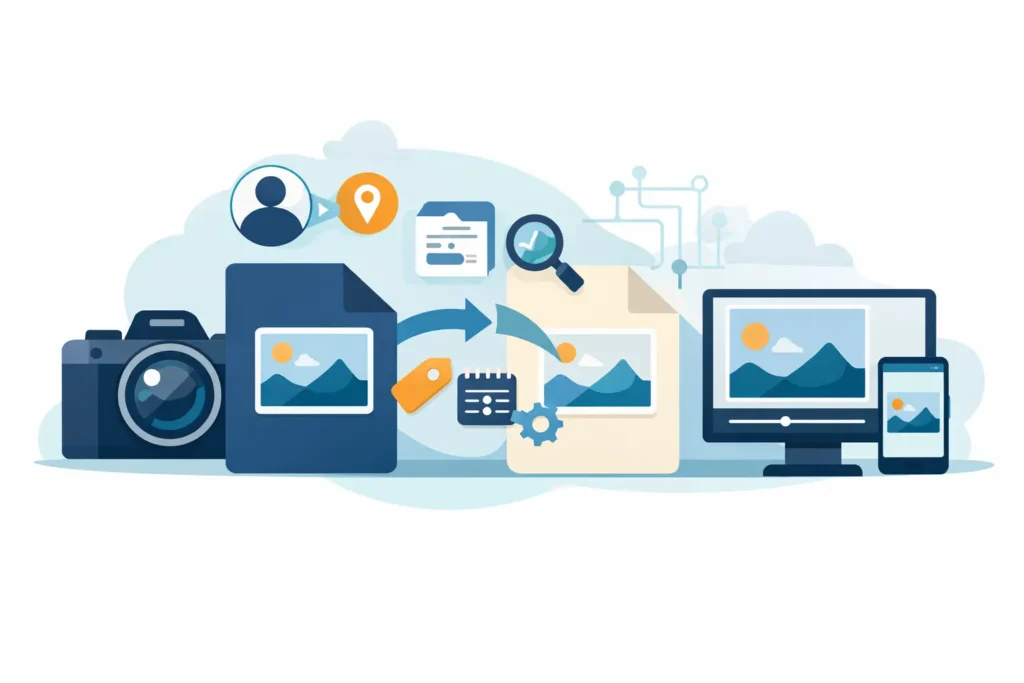
Eine RAW-Mediathek gerät meist genau dann in Unordnung, wenn man Speicherplatz freigeben möchte. Die Bearbeitung ist abgeschlossen, die Originale erscheinen größer als nötig, ein ganzer Schwung wird nach HEIC oder JPEG konvertiert – und dann stellt man fest, dass der eigentliche Verlust nicht die Bildqualität war. Es war der Kontext. Wer Metadaten beim Konvertieren von RAW erhalten möchte, steht vor einer Herausforderung, die über die reine Dateikonvertierung hinausgeht. Es geht darum, alles zu sichern, was die Mediathek erst nutzbar macht.
Für Apple-Nutzer, die auf Fotos setzen, ist dieser Kontext genauso wichtig wie das Bild selbst. Datum, Uhrzeit, Aufnahmeort, Beschriftungen, Favoriten, Alben, Stichwörter und der Bearbeitungsverlauf sind das Gerüst einer großen, gepflegten Mediathek. Geht das verloren, hat man zwar kleinere Dateien, aber einen deutlich größeren Aufräumaufwand.
Warum Metadaten bei der RAW-Konvertierung verloren gehen
Die meisten Konvertierungsprogramme behandeln ein Foto wie eine beliebige Datei. Sie lesen das RAW-Bild, schreiben eine neue Datei und machen damit Schluss. Das genügt, wenn das einzige Ziel eine kleinere Version ist. Für Fotos, die bereits in Apple Fotos eingebunden und Teil einer echten Mediathek sind, reicht das jedoch nicht aus.
Das Problem ist schnell erklärt. Eine RAW-Datei kann eingebettete Metadaten enthalten – Aufnahmedatum, Kameramodell, Objektivdaten und Belichtungseinstellungen. Die Fotomediathek speichert jedoch eine zweite Informationsebene, die nicht in der Datei selbst, sondern in der Mediatheksdatenbank liegt. Dazu gehören Alben, Favoriten, Beschriftungen, Personenerkennung, Standortkorrekturen und die in Fotos vorgenommenen nicht-destruktiven Bearbeitungen.
Wenn also gefragt wird, wie sich Metadaten beim Konvertieren von RAW erhalten lassen, geht es in der Regel um beide Ebenen. Die technischen EXIF- und IPTC-Daten sollen ebenso erhalten bleiben wie der Mediathekskontext. Genau hier scheitern viele Arbeitsabläufe.
Metadaten beim Konvertieren von RAW innerhalb von Fotos erhalten
Wer RAW-Dateien aus Fotos exportiert, sie in einer anderen App konvertiert und das Ergebnis anschließend zurückimportiert, riskiert an irgendeiner Stelle fast zwangsläufig Metadatenverluste. Manchmal überleben die EXIF-Daten, aber Beschriftungen gehen verloren. Manchmal erscheint die Datei als völlig neues Objekt – ohne Albumzuordnung, ohne Favoritenstatus und ohne jeden Bezug zum bearbeiteten Original.
Deshalb ist der beste Arbeitsablauf in der Regel derjenige, der vollständig innerhalb von Fotos bleibt. Findet die Konvertierung in derselben Mediathek statt, in der das Bild bereits gespeichert ist, entfällt die Übergabe, bei der der Kontext verloren geht. Es gibt keine lose Dateiebene, kein Rätselraten beim Reimport und keine Notwendigkeit, die Organisation von Hand wiederherzustellen.
Für Apple-Nutzer ist das ein praktischer, kein theoretischer Unterschied. Eine Mediathek mit Tausenden von RAW-Aufnahmen kann durch die Konvertierung abgeschlossener Bilder nach HEIC erheblich Speicherplatz sparen. Wenn der Preis dafür das manuelle Wiederaufbauen der Metadaten ist, lohnt sich die Einsparung nicht mehr.
Welche Metadaten sollten eine RAW-Konvertierung überstehen?
Das hängt vom verwendeten Programm, dem Zielformat und dem ursprünglichen Speicherort der Metadaten ab.
Ein sorgfältiger RAW-zu-HEIC-Workflow sollte mindestens die grundlegenden Dateidaten erhalten: Aufnahmedatum und -uhrzeit, Kamerahersteller und -modell, Objektivdaten, Belichtungseinstellungen, Ausrichtung sowie Standortdaten, sofern vorhanden. Wenn Beschriftungen und Beschreibungsfelder korrekt eingebettet oder synchronisiert sind, sollten diese ebenfalls übernommen werden.
Für Fotos-Nutzer liegt die Messlatte höher: Auch der Mediathekskontext muss erhalten bleiben. Dazu gehört, ob ein Bild als Favorit markiert ist, in welchen Alben es sich befindet, welche Beschriftung in Fotos vergeben wurde und welche Bearbeitungen bereits vorgenommen wurden. Hier wird es differenzierter. Nicht jede Bearbeitung lässt sich von einer RAW-Quelle in ein neu kodiertes HEIC übersetzen, da RAW-Bearbeitung nicht-destruktiv ist und auf Quelldaten basiert, die sich grundlegend von einem gerenderten HEIC unterscheiden. Dennoch sollte der Workflow das bearbeitete Ergebnis respektieren und den Organisationszustand des Bildes bewahren.
Das ist der eigentliche Maßstab. Nicht nur, ob die konvertierte Datei vorhanden ist, sondern ob sie in der Mediathek dieselbe Stellung einnimmt wie das Original.
Warum Export-und-Konvertierungs-Workflows Probleme verursachen
Herkömmliche Konvertierungs-Workflows wurden für die Dateiverwaltung entwickelt, nicht für die Mediatheksverwaltung. Das ist in Ordnung für Fotografen, die alles in Ordnern und Sidecar-Dateien organisieren. Für Nutzer, die Apple Fotos als primäres System verwenden, ist es weniger geeignet.
Beim Export einer RAW-Datei aus Fotos muss man sich entscheiden: Original oder bearbeitete Version exportieren. Danach wird die Datei extern konvertiert, eine neue Datei erstellt und zurückimportiert. Selbst wenn die neue Datei brauchbare eingebettete Metadaten enthält, kann Fotos sie als eigenständiges Objekt behandeln. Das bedeutet: Duplikate, fehlende Albumzuordnung, verlorener Favoritenstatus und keine Verknüpfung zum ursprünglichen Objekt.
Hinzu kommt ein Sicherheitsproblem. Sobald man zusätzliche Kopien im Finder oder auf einer externen Festplatte erstellt, wird das Löschen des Originals zur manuellen Entscheidung. Das erzeugt Reibung und Risiko. Viele Nutzer behalten sicherheitshalber beide Versionen – was das Ziel der Speicherplatzersparnis unterläuft.
Die Apple-spezifische Methode zum Erhalten von Metadaten bei der RAW-Konvertierung
Auf Apple-Geräten ist der zuverlässigste Ansatz ein nativer Fotos-Konvertierungs-Workflow, der Bilder direkt auf dem Gerät verarbeitet und die Mediathek aktualisiert, ohne einen Export-Import-Zyklus zu erzwingen. Das ist der Unterschied zwischen dem Konvertieren einer Datei und dem Verwalten einer Fotomediathek.
Ein nativer Fotos-Ansatz eignet sich besser zur Erhaltung von Metadaten, weil er dort ansetzt, wo die Metadaten bereits gespeichert sind. Anstatt Bilder aus der Mediathek herauszulösen und darauf zu hoffen, dass alle Details vollständig zurückkehren, werden sie als Teil der bestehenden Fotos-Umgebung an Ort und Stelle konvertiert.
Das ist besonders wichtig, wenn man iPhone ProRAW aufnimmt oder RAW-Dateien von Canon, Sony, Nikon, Fujifilm, Olympus oder Panasonic in Fotos importiert. Diese Mediatheken sind häufig sehr groß, und die betreffenden Nutzer legen in der Regel großen Wert auf Speicherplatz und Organisation gleichermaßen. Ein Konvertierungsprogramm, das Speicher spart, aber Nacharbeit erzeugt, löst das falsche Problem.
Worauf man bei einem RAW-Konvertierungsprogramm achten sollte
Wer Metadaten beim Konvertieren von RAW erhalten möchte, sollte strenge Kriterien anlegen.
Erstens sollte das Programm direkt mit Apple Fotos zusammenarbeiten und keinen Dateiexport erfordern. Zweitens sollte es den Bildkontext erhalten und nicht nur eine technisch korrekte HEIC-Datei erstellen. Drittens sollte die Verarbeitung auf dem Gerät stattfinden, sofern Datenschutz eine Rolle spielt. Viertens sollte ein klarer Sicherheitsablauf für das Löschen vorhanden sein, denn das Entfernen großer RAW-Originale ist der entscheidende Schritt bei der Speicherplatzersparnis.
Hinzu kommt die Formatfrage. HEIC ist für Apple-Nutzer ein gutes Zielformat, da es effizient ist, im gesamten Apple-Ökosystem weitgehend unterstützt wird und bei deutlich kleineren Dateigrößen als RAW eine hohe Ausgabequalität bietet. Für viele abgeschlossene Bearbeitungen und den täglichen Mediatheksbetrieb ist es der pragmatische Mittelweg zwischen voller RAW-Flexibilität und übermäßigem Speicherbedarf.
Allerdings ist die Konvertierung von RAW nicht für jedes Bild die richtige Entscheidung. Wer eine Aufnahme später grundlegend neu bearbeiten möchte oder es sich um ein wichtiges Bild handelt, sollte das RAW-Original behalten. Hier empfiehlt sich ein selektiver Workflow: Fertig bearbeitete Fotos konvertieren, Aufnahmen mit weiterem Bearbeitungsbedarf im RAW-Format belassen.
Ein einfacherer Weg für Apple-Nutzer
Genau dafür gibt es Programme wie RawToHEIC. Es geht nicht nur darum, eine kleinere Datei zu erzeugen. Es geht darum, die Mediatheksgröße zu reduzieren und dabei die in Fotos aufgebaute Struktur zu erhalten – Alben, Favoriten, Beschriftungen, Standortdaten und die gesamte Organisation.
Ein solcher Workflow macht sich sofort bemerkbar. Kein Jonglieren mit Exporten, temporären Ordnern und Reimports. Keine Unsicherheit darüber, ob Metadaten korrekt übernommen wurden. Keine Übertragung privater Bilder auf einen Server. Man bleibt in Fotos, konvertiert auf dem Gerät, überprüft das Ergebnis und gibt Speicherplatz mit deutlich geringerem Risiko frei.
Für Nutzer mit großen Apple-Fotomediatheken ist das die eigentliche Verbesserung. Weniger Speicherdruck, weniger bewegliche Teile und kein Wiederaufbauen des Kontexts nach der Konvertierung.
Der Kompromiss, den man vor der Konvertierung verstehen sollte
Es gibt kein magisches Format, das bei HEIC-Dateigrößen die volle RAW-Bearbeitungsflexibilität bewahrt. Ein konvertiertes HEIC ist ein gerendertes Bild, kein RAW-Negativ. Wer also fragt, ob sich Metadaten beim Konvertieren von RAW erhalten lassen, bekommt die Antwort: ja – aber mit einer wichtigen Einschränkung. Die Informationen und der Organisationskontext rund um das Foto lassen sich erhalten, ebenso wie das bearbeitete visuelle Ergebnis. Was nicht erhalten bleibt, ist der volle künftige Bearbeitungsspielraum der originalen RAW-Sensordaten.
Für die meisten abgeschlossenen Aufnahmen ist das ein vertretbarer Kompromiss. Man gewinnt erheblich Speicherplatz und behält die Struktur der Mediathek intakt. Für eine kleinere Auswahl an Bildern kann das RAW-Original weiterhin seinen festen Platz verdienen.
Der klügste Workflow besteht weder darin, alles zu behalten, noch darin, alles zu konvertieren. Es geht darum, eine Methode zu wählen, die Metadaten sichert, die Fotomediathek respektiert und Speicherplatzgewinne ermöglicht, ohne anschließend einen zweiten Arbeitsauftrag zu erzeugen.
Verkleinern Sie Ihre RAW-Bibliothek direkt in Fotos.
RawToHEIC wandelt Kamera-RAW- und iPhone-ProRAW-Dateien in HEIC um — bis zu 10× kleiner, bei vollständigem Erhalt von Bearbeitung, Album, Favorit und Standort. Auf dem Gerät, ohne Konto, ein einmaliger Kauf für iPhone, iPad und Mac.

Noch unsicher? Wandeln Sie ein paar Beispielfotos kostenlos um — keine Installation, kein Upload.
Kostenlos testen — ohne Installation →




