Cómo convertir fotos RAW a HEIC
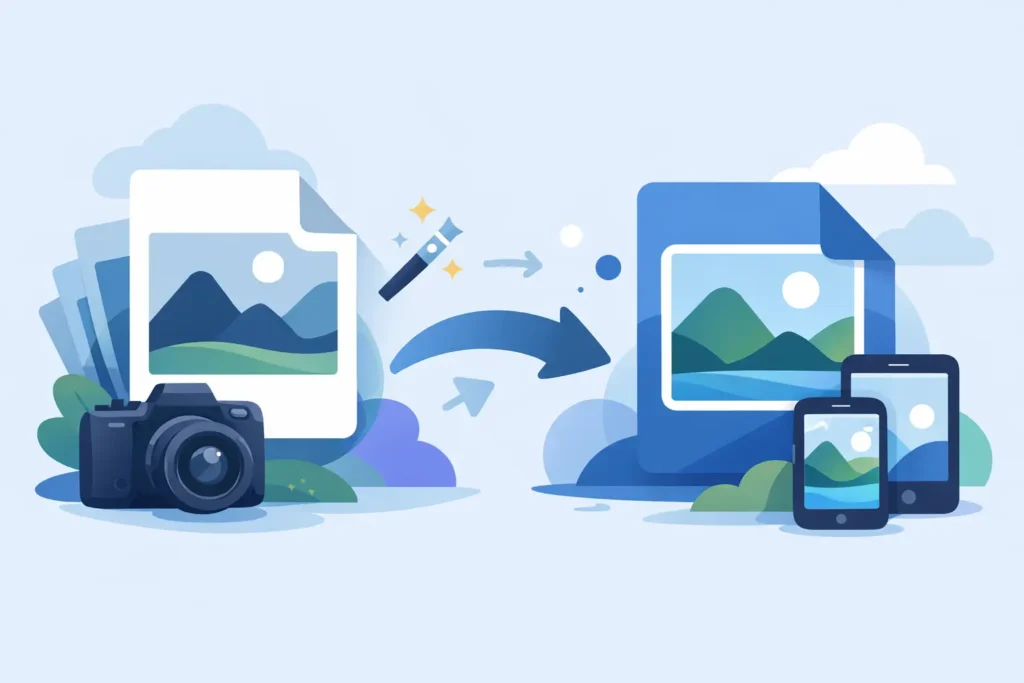
Si tu biblioteca de Fotos está llena de archivos RAW, ya conoces el compromiso: una gran flexibilidad de edición y un coste de almacenamiento considerable. Una vez que una toma está editada y no tienes previsto volver a los datos completos del sensor, suele tener sentido convertir las fotos RAW a HEIC y conservar la imagen en un formato mucho más ligero, fácil de gestionar y excelente para el uso cotidiano.
Para los usuarios de Apple, la pregunta real no es si HEIC ahorra espacio. Lo hace. La cuestión es si puedes realizar ese cambio sin romper tu biblioteca, perder metadatos o lidiar con archivos sueltos fuera de Fotos. Ahí es donde el flujo de trabajo marca la diferencia.
¿Por qué convertir fotos RAW a HEIC?
RAW es valioso porque preserva más datos de imagen que un formato de imagen finalizado. Eso importa cuando ajustas el balance de blancos, recuperas las altas luces, levantas las sombras o realizas ediciones más agresivas. Sin embargo, RAW no es eficiente para el uso a largo plazo cuando la foto ya está terminada.
Un solo archivo RAW de una cámara sin espejo o una réflex puede ocupar decenas de megabytes. El ProRAW del iPhone también puede ser voluminoso, especialmente si disparas con frecuencia. Multiplica eso por varios años de viajes, fotos familiares, selecciones para clientes o proyectos personales, y tu biblioteca de Fotos empezará a presionar el almacenamiento local y el de iCloud en poco tiempo.
HEIC es un punto intermedio práctico. Ofrece una calidad visual sólida con tamaños de archivo mucho más pequeños, a menudo drásticamente menores. Para muchas fotos terminadas, eso significa que puedes conservar la imagen que realmente usas mientras liberas una cantidad significativa de espacio. En los dispositivos Apple, HEIC también encaja de forma natural en el sistema porque ya es un formato de imagen nativo en iPhone, iPad y Mac.
Dicho esto, convertir todo no siempre es la decisión correcta. Si habitualmente vuelves a archivos anteriores para volver a editarlos, hacer composiciones o trabajo comercial, puede que quieras conservar algunos originales RAW. La opción más inteligente es la conversión selectiva: archiva las tomas que ya has terminado, preserva las que aún necesitan toda la flexibilidad de edición y reduce la carga de almacenamiento donde ya no te aporta nada.
Lo que la mayoría de los flujos de trabajo RAW a HEIC hacen mal
El proceso de conversión habitual es más engorroso de lo que debería. Exportas el archivo RAW desde Fotos, lo conviertes en otra aplicación, vuelves a importar la versión HEIC y luego limpias los duplicados manualmente. En el camino, corres el riesgo de perder la ubicación en álbumes, favoritos, descripciones, ubicaciones, fechas o el historial de edición. Aunque la imagen tenga buen aspecto, tu biblioteca queda menos organizada.
Esa es la parte que muchos usuarios subestiman. El archivo de imagen es solo una parte de la foto. Dentro de Fotos, tu trabajo también incluye la curación y el contexto: álbumes, palabras clave, descripciones, favoritos y ediciones. Una vez que esa estructura se rompe, el ahorro de almacenamiento puede llegar a costa de una biblioteca más desordenada.
También está el problema de la privacidad. Muchas herramientas de conversión dependen de subidas o procesamiento externo. Si tu biblioteca de fotos incluye imágenes familiares, historial de viajes, muestras de trabajo o metadatos con ubicaciones, enviar archivos a través de un flujo de trabajo basado en servidores puede no ser aceptable.
Un enfoque mejor es convertir dentro de Fotos, en el propio dispositivo, preservando la información de la que ya dependes.
Cómo convertir fotos RAW a HEIC sin perder tu biblioteca
Si quieres el flujo de trabajo más limpio, el objetivo es sencillo: mantener la foto donde ya reside, preservar el contexto que la rodea y reemplazar los archivos RAW de gran tamaño por versiones HEIC eficientes solo cuando tengas la certeza de que la conversión está completa.
En los dispositivos Apple, eso significa usar un flujo de trabajo nativo de Fotos en lugar de exportar archivos al Finder o a un gestor de archivos de terceros. Cuando la conversión ocurre directamente en tu biblioteca, el proceso es más rápido y menos propenso a errores, porque no tienes que reconstruir la organización a posteriori.
El flujo ideal tiene este aspecto:
1. Empieza con las fotos que ya has editado o finalizado
RAW tiene sentido mientras sigues realizando ajustes significativos. Una vez que una imagen está terminada, HEIC se convierte en una opción sólida para reducir el almacenamiento. Puede ser tu álbum de viaje del verano pasado, selecciones finales para clientes que solo necesitas como referencia, o un gran lote de fotos iPhone ProRAW que ya no requieren la flexibilidad del formato RAW.
2. Convierte en el dispositivo
El procesamiento en el dispositivo mantiene el flujo de trabajo privado y predecible. Tus archivos permanecen en tu iPhone, iPad o Mac. Sin subidas, sin esperas de conversión en la nube y sin incertidumbre sobre por dónde han pasado tus imágenes o metadatos.
3. Preserva los metadatos y el contexto de Fotos
Aquí es donde muchas herramientas se quedan cortas. Una conversión útil debe conservar los detalles que hacen usable tu biblioteca: fechas de captura, descripciones, ubicaciones, favoritos y pertenencia a álbumes. Si ya has organizado tu biblioteca con cuidado, preservar esa estructura importa tanto como reducir el tamaño de los archivos.
4. Verifica antes de eliminar el RAW original
Un flujo de trabajo seguro no debería pedirte que confíes ciegamente en la conversión. Debe confirmar que la versión HEIC existe y es válida antes de eliminar el original. Esa verificación adicional es importante cuando trabajas con cientos o miles de imágenes.
Por eso existen herramientas especializadas. RawToHEIC, por ejemplo, está diseñada específicamente para usuarios de Apple que quieren convertir dentro de la app Fotos sin que ello se convierta en un proyecto paralelo de gestión de archivos para ahorrar espacio.
Convierte fotos RAW a HEIC en iPhone, iPad y Mac
La mejor parte de un flujo de trabajo nativo de Fotos es la coherencia. Tanto si tu biblioteca está en iPhone, iPad o Mac, el objetivo es el mismo: reducir el almacenamiento sin dispersar copias por carpetas y unidades.
En iPhone y iPad, esto es especialmente útil para quienes disparan en ProRAW. Es fácil acumular una gran colección de archivos con ediciones intensas, especialmente en viajes o en periodos de mucha actividad fotográfica. Una vez que esas fotos están terminadas, convertirlas a HEIC puede liberar un espacio local considerable y aliviar también la presión sobre el almacenamiento de iCloud.
En Mac, la misma lógica se aplica a las bibliotecas de cámaras más voluminosas de Canon, Sony, Nikon, Fujifilm, Olympus y Panasonic. Si Fotos es tu biblioteca principal, mantener todo dentro de ese entorno es más sencillo que exportar y volver a importar lotes manualmente. Conservas la experiencia nativa de Apple en lugar de convertir la conversión en una tarea de gestión de activos en el escritorio.
Hay un compromiso que conviene dejar claro: HEIC no es un sustituto del RAW para futuras ediciones en profundidad. Es el formato más adecuado para las imágenes terminadas que quieres conservar, visualizar, compartir y organizar de forma eficiente. Si es posible que necesites los datos originales del sensor más adelante, conserva el RAW. Si la imagen está terminada, HEIC suele ser el formato más práctico.
Qué buscar en un conversor de RAW a HEIC
No todos los conversores resuelven el mismo problema. Algunos están concebidos únicamente para la conversión de archivos. Eso puede ser válido si gestionas las imágenes en carpetas. Pero si tu biblioteca de fotos real reside en Fotos, la mejor solución es la que respeta ese entorno.
Busca compatibilidad con los principales formatos RAW de cámara y con el ProRAW del iPhone. Comprueba si la app conserva los ajustes y los metadatos en lugar de aplanar tu biblioteca en archivos inconexos. Asegúrate de que el procesamiento se realiza en el dispositivo si la privacidad es importante para ti. Y si el software elimina los originales, debe hacerlo solo después de verificar la conversión, no como una acción masiva a ciegas.
El precio también importa. Este tipo de utilidad debería resolver un problema de forma silenciosa y sin estorbos. Una compra única tiene más sentido que una suscripción para la mayoría de los usuarios, porque el valor está en simplificar tu biblioteca, no en pagar por acceder a un servicio recurrente.
Cuándo HEIC es la opción correcta y cuándo no
Para los usuarios habituales de Apple que disfrutan disparando en RAW pero no quieren una biblioteca en expansión permanente, HEIC suele ser el formato adecuado una vez que la edición está completa. Reduce el uso de almacenamiento de forma notable, mantiene la calidad de imagen elevada y funciona bien en todos los dispositivos Apple.
Para flujos de trabajo profesionales activos, la respuesta es más selectiva. Puedes conservar el RAW para el trabajo de portafolio, sesiones remuneradas o imágenes que puedan necesitar un tratamiento de color futuro, mientras conviertes álbumes familiares, fotos de viajes personales y trabajos terminados más antiguos a HEIC. Ese enfoque híbrido suele ser el más realista.
La mentalidad útil no es RAW frente a HEIC. Es RAW cuando importa la flexibilidad, HEIC cuando importa más la eficiencia.
Si tu biblioteca crece más rápido que tu presupuesto de almacenamiento y tu paciencia para limpiar exportaciones e importaciones ya se ha agotado, el flujo de trabajo de conversión adecuado puede hacer que tu biblioteca de Fotos vuelva a sentirse ligera sin que quede menos organizada. La mejor solución es la que ahorra espacio, conserva tus ediciones y metadatos intactos, y permite que tus fotos permanezcan exactamente donde ya las gestionas.
Reduce tu biblioteca de RAW, directamente dentro de Fotos.
RawToHEIC convierte RAW de cámara y ProRAW de iPhone a HEIC hasta 10× más pequeños — conservando cada edición, álbum, favorito y ubicación. En tu dispositivo, sin cuenta, una sola compra para iPhone, iPad y Mac.

¿Aún no estás seguro? Convierte algunas fotos de muestra gratis — sin instalar nada, sin subir nada.
Pruébalo gratis — sin instalación →




