RAW-Fotos in HEIC konvertieren
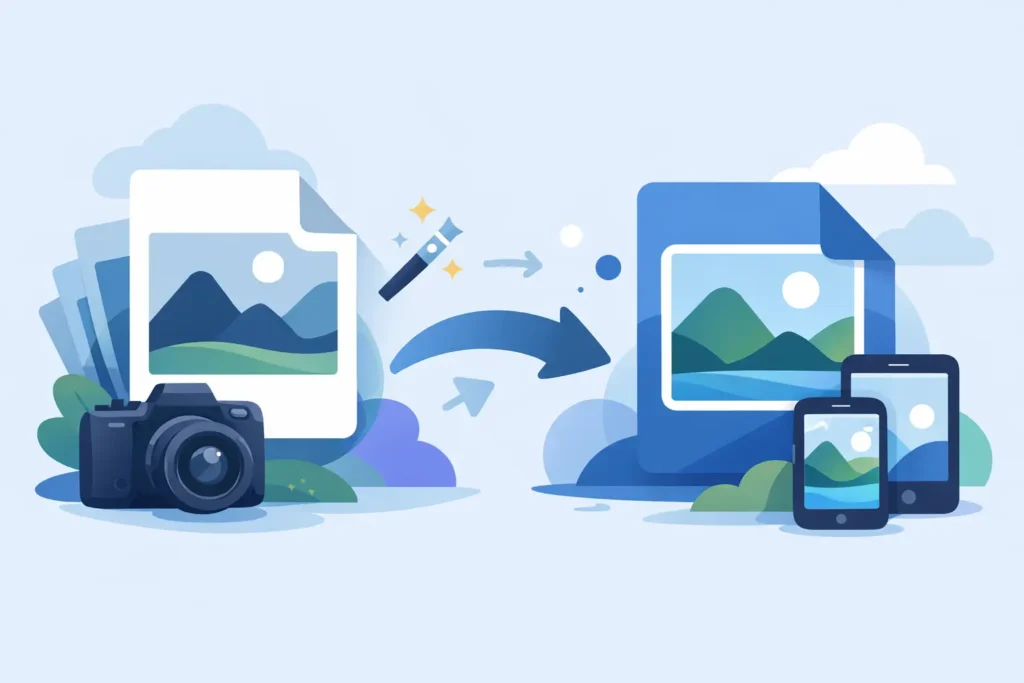
Wer eine Fotomediathek voller RAW-Dateien verwaltet, kennt den Kompromiss: maximale Bearbeitungsflexibilität auf Kosten erheblichen Speicherplatzes. Ist ein Bild einmal fertig bearbeitet und die vollständigen Rohdaten werden nicht mehr benötigt, lohnt es sich oft, RAW-Fotos in HEIC zu konvertieren – ein Format, das deutlich kompakter ist, sich einfacher verwalten lässt und für den täglichen Gebrauch hervorragende Qualität liefert.
Für Apple-Nutzer stellt sich nicht die Frage, ob HEIC Speicherplatz spart. Das tut es. Die eigentliche Frage ist, ob dieser Wechsel gelingt, ohne die Mediathek zu beschädigen, Metadaten zu verlieren oder eine unübersichtliche Sammlung loser Dateien außerhalb der Fotos-App zu erzeugen. Genau hier kommt es auf den richtigen Arbeitsablauf an.
Warum RAW-Fotos überhaupt in HEIC konvertieren?
RAW ist wertvoll, weil es mehr Bildinformationen speichert als ein fertig gerendertes Format. Das spielt eine Rolle, wenn Weißabgleich, Lichter, Tiefen oder andere Parameter noch grundlegend angepasst werden sollen. Für abgeschlossene Aufnahmen ist RAW jedoch kein effizientes Langzeitformat.
Eine einzelne RAW-Datei einer Systemkamera oder DSLR kann mehrere Dutzend Megabyte belegen. Auch ProRAW-Aufnahmen vom iPhone sind nicht klein – besonders bei intensivem Gebrauch. Über mehrere Jahre mit Reise-, Familien-, Kunden- oder Hobbyfotos hinweg wächst die Fotomediathek schnell und beansprucht sowohl lokalen Speicher als auch iCloud-Speicher in erheblichem Maß.
HEIC bietet einen sinnvollen Mittelweg. Das Format liefert hohe Bildqualität bei deutlich kleineren Dateigrößen – in vielen Fällen erheblich kleiner. Bei fertigen Fotos bedeutet das: Das Bild bleibt erhalten, während Speicherplatz in spürbarem Umfang freigesetzt wird. Auf Apple-Geräten fügt sich HEIC zudem nahtlos in das System ein, da es das native Bildformat auf iPhone, iPad und Mac ist.
Dennoch ist eine pauschale Konvertierung nicht immer sinnvoll. Wer ältere Aufnahmen regelmäßig neu bearbeitet, für Compositing verwendet oder im professionellen Kontext benötigt, sollte die entsprechenden RAW-Originale behalten. Empfehlenswert ist eine selektive Vorgehensweise: abgeschlossene Aufnahmen konvertieren, Bilder mit noch offenem Bearbeitungsbedarf im RAW-Format belassen und Speicherplatz nur dort einsparen, wo das Format keinen Mehrwert mehr bietet.
Was an den meisten RAW-zu-HEIC-Workflows problematisch ist
Der übliche Konvertierungsablauf ist unnötig umständlich. Die RAW-Datei wird aus der Fotos-App exportiert, in einer anderen Anwendung konvertiert, die HEIC-Version wieder importiert und anschließend werden Duplikate manuell bereinigt. Dabei besteht das Risiko, Albumzugehörigkeit, Favoriten, Beschreibungen, Standortdaten, Zeitstempel oder die Bearbeitungshistorie zu verlieren. Selbst wenn das Bild optisch intakt wirkt, verliert die Mediathek an Struktur.
Diesen Aspekt unterschätzen viele Nutzer. Eine Fotodatei ist nur ein Teil des Bildes. In der Fotos-App umfasst die eigentliche Arbeit auch Kuration und Kontext: Alben, Stichwörter, Beschreibungen, Favoriten und Bearbeitungen. Ist diese Struktur erst einmal zerstört, erkauft man sich die Speichereinsparung mit einer unübersichtlicheren Mediathek.
Hinzu kommt die Frage des Datenschutzes. Viele Konvertierungstools setzen auf Uploads oder externe Verarbeitung. Enthält die Fotomediathek Familienbilder, Reiseverläufe, Arbeitsproben oder standortreiche Metadaten, ist ein serverbasierter Workflow in der Regel keine akzeptable Option.
Der bessere Ansatz ist die Konvertierung direkt in der Fotos-App, auf dem Gerät, unter Beibehaltung aller Informationen, auf die man sich bereits verlässt.
RAW-Fotos in HEIC konvertieren, ohne die Mediathek zu beeinträchtigen
Für einen sauberen Arbeitsablauf gilt ein einfaches Ziel: Das Foto bleibt dort, wo es bereits gespeichert ist, der zugehörige Kontext bleibt erhalten, und speicherintensive RAW-Dateien werden nur dann durch effiziente HEIC-Versionen ersetzt, wenn die Konvertierung zweifelsfrei abgeschlossen ist.
Auf Apple-Geräten bedeutet das, einen Fotos-nativen Arbeitsablauf zu nutzen, anstatt Dateien in den Finder oder einen Dateimanager eines Drittanbieters zu exportieren. Findet die Konvertierung direkt in der Mediathek statt, ist der Prozess schneller und weniger fehleranfällig, weil keine nachträgliche Reorganisation erforderlich ist.
Der ideale Ablauf sieht so aus:
1. Mit bereits bearbeiteten oder abgeschlossenen Fotos beginnen
RAW ist sinnvoll, solange noch wesentliche Anpassungen vorgenommen werden. Sobald ein Bild fertig ist, wird HEIC zur praktischen Wahl für die Speicherreduzierung. Das kann das Reisealbum vom letzten Urlaub sein, fertige Kundenaufnahmen, die nur noch als Referenz dienen, oder eine große Menge iPhone-ProRAW-Bilder, die keine RAW-Flexibilität mehr benötigen.
2. Auf dem Gerät konvertieren
Die Verarbeitung auf dem Gerät hält den Workflow privat und nachvollziehbar. Dateien verbleiben auf iPhone, iPad oder Mac. Kein Upload, keine Wartezeiten durch Cloud-Konvertierung und keine Unklarheit darüber, welchen Weg Bilder oder Metadaten genommen haben.
3. Metadaten und Fotos-Kontext erhalten
Hier versagen viele Tools. Eine sinnvolle Konvertierung sollte alle Details erhalten, die die Mediathek nutzbar machen: Aufnahmedaten, Beschreibungen, Standorte, Favoriten und Albumzugehörigkeit. Wer die Mediathek sorgfältig gepflegt hat, für den ist der Erhalt dieser Struktur ebenso wichtig wie die Reduzierung der Dateigröße.
4. Vor dem Löschen des RAW-Originals prüfen
Ein sicherer Workflow sollte nicht blind auf die Konvertierung vertrauen. Er sollte bestätigen, dass die HEIC-Version vorhanden und gültig ist, bevor das Original entfernt wird. Diese zusätzliche Sicherheitsprüfung ist besonders wichtig, wenn Hunderte oder Tausende von Bildern verarbeitet werden.
Genau deshalb gibt es spezialisierte Tools. RawToHEIC beispielsweise ist eigens für Apple-Nutzer entwickelt worden, die innerhalb der Fotos-App konvertieren möchten, ohne ein aufwendiges Dateimanagementprojekt nur zur Speicherplatzeinsparung starten zu müssen.
RAW-Fotos auf iPhone, iPad und Mac in HEIC konvertieren
Das Beste an einem Fotos-nativen Workflow ist seine Einheitlichkeit. Ob die Mediathek auf iPhone, iPad oder Mac liegt – das Ziel bleibt dasselbe: Speicherplatz reduzieren, ohne Kopien über Ordner und Laufwerke zu verteilen.
Auf iPhone und iPad ist das besonders nützlich für ProRAW-Nutzer. Gerade auf Reisen oder in Phasen intensiver Nutzung lässt sich schnell eine umfangreiche Sammlung bearbeitungsintensiver Dateien aufbauen. Sind diese Fotos fertig, kann die Konvertierung in HEIC erheblich lokalen Speicherplatz freisetzen und gleichzeitig den iCloud-Speicher entlasten.
Auf dem Mac gilt dieselbe Logik für umfangreichere Kameramediatheken von Canon, Sony, Nikon, Fujifilm, Olympus und Panasonic. Wer die Fotos-App als zentrale Mediathek nutzt, fährt besser damit, alles in dieser Umgebung zu belassen, anstatt Stapel manuell zu exportieren und wieder zu importieren. So bleibt das native Apple-Erlebnis erhalten, statt die Konvertierung in eine Desktop-Asset-Management-Aufgabe zu verwandeln.
Ein Vorbehalt sollte klar benannt werden: HEIC ist kein RAW-Ersatz für künftige tiefgehende Bearbeitungen. Es ist das bessere Format für fertige Bilder, die aufbewahrt, angesehen, geteilt und übersichtlich verwaltet werden sollen. Wer die ursprünglichen Sensordaten möglicherweise noch benötigt, sollte das RAW behalten. Ist das Bild abgeschlossen, ist HEIC in der Regel das praktischere Format.
Worauf bei einem RAW-zu-HEIC-Konverter zu achten ist
Nicht jeder Konverter löst dasselbe Problem. Manche Tools beschränken sich auf die reine Dateikonvertierung. Das kann ausreichend sein, wenn Bilder in Ordnern verwaltet werden. Wer seine eigentliche Fotomediathek jedoch in der Fotos-App führt, braucht eine Lösung, die diese Umgebung respektiert.
Wichtig sind: Unterstützung der gängigen Kamera-RAW-Formate und von iPhone ProRAW. Es sollte geprüft werden, ob die App Bearbeitungen und Metadaten erhält, anstatt die Mediathek in voneinander getrennte Einzeldateien aufzulösen. Wer Wert auf Datenschutz legt, sollte sicherstellen, dass die Verarbeitung auf dem Gerät stattfindet. Und wenn die Software Originale löscht, sollte sie das ausschließlich nach einer Verifikation tun – nicht als blindes Massenverfahren.
Auch der Preis ist relevant. Ein solches Dienstprogramm sollte ein Problem unauffällig lösen und sonst keine Aufmerksamkeit beanspruchen. Für die meisten Nutzer ist ein einmaliger Kaufpreis sinnvoller als ein Abonnement, denn der Mehrwert liegt in der Vereinfachung der Mediathek – nicht im wiederkehrenden Zugang zu einem Dienst.
Wann HEIC die richtige Wahl ist – und wann nicht
Für Apple-Nutzer, die gerne in RAW fotografieren, aber keine dauerhaft wachsende Mediathek verwalten möchten, ist HEIC nach abgeschlossener Bearbeitung in der Regel das richtige Format. Es reduziert den Speicherverbrauch deutlich, erhält die Bildqualität auf hohem Niveau und funktioniert reibungslos auf allen Apple-Geräten.
Im aktiven professionellen Umfeld ist die Antwort differenzierter. RAW kann für Portfolio-Arbeiten, bezahlte Aufträge oder Bilder, die möglicherweise noch weiterbearbeitet werden, beibehalten werden – während Familienalben, persönliche Reisefotos und ältere abgeschlossene Aufnahmen in HEIC konvertiert werden. Dieser gemischte Ansatz ist oft der realistischste.
Die sinnvolle Denkweise ist nicht RAW gegen HEIC. Es ist: RAW, wenn Flexibilität zählt – HEIC, wenn Effizienz wichtiger ist.
Wer feststellt, dass die Mediathek schneller wächst als das Speicherbudget und keine Geduld mehr für manuelle Export-Import-Bereinigungen hat, dem kann ein durchdachter Konvertierungs-Workflow die Fotos-App wieder übersichtlich machen – ohne an Struktur einzubüßen. Die beste Lösung ist jene, die Speicherplatz spart, Bearbeitungen und Metadaten erhält und Fotos genau dort belässt, wo sie bereits verwaltet werden.
Verkleinern Sie Ihre RAW-Bibliothek direkt in Fotos.
RawToHEIC wandelt Kamera-RAW- und iPhone-ProRAW-Dateien in HEIC um — bis zu 10× kleiner, bei vollständigem Erhalt von Bearbeitung, Album, Favorit und Standort. Auf dem Gerät, ohne Konto, ein einmaliger Kauf für iPhone, iPad und Mac.

Noch unsicher? Wandeln Sie ein paar Beispielfotos kostenlos um — keine Installation, kein Upload.
Kostenlos testen — ohne Installation →




