Comment convertir des photos RAW en HEIC
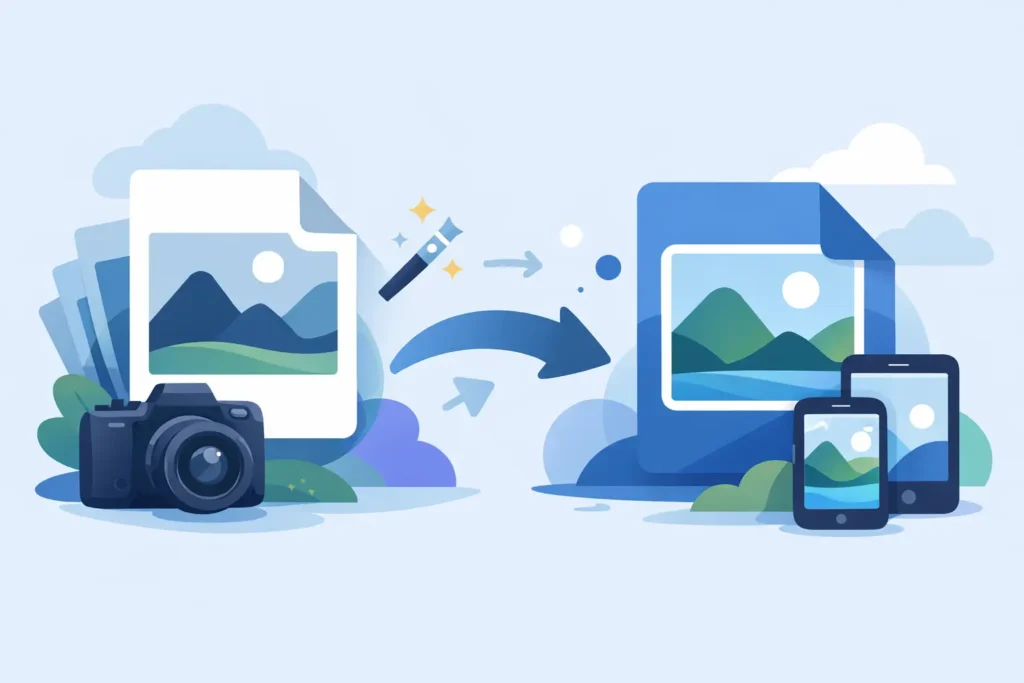
Si votre bibliothèque Photos regorge de fichiers RAW, vous en connaissez déjà le compromis : une grande latitude de retouche, mais un coût de stockage considérable. Une fois qu’une photo est retouchée et que vous n’avez plus besoin de revenir aux données brutes du capteur, il est souvent judicieux de convertir vos photos RAW en HEIC pour passer à un format bien plus léger, plus facile à gérer et tout à fait adapté à un usage courant.
Pour les utilisateurs Apple, la vraie question n’est pas de savoir si le format HEIC économise de l’espace. C’est une certitude. La question est de savoir si ce changement peut se faire sans abîmer votre bibliothèque, sans perdre de métadonnées, ni générer une accumulation de fichiers épars hors de Photos. C’est là que la méthode de travail prend toute son importance.
Pourquoi convertir ses photos RAW en HEIC ?
Le format RAW est précieux parce qu’il préserve davantage de données d’image qu’un format de sortie classique. C’est essentiel lorsque vous ajustez la balance des blancs, récupérez des hautes lumières, débouchez des ombres ou effectuez des retouches poussées. Mais le RAW n’est pas adapté à un archivage à long terme une fois la photo finalisée.
Un seul fichier RAW issu d’un appareil hybride ou d’un reflex numérique peut peser plusieurs dizaines de mégaoctets. Le format ProRAW de l’iPhone peut lui aussi être volumineux, surtout si vous photographiez régulièrement. Multipliez cela sur quelques années de voyages, de photos de famille, de sélections pour des clients ou de projets personnels, et votre bibliothèque Photos finit rapidement par saturer votre stockage local et votre espace iCloud.
Le format HEIC représente un juste milieu très efficace. Il offre une qualité visuelle élevée pour des tailles de fichiers nettement inférieures, souvent de façon spectaculaire. Pour de nombreuses photos finalisées, cela signifie que vous conservez l’image telle que vous l’utilisez réellement, tout en libérant un espace significatif. Sur les appareils Apple, le HEIC s’intègre naturellement dans l’écosystème, car il s’agit déjà d’un format d’image natif sur iPhone, iPad et Mac.
Cela dit, tout convertir n’est pas toujours la bonne décision. Si vous revenez régulièrement sur d’anciens fichiers pour les retravailler, les composer ou les utiliser dans un cadre professionnel, vous préférerez peut-être conserver certains originaux RAW. La démarche intelligente consiste à convertir de façon sélective : archivez les photos finalisées, conservez celles qui nécessitent encore toute la flexibilité du RAW, et réduisez la charge de stockage là où elle ne vous apporte plus rien.
Ce que la plupart des méthodes RAW vers HEIC font mal
Le processus de conversion habituel est plus fastidieux qu’il ne devrait l’être. Vous exportez le fichier RAW depuis Photos, vous le convertissez dans une autre application, vous réimportez la version HEIC, puis vous nettoyez manuellement les doublons. En chemin, vous risquez de perdre l’appartenance aux albums, les favoris, les légendes, les localisations, les horodatages ou l’historique de retouche. Même si l’image semble identique, votre bibliothèque perd en organisation.
C’est ce que beaucoup d’utilisateurs sous-estiment. Le fichier image n’est qu’une composante de la photo. Dans Photos, votre travail inclut aussi la curation et le contexte : albums, mots-clés, légendes, favoris et retouches. Une fois cette structure brisée, les économies de stockage se font au prix d’une bibliothèque moins bien organisée.
Il y a également la question de la confidentialité. De nombreux outils de conversion reposent sur des téléversements ou un traitement externe. Si votre bibliothèque contient des photos de famille, des historiques de voyages, des travaux professionnels ou des métadonnées de localisation, il peut ne pas être acceptable de faire transiter vos fichiers par un serveur tiers.
La meilleure approche consiste à effectuer la conversion directement dans Photos, sur l’appareil, tout en préservant les informations dont vous dépendez.
Comment convertir des photos RAW en HEIC sans abîmer votre bibliothèque
Pour obtenir le résultat le plus propre, l’objectif est simple : laisser la photo là où elle se trouve déjà, préserver le contexte qui l’entoure, et remplacer les fichiers RAW volumineux par des versions HEIC efficaces uniquement lorsque vous avez la certitude que la conversion est complète.
Sur les appareils Apple, cela signifie utiliser un flux de travail natif à Photos plutôt que d’exporter des fichiers vers le Finder ou un gestionnaire de fichiers tiers. Lorsque la conversion s’effectue directement dans votre bibliothèque, le processus est plus rapide et moins sujet aux erreurs, car vous n’avez pas à reconstruire votre organisation après coup.
Réduisez votre bibliothèque RAW, directement dans Photos.
RawToHEIC convertit les RAW d'appareil photo et les ProRAW d'iPhone en HEIC jusqu'à 10× plus légers — en conservant chaque retouche, album, favori et localisation. Sur l'appareil, sans compte, un seul achat pour iPhone, iPad et Mac.

Pas encore convaincu ? Convertissez quelques photos d'exemple gratuitement — rien à installer, rien n'est envoyé.
Essayer gratuitement — sans installation →




