Guía de archivo tras la edición de fotos ProRAW
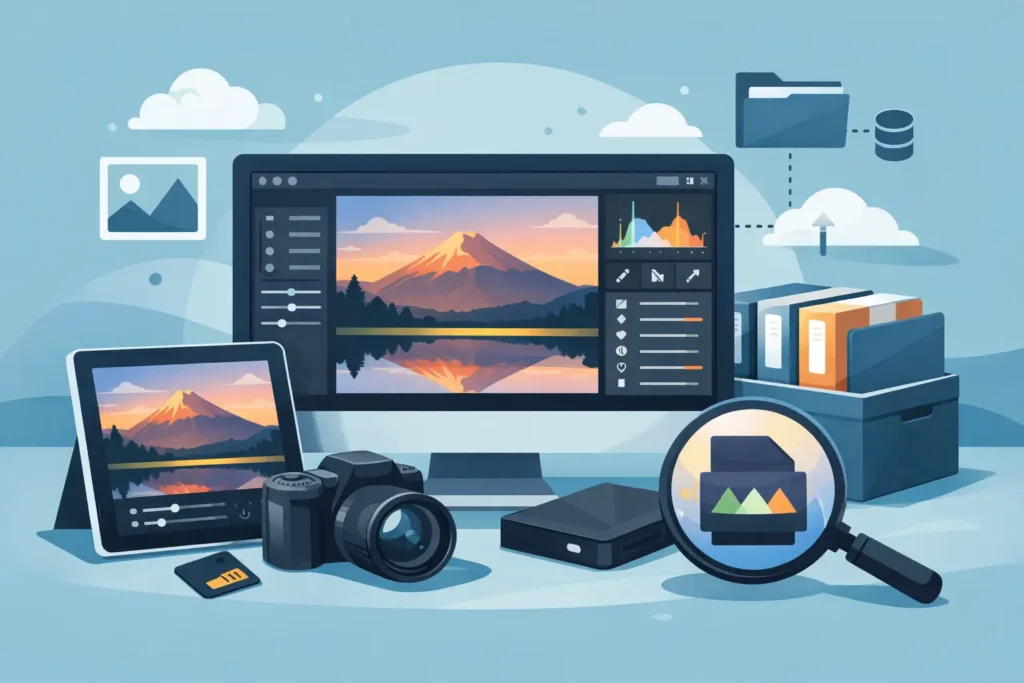
Una foto ProRAW de 48 MP puede ocupar mucho más espacio del que la imagen final realmente necesita. Ese es el precio de la libertad de edición que ofrece Apple: un archivo DNG de gran tamaño con una cantidad extensa de datos de color y exposición. Una vez que una imagen está editada, aprobada y forma parte definitiva de tu biblioteca, mantener el original ProRAW en todos los dispositivos no siempre es el mejor uso del almacenamiento. Esta guía de archivo tras la edición de fotos ProRAW explica cómo reducir esa presión sin romper el flujo de trabajo en Fotos con el que ya cuentas.
El objetivo no es tratar los archivos RAW como algo desechable, sino separar los archivos de trabajo de las fotografías terminadas de forma deliberada. Tus mejores selecciones pueden seguir siendo editables donde importa, mientras que las imágenes completadas pasan a un formato más compacto y de alta calidad que sigue perteneciendo a Apple Fotos.
Empieza con la decisión de archivo correcta
El formato ProRAW tiene valor antes y durante la edición. Te da más margen para recuperar altas luces, ajustar el balance de blancos, gestionar situaciones de iluminación mixta complicada y realizar cambios tonales importantes. Si prevés volver a una imagen para una impresión de gran formato, una entrega a cliente o un tratamiento creativo diferente, el DNG original merece quedarse.
Pero muchas fotos llegan a un punto de cierre claro. Una foto favorita de vacaciones ya ha sido recortada, corregida de color, añadida una descripción y compartida. Un retrato familiar está terminado. Una imagen de producto ha sido entregada. En ese momento, el archivo ProRAW puede convertirse en un seguro costoso que quizás nunca llegues a usar.
HEIC suele ser el formato de archivo más práctico para esas imágenes terminadas. Es considerablemente más pequeño que ProRAW y conserva una excelente calidad visual, color amplio y compatibilidad con HDR cuando está disponible. El ahorro de espacio varía según el nivel de detalle de la escena y los ajustes de captura, pero un archivo HEIC final puede ser hasta 10 veces más pequeño que su fuente RAW. En una biblioteca con cientos o miles de fotos ProRAW, esa diferencia se nota de inmediato.
La decisión correcta depende de cada imagen. Conserva el RAW cuando la reedición futura tenga valor real. Archiva en HEIC cuando la edición actual sea la versión que quieres preservar y el acceso sencillo importe más que disponer del máximo de datos del sensor.
Usa álbumes para separar los RAW en proceso del trabajo terminado
Fotos ya te ofrece un sistema de organización mejor que una carpeta de archivos exportados. Aprovéchalo.
Crea un álbum para el trabajo activo en ProRAW y otro para las selecciones terminadas que esperan ser archivadas. Esto resulta especialmente útil después de un viaje o un evento. Puedes revisar un conjunto a tu ritmo, marcar las imágenes que vale la pena conservar como originales y mover el resto a un lote de conversión planificado solo cuando las ediciones estén completas.
Evita usar el tamaño del archivo como único criterio de selección. Una foto técnicamente imperfecta puede ser igualmente irremplazable. Por el contrario, una imagen magnífica puede no necesitar el archivo RAW completo una vez establecida su edición final. Las decisiones de archivo deben seguir el valor del archivo fuente, no solo el número que aparece junto a él.
Los favoritos, descripciones, fechas, ubicaciones, el reconocimiento de personas y los álbumes forman parte del valor de una biblioteca fotográfica. Un buen flujo de trabajo de archivo mantiene ese contexto intacto. Exportar archivos a la app Archivos, convertirlos en otro lugar e importarlos de nuevo genera duplicados y te obliga a reconstruir la organización. Además, dificulta saber qué versión es la actual.
Termina la edición antes de convertir
Trata la conversión como el momento en que te comprometes con un resultado definitivo. Revisa la imagen a tamaño completo, comprueba el recorte y asegúrate de que la recuperación de altas luces, la reducción de ruido y el color estén donde quieres. Si utilizas las herramientas de edición de Apple Fotos, este es también el momento de confirmar que la imagen se ve correctamente en el dispositivo en el que más la visualizarás.
Para las fotos HDR, revisa el resultado en una pantalla Apple compatible. Una imagen puede verse muy diferente si sus altas luces o su reproducción de color han sido ajustadas de forma considerable. No se trata de preservar todas las opciones de edición posibles del DNG original, sino de preservar fielmente la fotografía terminada en un formato más eficiente.
Por eso archivar inmediatamente después de la captura rara vez es lo ideal. El ProRAW justifica su espacio mientras tomas decisiones. Archiva después de la edición, no antes.
Convierte dentro de Fotos, no con un flujo de archivos sueltos
El proceso de conversión tradicional es engorroso: exportar un RAW a una carpeta, elegir ajustes en otra aplicación, guardar un archivo nuevo, importarlo en Fotos, comparar duplicados y luego eliminar el original manualmente. Ese flujo de trabajo introduce numerosas oportunidades para cometer errores. Puedes perder metadatos, omitir un álbum, importar una versión de menor calidad o eliminar el elemento equivocado.
Un flujo de trabajo nativo en Fotos es más limpio porque la biblioteca sigue siendo la fuente de verdad. Seleccionas las imágenes ProRAW completadas donde ya se encuentran, creas versiones HEIC eficientes en el propio dispositivo, verificas los resultados y eliminas los originales solo cuando estás seguro. Sin limpiezas en carpetas del escritorio. Sin subidas a la nube a un convertidor externo. Sin reconstruir tu biblioteca en torno a archivos exportados.
RawToHEIC está diseñado exactamente para este traspaso. Convierte imágenes ProRAW y RAW de cámara compatibles directamente dentro de Apple Fotos, conservando el contexto de la biblioteca que hace útil a Fotos. Tu organización se mantiene organizada, mientras la imagen final ocupa mucho menos espacio.
El procesamiento en el dispositivo también importa para las fotos personales. Las imágenes familiares, los datos de ubicación y el trabajo privado no tienen por qué pasar por un servicio externo solo para cambiar de formato. Un flujo de trabajo de archivo que respeta la privacidad debe mantener la conversión en tu dispositivo Apple.
Verifica antes de eliminar el original
La única parte irreversible de este proceso es eliminar el RAW fuente. No te precipites.
Primero, abre el HEIC convertido en Fotos e inspecciona la imagen tanto a tamaño de visualización normal como a resolución completa. Comprueba las zonas que suelen revelar problemas: cielos luminosos, tonos de piel, sombras profundas, follaje fino, texto y degradados de color intensos. Luego confirma que la foto aparece en el álbum correspondiente y conserva los detalles que necesitas, como la fecha, la ubicación y la descripción.
A continuación, asegúrate de que tu biblioteca ha terminado de sincronizarse si usas iCloud Fotos. Una conversión es más segura cuando la nueva versión es visible en todos los dispositivos Apple con los que gestionas tu biblioteca. Si mantienes una copia de seguridad adicional, deja que se complete antes de eliminar el RAW.
Solo entonces elimina el original. Fotos mueve los elementos eliminados a Eliminados recientemente durante un tiempo limitado, lo que ofrece una última ventana de seguridad. Aun así, considera esa ventana como una comprobación final, no como tu plan de copia de seguridad.
Conserva una pequeña reserva de archivos RAW
Un planteamiento de todo o nada rara vez es necesario. Para una boda, un viaje importante o un evento familiar irrepetible, conserva los originales RAW de tus imágenes más destacadas y archiva el resto como HEIC. Para la fotografía cotidiana, puede que decidas que los archivos HEIC finales son suficientes tras un breve período de revisión.
Una regla útil es conservar el ProRAW cuando al menos una de estas condiciones se cumple: la imagen tiene valor comercial, es posible que la imprimas en gran formato, la edición requirió una recuperación intensiva o puedes imaginarte queriendo una versión muy diferente más adelante. Si ninguna aplica, el HEIC final suele ser el mejor residente a largo plazo de tu biblioteca de Fotos.
Este enfoque también simplifica la edición futura. Cuando abres tu biblioteca, ves una colección construida en torno a fotografías terminadas en lugar de miles de archivos de trabajo de gran tamaño. El almacenamiento disponible en el dispositivo crece, la presión sobre iCloud se reduce y las imágenes que más te importan son fáciles de encontrar.
Conviértelo en un hábito mensual y repetible
El mejor flujo de trabajo de archivo no es una limpieza masiva que se realiza una sola vez bajo la presión de un aviso de almacenamiento. Es una rutina breve después de cada proyecto, viaje o mes de fotografía. Edita tus selecciones, identifica los originales RAW que vale la pena conservar, convierte el resto terminado a HEIC, verifícalos y luego elimina los archivos fuente.
Esa secuencia respeta ambas vertientes de la fotografía ProRAW. Tienes la libertad de editar sin concesiones cuando la imagen aún está en proceso y, a continuación, la eficiencia de una biblioteca compacta nativa de Apple cuando el trabajo está terminado. El almacenamiento debe apoyar tu fotografía, no hacer que cada nueva captura parezca una negociación.
Reduce tu biblioteca de RAW, directamente dentro de Fotos.
RawToHEIC convierte RAW de cámara y ProRAW de iPhone a HEIC hasta 10× más pequeños — conservando cada edición, álbum, favorito y ubicación. En tu dispositivo, sin cuenta, una sola compra para iPhone, iPad y Mac.

¿Aún no estás seguro? Convierte algunas fotos de muestra gratis — sin instalar nada, sin subir nada.
Pruébalo gratis — sin instalación →




