ProRAW-Nachbearbeitungsarchiv: Leitfaden für Fotos
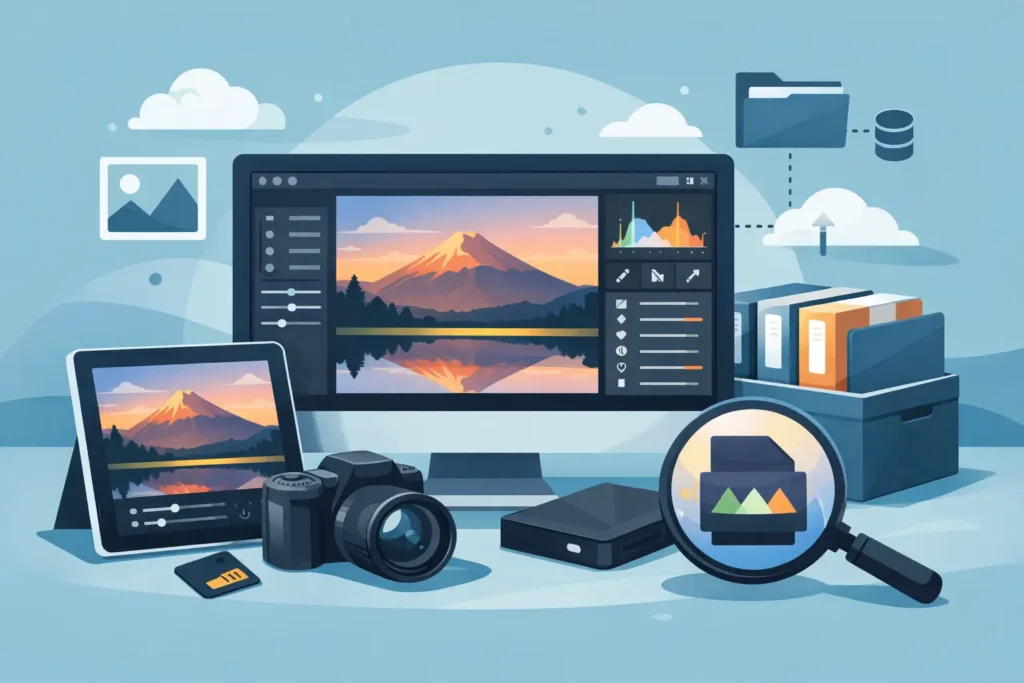
Ein 48-Megapixel-ProRAW-Foto belegt weit mehr Speicherplatz, als das fertiggestellte Bild tatsächlich benötigt. Das ist der Preis für den Bearbeitungsspielraum, den Apple bietet: eine große DNG-Datei mit umfangreichen Farb- und Belichtungsdaten. Sobald ein Bild bearbeitet, freigegeben und sicher in der Bibliothek abgelegt ist, ist es nicht immer sinnvoll, jedes ProRAW-Original auf jedem Gerät vorzuhalten. Dieser Leitfaden zum ProRAW-Nachbearbeitungsarchiv erklärt, wie Sie diesen Speicherdruck reduzieren, ohne den Fotos-Workflow zu beeinträchtigen, auf den Sie sich bereits verlassen.
Ziel ist es nicht, RAW als verzichtbar zu behandeln. Es geht darum, Arbeitsdateien bewusst von fertigen Fotografien zu trennen. Ihre besten Aufnahmen können dort bearbeitbar bleiben, wo es darauf ankommt, während abgeschlossene Bilder in ein kompakteres, hochwertiges Format wechseln, das weiterhin vollständig in Apple Fotos integriert bleibt.
Mit der richtigen Archivierungsentscheidung beginnen
ProRAW entfaltet seinen Wert vor und während der Bearbeitung. Es gibt Ihnen mehr Spielraum, Lichter wiederherzustellen, den Weißabgleich anzupassen, schwieriges Mischlicht zu meistern und umfangreiche Tonwertänderungen vorzunehmen. Wenn Sie damit rechnen, ein Bild für einen Großdruck, eine Kundenlieferung oder eine andere kreative Umsetzung erneut zu bearbeiten, sollte das Original-DNG möglicherweise erhalten bleiben.
Viele Fotos erreichen jedoch einen klaren Endpunkt. Ein Urlaubsfavorit wurde zugeschnitten, farbkorrigiert, beschriftet und geteilt. Ein Familienporträt ist abgeschlossen. Ein Produktbild wurde ausgeliefert. In diesem Moment wird die ProRAW-Datei zu einer kostspieligen Absicherung, die man möglicherweise nie benötigt.
HEIC ist für solche abgeschlossenen Bilder in der Regel das praktischere Archivformat. Es ist deutlich kleiner als ProRAW und bietet dabei ausgezeichnete Bildqualität, Wide Color sowie HDR-Unterstützung. Die Speichereinsparungen variieren je nach Bildinhalt und Aufnahmeeinstellungen, aber eine fertiggestellte HEIC-Datei kann bis zu zehnmal kleiner sein als die RAW-Quelle. Bei einer Bibliothek mit Hunderten oder Tausenden von ProRAW-Aufnahmen macht sich dieser Unterschied unmittelbar bemerkbar.
Die richtige Entscheidung hängt vom jeweiligen Bild ab. Behalten Sie das RAW, wenn eine spätere Nachbearbeitung wirklichen Mehrwert bietet. Archivieren Sie als HEIC, wenn die aktuelle Bearbeitung die Version ist, die Sie erhalten möchten, und ein einfacher Zugriff wichtiger ist als maximale Sensordaten.
Alben nutzen, um aktive RAWs von fertigen Arbeiten zu trennen
Fotos bietet bereits ein leistungsfähigeres Ordnungssystem als ein Exportordner. Nutzen Sie es.
Legen Sie ein Album für aktive ProRAW-Arbeit und ein weiteres für fertiggestellte Aufnahmen an, die auf die Archivierung warten. Das ist besonders praktisch nach einer Reise oder Veranstaltung. Sie können eine Serie in Ruhe durchsehen, die Bilder kennzeichnen, die als Originale erhalten bleiben sollen, und den Rest erst nach Abschluss aller Bearbeitungen in einen gezielten Konvertierungsstapel übertragen.
Verwenden Sie die Dateigröße nicht als alleiniges Auswahlkriterium. Ein technisch unvollkommenes Foto kann dennoch unersetzlich sein. Umgekehrt benötigt ein gelungenes Bild möglicherweise keine vollständige RAW-Datei mehr, sobald seine endgültige Bearbeitung feststeht. Archivierungsentscheidungen sollten sich am Wert der Quelldatei orientieren, nicht nur an der Zahl daneben.
Favoriten, Beschriftungen, Aufnahmedaten, Standorte, Personenerkennung und Alben gehören zum Wert einer Fotobibliothek. Ein guter Archivierungs-Workflow erhält diesen Kontext vollständig. Dateien in die Dateien-App zu exportieren, sie anderswo zu konvertieren und anschließend wieder zu importieren, erzeugt Duplikate und zwingt Sie dazu, die Organisation neu aufzubauen. Außerdem wird es dadurch schwieriger zu erkennen, welche Version die aktuelle ist.
Die Bearbeitung vor der Konvertierung abschließen
Betrachten Sie die Konvertierung als den Moment, in dem Sie sich auf ein fertiges Ergebnis festlegen. Überprüfen Sie das Bild in voller Größe, kontrollieren Sie den Bildausschnitt, und stellen Sie sicher, dass Lichtwiederherstellung, Rauschreduzierung und Farbe Ihren Vorstellungen entsprechen. Wenn Sie die Bearbeitungswerkzeuge von Apple Fotos verwenden, bestätigen Sie in diesem Schritt auch, dass das Bild auf dem Gerät korrekt aussieht, auf dem Sie es am häufigsten betrachten werden.
Überprüfen Sie HDR-Fotos auf einem kompatiblen Apple-Display. Ein Bild kann deutlich anders wirken, wenn helle Lichter oder die Farbwiedergabe stark angepasst wurden. Es geht nicht darum, alle möglichen Bearbeitungsoptionen im Original-DNG zu erhalten. Es geht darum, das fertige Foto in einer effizienteren Form originalgetreu zu bewahren.
Deshalb ist eine sofortige Archivierung direkt nach der Aufnahme selten sinnvoll. ProRAW rechtfertigt seinen Speicherplatz, solange Sie Entscheidungen treffen. Archivieren Sie nach der Bearbeitung, nicht davor.
Konvertierung innerhalb von Fotos durchführen, nicht über einen losen Datei-Workflow
Der traditionelle Konvertierungsprozess ist umständlich: ein RAW in einen Ordner exportieren, Einstellungen in einer anderen App vornehmen, eine neue Datei speichern, sie in Fotos importieren, Duplikate vergleichen und das Original anschließend manuell löschen. Dieser Workflow birgt zahlreiche Fehlerquellen. Metadaten können verloren gehen, ein Album kann übersehen werden, eine qualitativ minderwertige Version kann importiert oder das falsche Element gelöscht werden.
Ein nativer Fotos-Workflow ist übersichtlicher, weil die Bibliothek die einzige Quelle der Wahrheit bleibt. Sie wählen die abgeschlossenen ProRAW-Bilder dort aus, wo sie bereits gespeichert sind, erstellen effiziente HEIC-Versionen direkt auf dem Gerät, prüfen die Ergebnisse und entfernen die Originale erst, wenn Sie bereit dazu sind. Kein Aufräumen von Desktop-Ordnern. Kein Cloud-Upload zu einem Drittanbieter. Kein Neuaufbau der Bibliothek rund um exportierte Dateien.
RawToHEIC ist genau für diese Übergabe konzipiert. Es konvertiert unterstützte ProRAW- und Kamera-RAW-Bilder direkt innerhalb von Apple Fotos und bewahrt dabei den Bibliothekskontext, der Fotos erst nützlich macht. Ihre Organisation bleibt erhalten, während das fertiggestellte Bild deutlich weniger Speicherplatz beansprucht.
Die Verarbeitung auf dem Gerät spielt auch beim Datenschutz eine wichtige Rolle. Familienfotos, Standortdaten und private Aufnahmen müssen nicht an einen externen Dienst übermittelt werden, nur um das Format zu wechseln. Ein datenschutzorientierter Archivierungs-Workflow sollte die Konvertierung auf Ihrem Apple-Gerät behalten.
Vor dem Löschen des Originals prüfen
Der einzige unwiderrufliche Schritt in diesem Prozess ist das Löschen der RAW-Quelldatei. Überstürzen Sie nichts.
Öffnen Sie zunächst das konvertierte HEIC in Fotos und überprüfen Sie das Bild sowohl in normaler Anzeigegröße als auch in voller Auflösung. Achten Sie auf Bereiche, die häufig Probleme offenbaren: heller Himmel, Hauttöne, tiefe Schatten, feine Vegetation, Textelemente und starke Farbverläufe. Bestätigen Sie anschließend, dass das Foto im erwarteten Album erscheint und die wichtigen Details wie Datum, Standort und Beschriftung erhalten sind.
Stellen Sie als nächstes sicher, dass Ihre Bibliothek die Synchronisierung abgeschlossen hat, sofern Sie iCloud-Fotos verwenden. Eine Konvertierung ist sicherer, wenn die neue Version auf allen Apple-Geräten sichtbar ist, auf denen Sie Ihre Bibliothek verwalten. Wenn Sie ein zusätzliches Backup führen, lassen Sie dieses abschließen, bevor Sie das RAW entfernen.
Erst dann das Original löschen. Fotos verschiebt gelöschte Elemente für eine begrenzte Zeit in den Ordner „Zuletzt gelöscht”, was ein letztes Sicherheitsfenster bietet. Betrachten Sie dieses Fenster dennoch als letzte Kontrolle, nicht als Ihren eigentlichen Sicherungsplan.
Eine kleine RAW-Reserve behalten
Ein Alles-oder-nichts-Ansatz ist selten notwendig. Bei einer Hochzeit, einer wichtigen Reise oder einem einmaligen Familienereignis sollten Sie die RAW-Originale Ihrer stärksten Aufnahmen behalten und die übrigen als HEIC archivieren. Bei alltäglichen Alltagsfotos können Sie nach einer kurzen Durchsicht entscheiden, dass fertiggestellte HEIC-Dateien ausreichen.
Eine praktische Faustregel: Behalten Sie ProRAW, wenn mindestens eine der folgenden Bedingungen zutrifft – das Bild hat kommerziellen Wert, Sie möchten es möglicherweise großformatig drucken, die Bearbeitung erforderte umfangreiche Wiederherstellung, oder Sie können sich vorstellen, später eine völlig andere Version davon zu erstellen. Trifft keine dieser Bedingungen zu, ist die fertige HEIC-Datei oft der bessere langfristige Bewohner Ihrer Fotos-Bibliothek.
Dieser Ansatz vereinfacht auch künftige Bearbeitungen. Wenn Sie Ihre Bibliothek öffnen, sehen Sie eine Sammlung, die auf fertigen Fotos aufbaut, anstatt auf Tausenden überdimensionierter Arbeitsdateien. Der verfügbare Gerätespeicher wächst, der iCloud-Speicherdruck nimmt ab, und die Bilder, die Ihnen wichtig sind, lassen sich leicht finden.
Eine wiederholbare monatliche Routine etablieren
Der beste Archivierungs-Workflow ist keine einmalige Großaktion, die unter dem Druck einer Speicherwarnung durchgeführt wird. Es ist eine kurze Routine nach jedem Projekt, jeder Reise oder jedem Aufnahmemonat. Bearbeiten Sie Ihre Auswahl, identifizieren Sie die RAW-Originale, die es wert sind, aufbewahrt zu werden, konvertieren Sie den fertigen Rest in HEIC, prüfen Sie die Ergebnisse, und entfernen Sie dann die Quelldateien.
Diese Abfolge respektiert beide Seiten der ProRAW-Fotografie. Sie haben die Freiheit, ohne Einschränkungen zu bearbeiten, solange das Bild noch in Arbeit ist – und anschließend die Effizienz einer kompakten, Apple-nativen Bibliothek, wenn die Arbeit abgeschlossen ist. Der Speicherplatz sollte Ihre Fotografie unterstützen und nicht dafür sorgen, dass jede neue Aufnahme wie eine Kompromissentscheidung wirkt.
Verkleinern Sie Ihre RAW-Bibliothek direkt in Fotos.
RawToHEIC wandelt Kamera-RAW- und iPhone-ProRAW-Dateien in HEIC um — bis zu 10× kleiner, bei vollständigem Erhalt von Bearbeitung, Album, Favorit und Standort. Auf dem Gerät, ohne Konto, ein einmaliger Kauf für iPhone, iPad und Mac.

Noch unsicher? Wandeln Sie ein paar Beispielfotos kostenlos um — keine Installation, kein Upload.
Kostenlos testen — ohne Installation →




