Guida alla gestione di iPhone ProRAW per un archivio più efficiente
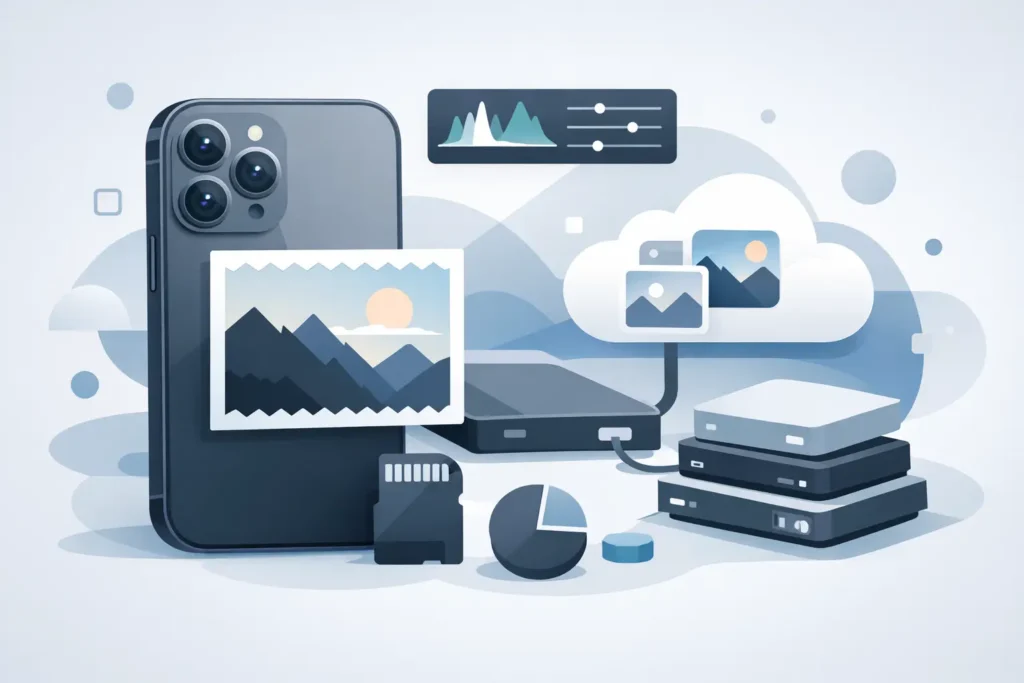
Una breve sessione di scatto in iPhone ProRAW può occupare più spazio di una settimana intera di foto HEIC quotidiane. È il compromesso inevitabile per la cattura a 12 bit, un margine di editing più ampio e la pipeline di fotografia computazionale di Apple. Questa guida alla gestione di iPhone ProRAW ti aiuta a conservare i fotogrammi che vale davvero la pena tenere, evitando che la tua libreria di Foto si trasformi in un archivio costoso e difficile da gestire.
ProRAW non è un formato da evitare. È un formato da gestire con criterio. L’obiettivo è scattare liberamente quando la scena lo richiede, editare con sicurezza, poi conservare la versione giusta in base al modo in cui usi e condividi le tue foto.
Perché iPhone ProRAW richiede una strategia di gestione
Una foto HEIC standard è pensata per l’uso quotidiano efficiente. È compatta, si integra perfettamente nei flussi di lavoro Apple e resa ottimamente sui display Apple. Un file ProRAW contiene una quantità di dati immagine notevolmente maggiore. A seconda del modello di iPhone, della risoluzione, della scena e delle impostazioni di scatto, una singola immagine ProRAW può essere molte volte più grande della corrispondente in HEIC.
Queste dimensioni maggiori sono preziose durante l’editing. ProRAW offre più margine per recuperare le alte luci, correggere il bilanciamento del bianco, affinare i colori ed effettuare correzioni di esposizione più marcate senza che l’immagine si degradi rapidamente. È particolarmente utile in condizioni di luce difficile, scene ad alto contrasto, fotografia notturna, foto di prodotto, ritratti destinati alla stampa e immagini di rilievo personale o professionale.
Il problema si manifesta dopo l’editing. Se ogni immagine finita rimane indefinitamente un originale ProRAW di grandi dimensioni, lo spazio su iPhone, iPad, Mac e iCloud Foto si esaurisce in fretta. Si rischia anche di pagare per più spazio cloud semplicemente perché le foto completate sono ancora archiviate in un formato di lavoro.
Un approccio più efficace separa nettamente le fasi di scatto, editing e archiviazione a lungo termine.
Stabilire quali foto ProRAW meritano di restare in RAW
Non tutte le immagini ProRAW richiedono lo stesso trattamento. Il sistema di gestione migliore si basa sull’intenzione, non su una regola che imponga di convertire o conservare ogni file.
Mantieni l’originale ProRAW quando prevedi di rielaborare lo scatto, realizzare una stampa in grande formato, concedere la licenza dell’immagine o utilizzarla in un progetto che potrebbe richiedere un ritaglio o una gradazione cromatica diversa in seguito. Conservalo per i momenti rari, le luci difficili e le fotografie in cui il file originale ha un valore creativo duraturo.
Un HEIC finito è generalmente la scelta più pratica per i ricordi quotidiani, la condivisione sui social, le foto di viaggio, le foto di famiglia, le immagini di riferimento e le fotografie che hanno già ricevuto il loro editing definitivo. Rimane di alta qualità, è notevolmente più leggero e si integra naturalmente nell’ecosistema Apple.
Esiste anche una via di mezzo. Puoi conservare il ProRAW per le immagini migliori di un viaggio o di una sessione, convertendo al tempo stesso il set più ampio di immagini di supporto già finite. Questo preserva la flessibilità dove conta, senza trasformare ogni serie di scatti in un peso permanente sull’archivio.
Usa album e preferiti prima di convertire
Foto ti offre già il livello di organizzazione di cui hai bisogno. Prima di modificare qualsiasi cosa, esamina le tue immagini ProRAW nell’app Foto e individua quelle da conservare. I preferiti sono utili per i tuoi scatti migliori. Gli album possono separare un progetto, un viaggio, una sessione in stile cliente o i candidati alla stampa dagli scatti ordinari.
Questo è importante perché un flusso di lavoro di conversione deve rispettare l’organizzazione che hai già costruito. Didascalie, posizioni, date, album e preferiti sono contesto. Una cartella di file esportati può contenere pixel, ma spesso perde le decisioni che rendono una libreria fotografica davvero utilizzabile.
Completa l’editing prima di ridurre le dimensioni del file
Considera il ProRAW come il tuo originale di lavoro. Prima prendi le decisioni su esposizione, colore, ritaglio e ritocco. Una volta che l’immagine ha l’aspetto che desideri, crea una versione finale più leggera per l’archiviazione a lungo termine e l’accesso quotidiano.
Questa non è una regola assoluta. Se stai ancora perfezionando un editing o prevedi che un cliente, uno stampatore o una pubblicazione possa richiedere un’altra versione, aspetta. L’efficienza nell’archiviazione è importante, ma non deve forzare una decisione creativa prematura.
Un flusso di lavoro nativo in Foto per la gestione di iPhone ProRAW
Il flusso di lavoro più efficiente avviene all’interno di Foto, dove le immagini già risiedono. Non dovresti dover esportare i file RAW in una cartella separata, convertirli in un’altra app, reimportare i risultati e ricostruire manualmente album o metadati in seguito.
Segui questo processo in quattro fasi dopo ogni sessione di scatto:
- Per prima cosa, rivedi ed elimina gli scatti evidentemente da scartare. Fotogrammi sfocati, duplicati, acquisizioni accidentali e scatti di prova non richiedono alcun piano di conversione.
- Esegui l’editing delle immagini ProRAW che intendi conservare. Lascia che il file sorgente di maggiori dimensioni faccia il suo lavoro mentre apporti le correzioni creative finali.
- Converti in HEIC le immagini completate che non necessitano più della flessibilità RAW, preservando il contesto della libreria Foto su cui fai affidamento.
- Verifica il risultato convertito prima di eliminare il file ProRAW originale. Non rimuovere mai il sorgente basandoti sul presupposto che il file sostitutivo sia completo.
RawToHEIC è progettato esattamente per questo caso d’uso: convertire foto iPhone ProRAW e RAW da fotocamera in HEIC direttamente nell’app nativa Foto. Il risultato rimane nella tua libreria, anziché diventare un progetto di file sparsi. Le sue funzionalità di eliminazione verificata garantiscono che la nuova immagine esista prima che tu scelga di rimuovere l’originale più pesante.
Per molte librerie, la differenza in termini di spazio è significativa. Un HEIC finito può essere fino a 10 volte più piccolo di un sorgente RAW, a seconda del file e del contenuto dell’immagine. Il risparmio effettivo varierà, ma convertire centinaia di immagini ProRAW completate può liberare spazio considerevole su ogni dispositivo sincronizzato con iCloud Foto.
Preserva ciò che rende utile la tua libreria di Foto
Una foto è più del suo formato file. La data indica quando è stata scattata. La posizione aiuta a ritrovarla in seguito. Una didascalia può contenere un nome, un racconto o un dettaglio di un incarico che non ricorderai l’anno prossimo. Album e preferiti riflettono come hai già curato la tua libreria.
È per questo che i flussi di lavoro di conversione tradizionali risultano frustranti. L’esportazione in File o in una cartella del desktop può creare versioni duplicate, metadati mancanti, impostazioni di importazione incerte e un lavoro di pulizia che nessuno vuole fare. Anche quando la qualità dell’immagine è buona, la libreria può diventare meno organizzata.
Scegli un flusso di lavoro che preservi il contesto di Foto, inclusi i metadati e il lavoro di editing non distruttivo, ove supportato. Mantiene utili le funzioni di ricerca, i Ricordi, le viste mappa, gli album condivisi e la navigazione quotidiana anche dopo aver recuperato spazio.
L’HDR merita la stessa attenzione. Se scatti in condizioni in cui il dettaglio nelle alte luci e la resa su display ad alta luminosità sono importanti, il processo di conversione dovrebbe preservare l’intenzione visiva dell’immagine finita. Un file più piccolo è un vantaggio solo se l’immagine appare ancora corretta sui dispositivi su cui la visualizzi.
Evita gli errori più comuni nella gestione dello spazio ProRAW
Il primo errore è lasciare ProRAW attivo in ogni situazione. Usalo quando il margine di editing aggiuntivo offre un vantaggio concreto. Per scatti rapidi in condizioni di luce affidabili, HEIC è spesso il formato di acquisizione più intelligente fin dall’inizio.
Il secondo è trattare la conversione come una strategia di backup. Un HEIC è un’immagine finita ed efficiente, non necessariamente un sostituto per ogni originale RAW d’archivio. Per i tuoi scatti migliori, conserva il ProRAW originale in Foto o adotta un piano di backup separato. La scelta giusta dipende dalla probabilità che tu voglia rieditare, stampare o riutilizzare l’immagine.
Il terzo è eliminare gli originali troppo in fretta. Verifica l’immagine convertita, ispezionala a dimensione intera e controlla che appaia nella posizione corretta in Foto. Se utilizzi iCloud Foto, lascia il tempo necessario alla sincronizzazione prima di prendere decisioni sull’archiviazione da un altro dispositivo.
Il quarto è presumere che tutta la pressione sull’archiviazione provenga dalle foto. Esamina anche video, immagini duplicate, download ed elementi eliminati di recente. Il ProRAW può essere la categoria fotografica più pesante, ma è solo una parte di una libreria gestita in modo sano.
Mantieni la libreria abbastanza leggera da usare
Una libreria ProRAW ben gestita non è quella priva di file RAW. È quella in cui ogni originale di grandi dimensioni ha una ragione per rimanere tale. Le tue immagini migliori conservano il margine di editing. Le foto quotidiane finite diventano più leggere, più facili da sincronizzare e meno costose da archiviare.
Dedica dieci minuti dopo un viaggio, un evento o una sessione di scatto intenzionale. Individua i fotogrammi che meritano di restare in ProRAW, completa gli editing che contano e converti il resto una volta soddisfatto del risultato. Questa piccola abitudine mantiene la tua libreria Foto pronta per la prossima foto che vale la pena scattare.
Riduci la tua libreria RAW, direttamente dentro Foto.
RawToHEIC converte i RAW della fotocamera e i ProRAW dell'iPhone in HEIC fino a 10× più leggeri — mantenendo ogni modifica, album, preferito e posizione. Sul dispositivo, senza account, un solo acquisto per iPhone, iPad e Mac.

Non sei ancora sicuro? Converti gratis qualche foto di esempio — niente da installare, niente viene caricato.
Provalo gratis — senza installazione →




