iPhone ProRAW-Verwaltung: Speicherplatz sinnvoll nutzen
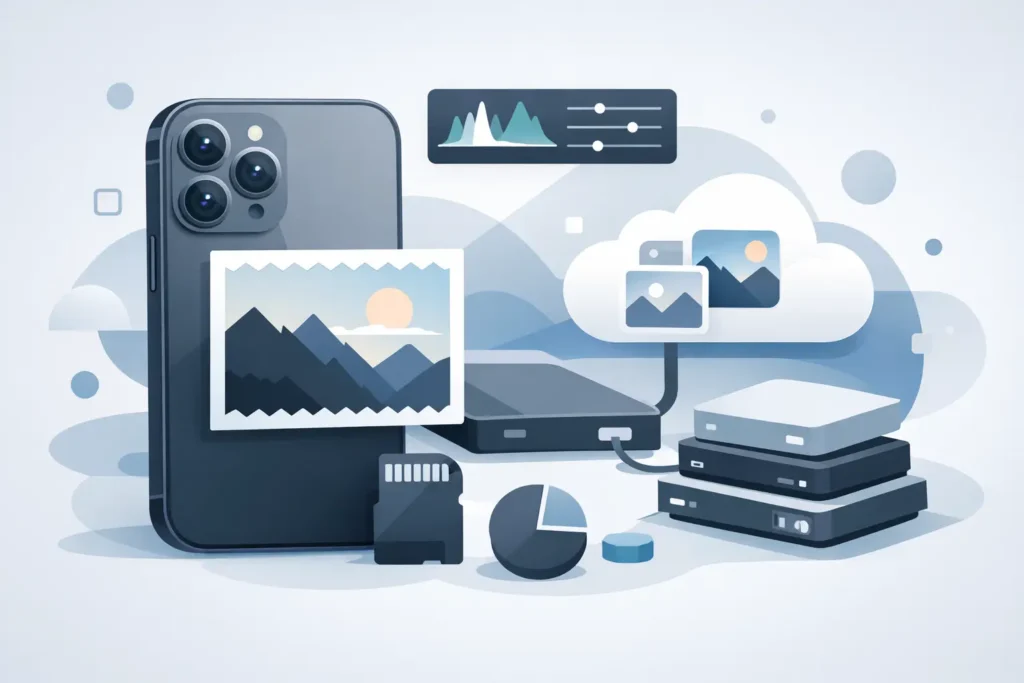
Eine kurze ProRAW-Session auf dem iPhone kann mehr Speicherplatz belegen als eine ganze Woche an HEIC-Alltagsfotos. Das ist der Preis für 12-Bit-Aufnahmen, größere Bearbeitungsspielräume und Apples Computational-Photography-Pipeline. Diese Anleitung zur iPhone ProRAW-Verwaltung hilft Ihnen, die Aufnahmen zu behalten, die es wert sind, während Ihre Fotos-Bibliothek kein aufgeblähtes, träges Archiv wird.
ProRAW ist kein Format, das man meidet. Es ist ein Format, das man bewusst steuert. Das Ziel: frei aufnehmen, wenn die Szene es rechtfertigt, mit Überzeugung bearbeiten und dann die richtige Version so ablegen, wie Sie Ihre Fotos tatsächlich nutzen und teilen.
Warum iPhone ProRAW eine Verwaltungsstrategie braucht
Ein normales HEIC-Foto ist auf effizienten Alltagseinsatz ausgelegt. Es ist kompakt, fügt sich nahtlos in Apple-Arbeitsabläufe ein und sieht auf Apple-Displays hervorragend aus. Eine ProRAW-Datei enthält erheblich mehr Bilddaten. Je nach iPhone-Modell, Auflösung, Motiv und Aufnahmeeinstellungen kann ein einzelnes ProRAW-Bild um ein Vielfaches größer sein als sein HEIC-Pendant.
Diese Dateigröße zahlt sich bei der Bearbeitung aus. ProRAW gibt Ihnen mehr Spielraum, um Lichter zurückzuholen, den Weißabgleich anzupassen, Farben zu verfeinern und größere Belichtungskorrekturen vorzunehmen, ohne dass das Bild schnell auseinanderfällt. Das ist besonders wertvoll bei schwierigen Lichtverhältnissen, kontrastreichen Szenen, Nachtfotografie, Produktaufnahmen, Porträts für den Großdruck sowie Bildern mit persönlicher oder beruflicher Bedeutung.
Das Problem entsteht nach der Bearbeitung. Wenn jedes fertige Bild dauerhaft als große ProRAW-Originaldatei erhalten bleibt, füllt sich der Speicher auf iPhone, iPad, Mac und iCloud-Fotos schnell. Unter Umständen zahlen Sie für mehr Cloud-Speicher, nur weil abgeschlossene Fotos noch immer in einem Arbeitsformat vorliegen.
Ein besserer Ansatz trennt Aufnahme, Bearbeitung und Langzeitarchivierung sauber voneinander.
Entscheiden, welche ProRAW-Fotos als RAW bleiben sollen
Nicht jedes ProRAW-Bild verlangt dieselbe Behandlung. Das beste Verwaltungssystem orientiert sich an der Absicht – nicht an einer Regel, die jede Datei pauschal konvertiert oder behält.
Behalten Sie das ProRAW-Original, wenn Sie die Bearbeitung voraussichtlich erneut aufgreifen, einen Großdruck anfertigen, das Bild lizenzieren oder es in einem Projekt einsetzen wollen, das später einen anderen Ausschnitt oder eine andere Farbgebung erfordern könnte. Behalten Sie es für seltene Momente, schwieriges Licht und Aufnahmen, bei denen die Originaldatei dauerhaften kreativen Wert besitzt.
Ein fertig bearbeitetes HEIC ist in der Regel die praktischere Wahl für Alltagserinnerungen, Social-Media-Sharing, Reiseauswahl, Familienfotos, Referenzbilder und Aufnahmen, die ihre finale Bearbeitung bereits erhalten haben. Es bleibt hochwertig, ist deutlich kleiner und funktioniert reibungslos im gesamten Apple-Ökosystem.
Es gibt auch einen Mittelweg. Sie können ProRAW für Ihre stärksten Aufnahmen eines Ausflugs oder Shootings behalten und gleichzeitig die fertig bearbeiteten Begleitbilder konvertieren. So bleibt die Flexibilität dort erhalten, wo sie zählt, ohne dass jede Bildserie dauerhaft den Speicher belastet.
Alben und Favoriten anlegen, bevor Sie konvertieren
Fotos bietet bereits die Organisationsebene, die Sie benötigen. Bevor Sie Änderungen vornehmen, sichten Sie Ihre ProRAW-Bilder in der Fotos-App und markieren Sie Ihre Favoriten. Herzchen-Markierungen eignen sich für Ihre besten Aufnahmen. Alben können ein Projekt, eine Reise, ein Shooting oder Druckkandidaten von Alltagsaufnahmen trennen.
Das ist wichtig, weil ein Konvertierungs-Workflow die bereits vorhandene Organisation respektieren sollte. Beschriftungen, Orte, Daten, Alben und Favoriten sowie Bearbeitungen sind Kontext. Ein Ordner mit exportierten Dateien enthält zwar Pixel, lässt aber oft genau die Entscheidungen zurück, die eine Fotobibliothek nutzbar machen.
Die Bearbeitung abschließen, bevor die Dateigröße reduziert wird
Betrachten Sie ProRAW als Ihre Arbeitsgrundlage. Treffen Sie zuerst alle Entscheidungen zu Belichtung, Farbe, Ausschnitt und Retusche. Wenn das Bild so aussieht, wie Sie es möchten, erstellen Sie eine kleinere Endversion für die Langzeitablage und den täglichen Zugriff.
Das ist keine universelle Regel. Wenn Sie an einer Bearbeitung noch arbeiten oder damit rechnen, dass ein Auftraggeber, eine Druckerei oder eine Redaktion eine weitere Version anfordert, warten Sie ab. Speichereffizienz ist wertvoll, sollte aber keine voreilige kreative Entscheidung erzwingen.
Ein Photos-nativer Workflow für die iPhone ProRAW-Verwaltung
Der reibungsloseste Workflow findet innerhalb von Fotos statt, wo Ihre Bilder bereits gespeichert sind. Sie sollten RAW-Dateien nicht in einen separaten Ordner exportieren, in einer anderen App konvertieren, die Ergebnisse reimportieren und Alben oder Metadaten anschließend manuell wiederherstellen müssen.
Nutzen Sie diesen vierstufigen Prozess nach einem Shooting:
- Sichten Sie zuerst und löschen Sie offensichtliche Ausschüsse. Unscharfe Aufnahmen, Duplikate, Versehensaufnahmen und Testfotos brauchen keinen Konvertierungsplan.
- Bearbeiten Sie die ProRAW-Bilder, die Sie behalten möchten. Lassen Sie die größere Quelldatei ihre Arbeit tun, während Sie letzte kreative Anpassungen vornehmen.
- Konvertieren Sie fertig bearbeitete Bilder, die keine RAW-Flexibilität mehr benötigen, zu HEIC – und bewahren Sie dabei den Bibliothekskontext in Fotos.
- Prüfen Sie das konvertierte Ergebnis, bevor Sie die ProRAW-Originaldatei löschen. Entfernen Sie die Quelle nie auf der Annahme hin, dass der Ersatz vollständig ist.
RawToHEIC ist genau auf diesen Anwendungsfall ausgelegt: iPhone ProRAW- und Kamera-RAW-Fotos direkt in der nativen Fotos-App zu HEIC konvertieren. Das Ergebnis verbleibt dort, wo Ihre Bibliothek lebt, statt zu einem losen Datei-Projekt zu werden. Die verifizierten Lösch-Sicherheitsmechanismen stellen sicher, dass das neue Bild tatsächlich existiert, bevor Sie sich entscheiden, das größere Original zu entfernen.
Bei vielen Bibliotheken ist der Speicherunterschied erheblich. Ein fertig bearbeitetes HEIC kann je nach Datei und Bildinhalt bis zu zehnmal kleiner sein als ein RAW-Original. Die tatsächliche Einsparung variiert, aber die Konvertierung von hunderten abgeschlossenen ProRAW-Bildern kann auf jedem mit iCloud-Fotos synchronisierten Gerät spürbaren Speicherplatz freigeben.
Erhalten, was Ihre Fotobibliothek nutzbar macht
Ein Foto ist mehr als sein Dateiformat. Das Datum sagt Ihnen, wann es entstanden ist. Der Ort hilft Ihnen, es später zu finden. Eine Beschriftung kann einen Namen, eine Geschichte oder ein Auftragsdetail enthalten, an das Sie sich nächstes Jahr nicht mehr erinnern. Alben und Favoriten spiegeln wider, wie Sie Ihre Bibliothek bereits kuratiert haben.
Deshalb sind traditionelle Konvertierungs-Workflows so frustrierend. Der Export in die Dateien-App oder in einen Desktop-Ordner kann Duplikate, fehlende Metadaten, unklare Importeinstellungen und eine Aufräumarbeit erzeugen, die niemand machen möchte. Selbst wenn die Bildqualität stimmt, kann die Bibliothek weniger geordnet werden.
Wählen Sie einen Workflow, der den Fotos-Kontext bewahrt, einschließlich Metadaten und Ihrer nicht-destruktiven Bearbeitungen, soweit unterstützt. So bleiben Suche, Rückblicke, Kartenansichten, geteilte Alben und das tägliche Durchstöbern auch nach der Speicherbereinigung nutzbar.
HDR verdient ähnliche Aufmerksamkeit. Wenn Sie unter Bedingungen fotografieren, bei denen Detailzeichnung in den Lichtern und helle Wiedergabe auf dem Display wichtig sind, sollte ein Konvertierungsprozess die visuelle Absicht des fertigen Bildes bewahren. Eine kleinere Datei ist nur dann ein Gewinn, wenn sie auf den Geräten, auf denen Sie sie betrachten, noch richtig aussieht.
Die häufigsten Fehler bei der ProRAW-Speicherverwaltung vermeiden
Der erste Fehler ist, ProRAW für jede Situation aktiviert zu lassen. Nutzen Sie es, wenn der zusätzliche Bearbeitungsspielraum einen klaren Mehrwert bietet. Für schnelle Schnappschüsse bei gutem Licht ist HEIC oft von Anfang an das sinnvollere Aufnahmeformat.
Der zweite Fehler ist, Konvertierung als Backup-Strategie zu behandeln. Ein HEIC ist ein effizientes Endbild, aber nicht unbedingt ein Ersatz für jedes archivierungswürdige RAW-Original. Für Ihre besten Aufnahmen sollten Sie das ProRAW-Original in Fotos behalten oder eine separate Sicherungsstrategie verfolgen. Die richtige Entscheidung hängt davon ab, wie wahrscheinlich Sie das Bild erneut bearbeiten, drucken oder weiterverwenden werden.
Der dritte Fehler ist, Originale zu voreilig zu löschen. Prüfen Sie das konvertierte Bild, begutachten Sie es in voller Auflösung und stellen Sie sicher, dass es an der richtigen Stelle in Fotos erscheint. Wenn Sie iCloud-Fotos nutzen, lassen Sie die Synchronisierung abschließen, bevor Sie Speicherentscheidungen auf einem anderen Gerät treffen.
Der vierte Fehler ist anzunehmen, dass der gesamte Speicherdruck von Fotos kommt. Sehen Sie sich auch Videos, doppelte Bilder, Downloads und zuletzt gelöschte Objekte an. ProRAW ist möglicherweise die größte Fotokategorie, aber nur ein Teil einer gut gepflegten Bibliothek.
Die Bibliothek schlank und nutzbar halten
Eine gut verwaltete ProRAW-Bibliothek ist nicht eine, die keine RAW-Dateien enthält. Es ist eine, in der jedes große Original einen Grund hat, zu bleiben. Ihre stärksten Aufnahmen behalten ihren Bearbeitungsspielraum. Ihre fertigen Alltagsfotos werden kleiner, lassen sich besser synchronisieren und sind günstiger zu speichern.
Nehmen Sie sich nach einem Ausflug, einem Ereignis oder einem bewussten Shooting zehn Minuten Zeit. Markieren Sie die Aufnahmen, die als ProRAW bleiben sollen, schließen Sie die wichtigen Bearbeitungen ab und konvertieren Sie den Rest, sobald Sie zufrieden sind. Diese kleine Gewohnheit hält Ihre Fotos-Bibliothek bereit für das nächste Foto, das es wert ist.
Verkleinern Sie Ihre RAW-Bibliothek direkt in Fotos.
RawToHEIC wandelt Kamera-RAW- und iPhone-ProRAW-Dateien in HEIC um — bis zu 10× kleiner, bei vollständigem Erhalt von Bearbeitung, Album, Favorit und Standort. Auf dem Gerät, ohne Konto, ein einmaliger Kauf für iPhone, iPad und Mac.

Noch unsicher? Wandeln Sie ein paar Beispielfotos kostenlos um — keine Installation, kein Upload.
Kostenlos testen — ohne Installation →




