Come recuperare foto RAW cancellate in modo sicuro
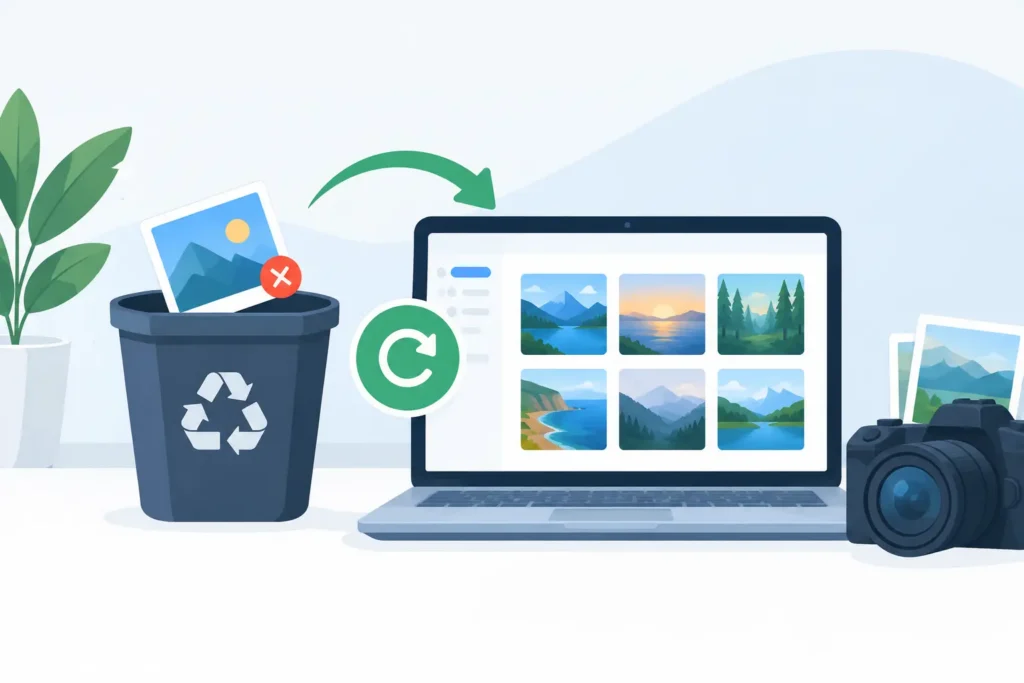
Un file RAW cancellato non è necessariamente perduto per sempre. Su un dispositivo Apple, potrebbe ancora trovarsi in Eliminati di recente con la sua posizione nella libreria Foto intatta. Su una scheda di una fotocamera o su un disco esterno, il recupero potrebbe essere ancora possibile — ma ogni nuova foto scattata, ogni trasferimento di file o tentativo di riparazione riduce le probabilità di successo.
La prima regola per recuperare foto RAW cancellate è semplice: smetti di scrivere sul dispositivo che le conteneva. Non continuare a scattare sulla scheda. Non importare altri file sullo stesso disco. Non installare software di recupero sul disco interessato. Preserva ciò che rimane prima di tentare qualsiasi operazione.
Inizia da Eliminati di recente in Foto
Se hai cancellato un’immagine RAW da Foto di Apple su iPhone, iPad o Mac, controlla Eliminati di recente prima di fare qualsiasi altra cosa. Foto conserva gli elementi eliminati per un massimo di 30 giorni, a meno che non vengano rimossi definitivamente.
Su iPhone o iPad, apri Foto, vai su Raccolte, scorri fino a Utility e apri Eliminati di recente. Autenticati con Face ID, Touch ID o il codice di accesso, seleziona l’immagine e scegli Recupera. Su Mac, apri Foto, seleziona Eliminati di recente nella barra laterale, scegli la foto e clicca su Recupera.
Questo è il percorso di recupero più sicuro perché è nativo di Foto. L’immagine dovrebbe tornare nella libreria senza dover ricorrere a un’importazione di file separati. Se era in un album, contrassegnata come preferita o associata a una libreria di iCloud Foto, concedi a Foto il tempo di sincronizzarsi prima di concludere che qualcosa sia andato perduto.
Controlla tutti i dispositivi Apple connessi a iCloud Foto
Quando iCloud Foto è attivo, cancellare una foto su un dispositivo la elimina normalmente ovunque. Anche Eliminati di recente si sincronizza, quindi una foto rimossa dall’iPhone potrebbe essere recuperabile dal Mac o dall’iPad, purché rientri ancora nella finestra di conservazione di 30 giorni.
Utilizza lo stesso ID Apple e attendi che la libreria termini la sincronizzazione. Evita di disattivare iCloud Foto nel mezzo di un tentativo di recupero: questa operazione può generare confusione su quale versione della libreria stai visualizzando, se quella aggiornata, una cache locale o un download incompleto.
Recupera foto RAW da una scheda di memoria
Una scheda di memoria di una fotocamera funziona in modo diverso rispetto a una libreria Foto. Quando la fotocamera cancella un file, spesso contrassegna lo spazio come disponibile anziché eliminare immediatamente tutti i dati dell’immagine. Questo crea una finestra di recupero, che però si chiude man mano che la scheda viene utilizzata.
Rimuovi subito la scheda dalla fotocamera. Se dispone di un interruttore fisico di protezione dalla scrittura, portalo in posizione di blocco. Collegala a un Mac tramite un lettore di schede affidabile, preferibilmente uno che non scriva file aggiuntivi sulla scheda.
I software di recupero possono scansionare la scheda alla ricerca di formati RAW riconosciuti, inclusi i file più comuni di Canon, Nikon, Sony, Fujifilm, Olympus, Panasonic e altri produttori. Salva i file recuperati su un disco diverso, mai sulla scheda originale. Scrivere i dati recuperati sulla stessa scheda rischia di sovrascrivere un’altra immagine non ancora trovata.
I risultati possono variare. Potresti recuperare il nome file originale e la struttura delle cartelle, un’immagine RAW valida con un nome generico, oppure trovare file parziali che si aprono male o non si aprono affatto. Il risultato dipende dalla fotocamera, dal formato della scheda, dalla frammentazione dei dati e da quanti nuovi file sono già stati scritti.
Non formattare la scheda per “risolvere” il problema
Una fotocamera che segnala la necessità di formattare la scheda può peggiorare una situazione già difficile. La formattazione non distrugge necessariamente tutti i file RAW in modo immediato, ma modifica il file system e complica il recupero. Rimuovi la scheda, crea un’immagine settore per settore se possibile e lavora su quella copia quando le immagini hanno un valore elevato.
Se la scheda presenta problemi fisici, disconnettila ai primi segnali di errori di lettura, disconnessioni ripetute o accessi insolitamente lenti. Scansioni ripetute possono stressare ulteriormente un hardware instabile. Per lavori insostituibili come un servizio per un cliente, un matrimonio o un viaggio irripetibile, il recupero dati professionale è spesso la scelta più ragionevole.
Cerca copie esistenti prima di ricorrere a software di recupero
Il software di recupero non dovrebbe essere la prima opzione quando le foto RAW potrebbero già esistere altrove. Controlla i luoghi in cui i flussi di lavoro Apple e delle fotocamere lasciano comunemente delle copie.
Verifica se esiste un backup di Time Machine, nel caso in cui i file RAW cancellati si trovassero in una cartella del Mac o in un backup precedente della libreria Foto. Controlla un disco di backup esterno separato, un servizio di backup cloud o la scheda originale della fotocamera se hai importato le immagini senza mai riformattarla. Se utilizzi Foto con iCloud Foto, verifica che la libreria sia completamente sincronizzata e consulta Eliminati di recente prima di ripristinare un backup precedente, che potrebbe sovrascrivere modifiche più recenti alla libreria.
Controlla anche se hai esportato versioni modificate. Un JPEG o un HEIC esportato non sostituisce il file RAW originale per un editing approfondito, ma può preservare l’immagine finale, il ritaglio, le correzioni colore e il momento che contano di più. Una foto finita e utilizzabile vale più del tempo perso a inseguire un recupero perfetto che non è più possibile.
Attenzione ai file RAW cancellati su dischi esterni
I dischi rigidi esterni e gli SSD richiedono aspettative diverse. I dischi rigidi tradizionali sono spesso buoni candidati per il recupero se si smette di utilizzarli rapidamente: i dati cancellati possono rimanere sul disco finché non vengono sovrascritti.
Gli SSD sono meno prevedibili a causa del TRIM. Questa funzione può cancellare i blocchi dopo l’eliminazione per mantenere il disco veloce. Una volta avvenuto ciò, il recupero dei file potrebbe essere impossibile anche se una scansione individua un vecchio nome file o una voce nella directory. Lo stesso rischio vale per molti Mac moderni con archiviazione interna su SSD.
Se i file si trovavano su un SSD esterno, espellilo e non copiarci altri dati. Cerca prima nei backup. Se decidi di scansionarlo, installa lo strumento di recupero su un altro volume e salva i risultati su un altro volume. Non usare mai l’SSD interessato come destinazione.
Cosa si recupera insieme a un file RAW
Un file RAW recuperato potrebbe non restituire l’intero flusso di lavoro di editing. I dati originali del sensore e i metadati della fotocamera incorporati sono spesso contenuti nel file RAW stesso. Valutazioni, parole chiave, didascalie, appartenenza ad album e modifiche non distruttive possono invece risiedere nel database della libreria fotografica, in un file sidecar o in un catalogo separato.
In Foto di Apple, le modifiche e l’organizzazione sono gestite all’interno della libreria Foto e sincronizzate tramite iCloud Foto quando è attivo. Il recupero tramite Eliminati di recente offre le migliori possibilità di restituire l’elemento nel contesto originale. Recuperare un file RAW da una scheda o da una scansione del disco restituisce un file, non necessariamente la sua storia in Foto.
Se trovi un file recuperato, importalo prima in un album di test. Verifica che Foto riesca a visualizzarlo a piena risoluzione, esamina l’immagine al 100%, e controlla data di scatto, posizione e orientamento. Mantieni l’originale recuperato intatto durante i test. Un file recuperato che si apre una volta ma presenta corruzione nelle ombre o nei fotogrammi successivi non è un file con cui vuoi sovrascrivere l’unica copia disponibile.
Evita che la prossima cancellazione RAW diventi un lavoro di recupero
I file RAW meritano una protezione particolare perché sono allo stesso tempo voluminosi e modificabili. Una configurazione pratica prevede tre livelli: la libreria Foto attiva, iCloud Foto o un’altra copia sincronizzata, e un backup indipendente come Time Machine o un disco separato. Le schede della fotocamera non dovrebbero essere l’unico archivio, ma non andrebbero riformattate finché non si conferma che l’importazione e il backup sono completi.
La pressione sullo spazio di archiviazione è l’origine di molte cancellazioni accidentali. Quando una libreria Foto diventa troppo grande, si è tentati di cancellare in fretta, esportare file in cartelle sparse o rimuovere gli originali senza un piano preciso. Un approccio migliore consiste nel conservare i file RAW che richiedono ancora un editing approfondito e convertire i preferiti già completati in un formato ad alta efficienza per l’accesso quotidiano.
Per gli utenti di Foto di Apple, RawToHEIC consente di convertire i file RAW supportati, incluso iPhone ProRAW, direttamente in Foto al termine della fase di editing. Il risultato rimane nella libreria invece di generare un flusso di lavoro con file sparsi, mentre le salvaguardie di eliminazione verificata aiutano a confermare cosa viene rimosso. Non è uno strumento di recupero, e questa distinzione è importante: la prevenzione è più efficace quando avviene prima che la pressione sullo spazio di archiviazione porti a cancellazioni affrettate.
Quando devi recuperare foto RAW cancellate, agisci con calma. Controlla prima Eliminati di recente e i backup, interrompi qualsiasi scrittura sul supporto interessato e tratta il dispositivo originale come una prova da preservare, non come uno spazio di lavoro. Una prima decisione ponderata può salvare la foto — e le modifiche, i metadati e l’organizzazione che la circondano — molto meglio di qualsiasi scansione di recupero.
Riduci la tua libreria RAW, direttamente dentro Foto.
RawToHEIC converte i RAW della fotocamera e i ProRAW dell'iPhone in HEIC fino a 10× più leggeri — mantenendo ogni modifica, album, preferito e posizione. Sul dispositivo, senza account, un solo acquisto per iPhone, iPad e Mac.

Non sei ancora sicuro? Converti gratis qualche foto di esempio — niente da installare, niente viene caricato.
Provalo gratis — senza installazione →




